SoftBankデータSIMのAPN設定方法|iPhone・Android対応
iPhoneおよびAndroidでSoftBankデータSIMのAPN設定を簡単・詳しく解説。SoftBankデータSIMを正しく設定して、Wi-Fiに頼ることなく、いつでもどこでも安定したインターネット接続を利用できます。

以下の手順に従って、ご自身で設定できます。
注意:設定作業は、Wi-Fiに接続できる場所で行うことをおすすめします。
1. iPhoneでSoftBankデータSIMを設定
ステップ1:SIMカードを挿入して電波を確認
SoftBankデータSIMをiPhoneに挿入し、画面上のアンテナ表示を確認します。
アンテナが正常に表示されている場合:次のステップへ進んでください。
電波が入らない場合:SIMカードを一度取り外して、再度挿入してください。それでも改善しない場合は、Sky Mobileのスタッフまでお問い合わせください。確認・サポートいたします。
ステップ2:端末内のSIM設定を確認
新しい構成プロファイルをインストールする前に、iPhoneに以前のSIM構成プロファイルが入っていないか確認します。
構成プロファイルがない場合:ステップ3へ進んでください。
以前の構成プロファイルがある場合:新しい構成プロファイルをインストールする前に、古いプロファイルを削除してください。
以下の手順で操作します。
設定 → 一般 → VPNとデバイス管理 → 削除する構成プロファイルを選択 → プロファイルを削除
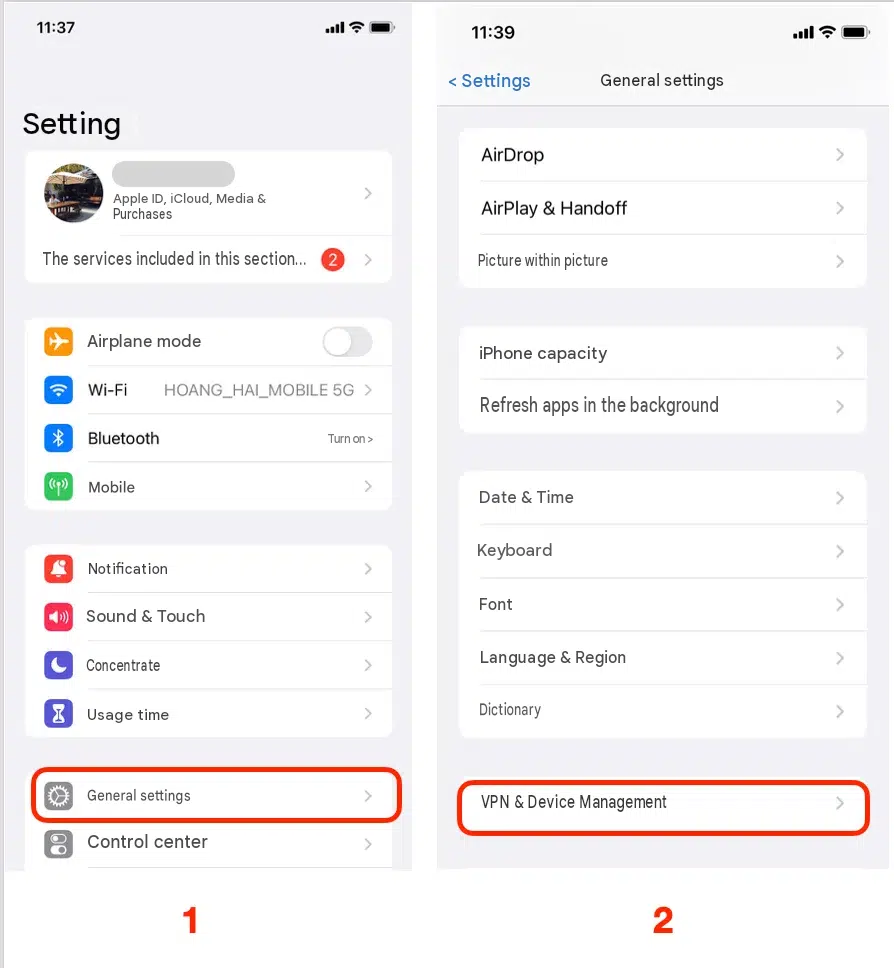
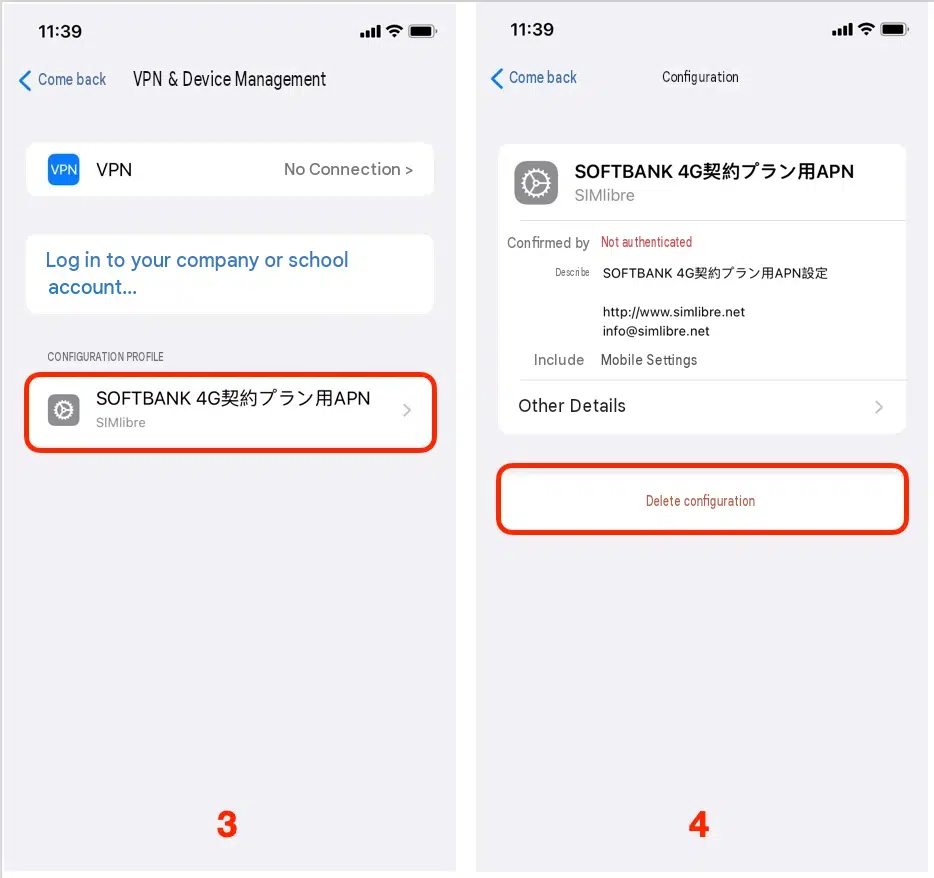
ステップ3:SIM構成プロファイルをダウンロード
Wi-Fiに接続して、SIM構成プロファイルのダウンロードリンクにアクセスします。
構成プロファイルのダウンロード確認画面が表示されたら、「許可」を選択して続行します。
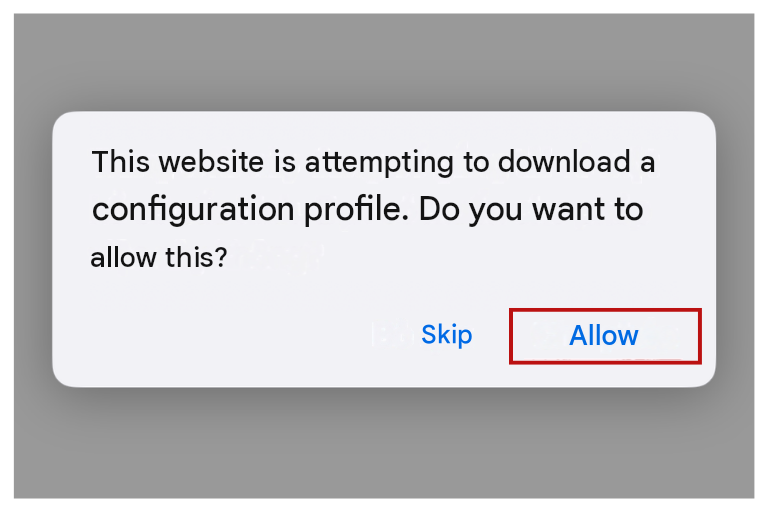
ステップ4:構成プロファイルをインストール
構成プロファイルのダウンロードが完了したら、以下の手順で設定します。
iPhoneのホーム画面に戻ります。
設定 → 一般 → VPNとデバイス管理を開きます。
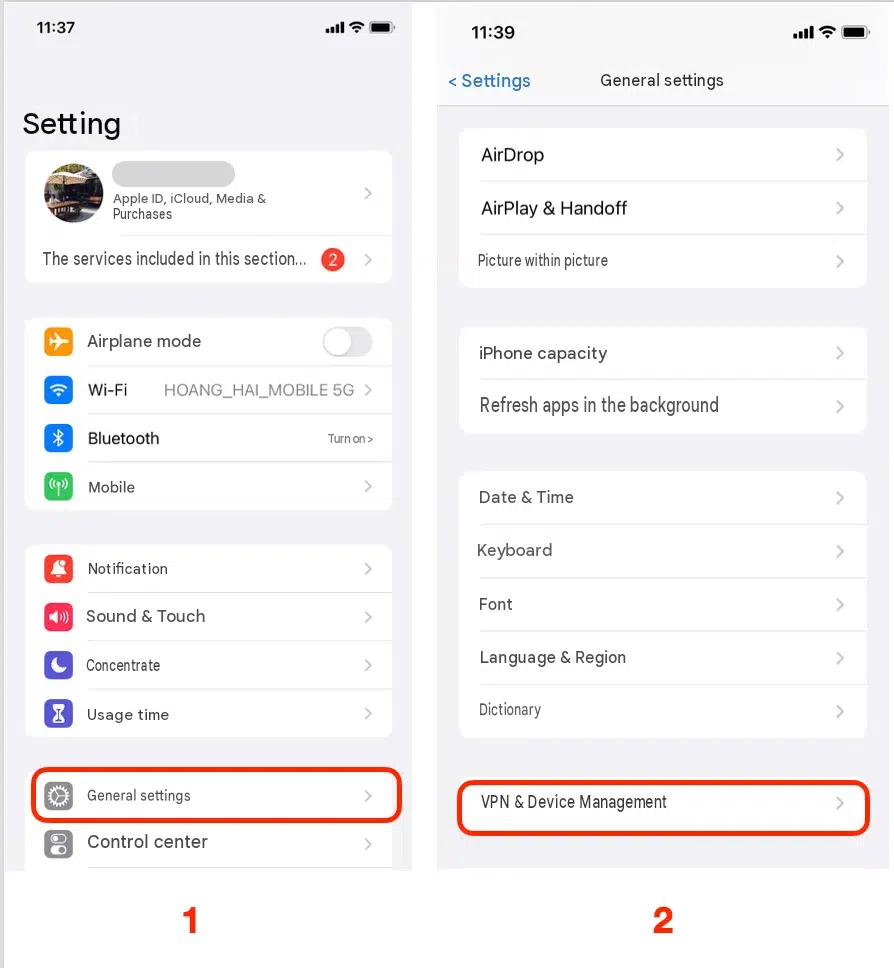
「ダウンロード済みのプロファイル」を探します。
「APN-SB-NEW」または「SB APN for Unlocked iPhone ver2.0」を選択します。
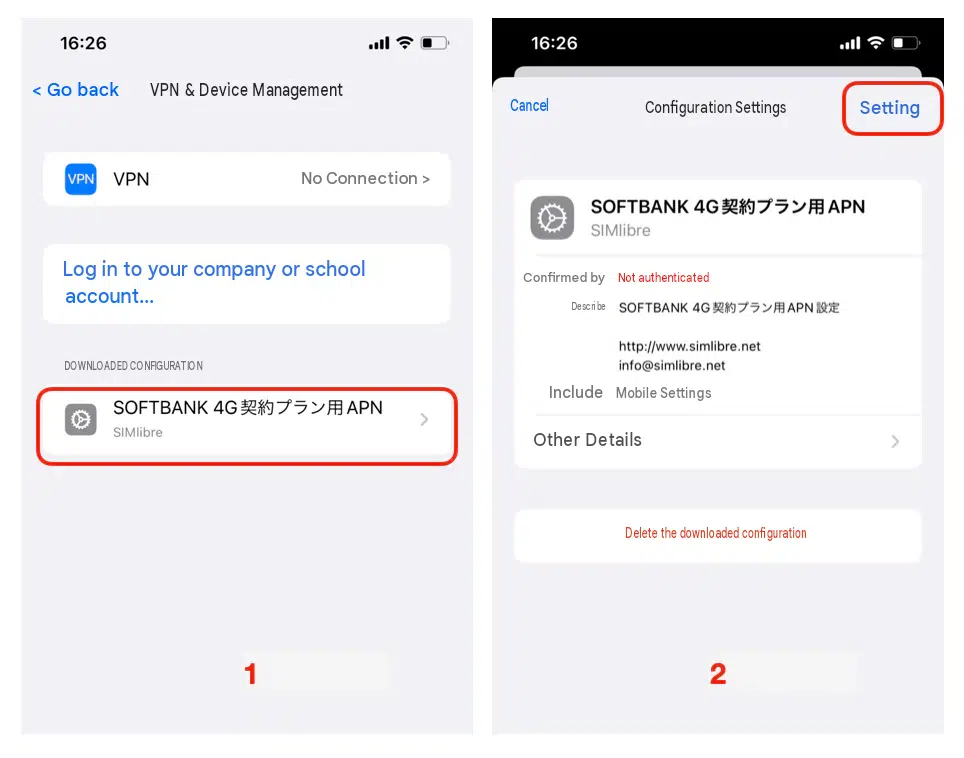
画面右上の「インストール」をタップします。
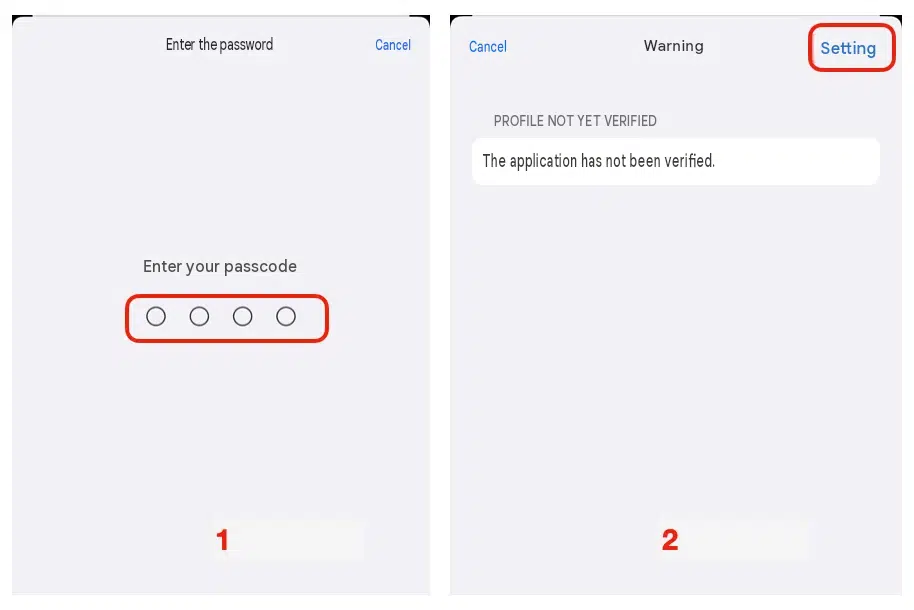
端末からパスコードの入力を求められた場合は、iPhoneのパスコードを入力し、「インストール」を選択します。
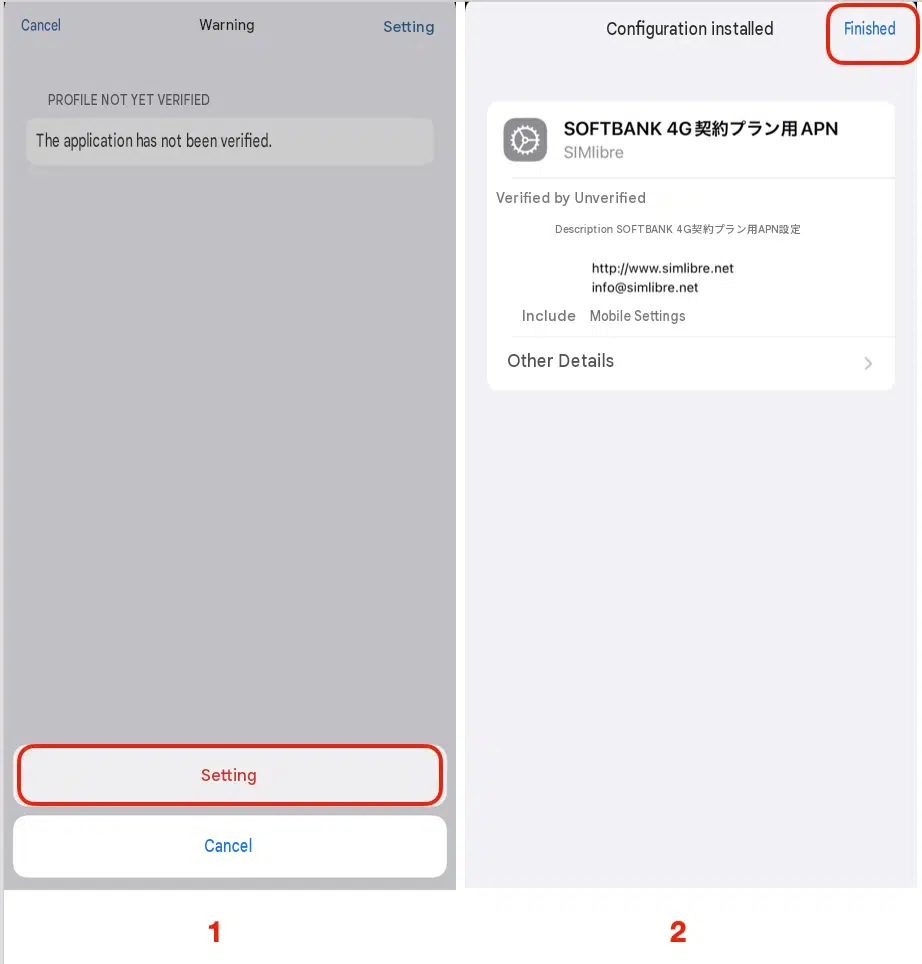
もう一度「インストール」をタップします。
画面右上の「完了」をタップして設定を完了します。
ステップ5:インターネットに接続
設定が完了したら、Wi-Fiをオフにして数分待ち、端末がモバイルネットワークを認識するまでお待ちください。
SIMカードが正常に認識され、構成が正しく設定されていれば、モバイルデータ通信でインターネットに接続できるようになります。
2. AndroidでSoftBankデータSIMを設定
ステップ1:APNを確認
Android端末で以下の項目を開きます。
モバイルネットワーク → アクセスポイント名(APN)
APN一覧に「SOFTBANK 4G」がある場合は、その設定を選択するだけで利用できます。
表示されていない場合は、新しいAPNを作成し、ステップ2の情報を入力してください。
ステップ2:APN情報を入力
以下の設定情報を入力します。
名前:softbank
APN:plus.4g
ユーザー名:plus
パスワード:4g
認証タイプ:空欄
注意:設定情報はすべて半角英小文字で入力してください。
入力が完了したら、作成したAPNを保存し、そのAPNを選択して使用します。
最後にモバイルデータ通信をオンにして、インターネットに接続できることを確認してください。