Speed Wi-Fi DOCK 5G 01の使い方を徹底解説|設定から接続まで
Speed Wi-Fi DOCK 5G 01を購入したばかりの方や、日本でPocket WiFiを初めて利用する方は、「SIMカードはどうやって入れる?」「WiFiのパスワードはどこにある?」「APN設定は必要?」「5Gに安定して接続するには?」など、さまざまな疑問があるのではないでしょうか。
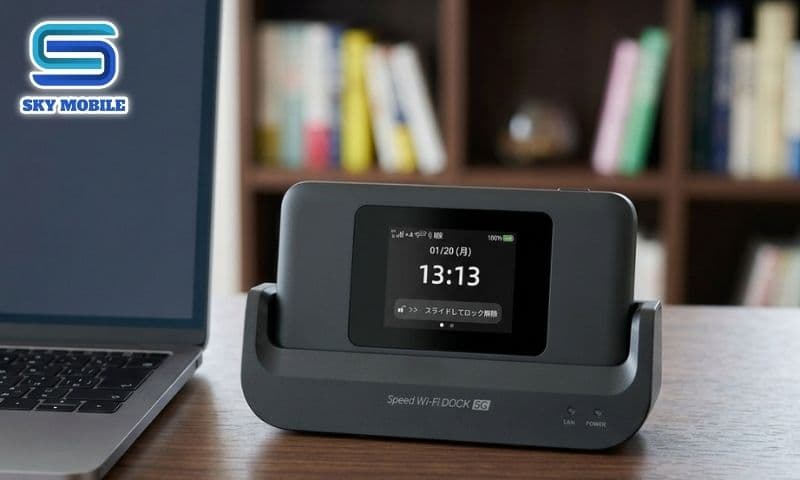
実際、Speed Wi-Fi DOCK 5G 01は、現在利用できる5G WiFiルーターの中でも特に使いやすい機種の一つです。ただし、Nano SIMを逆向きに挿入したり、APN設定を間違えたりするだけで、電波を受信しているにもかかわらずインターネットに接続できない場合があります。
Sky Mobileの記事では、Speed Wi-Fi DOCK 5G 01の基本操作から高度な設定まで詳しく解説します。日本で5G通信を安定して利用し、端末の性能を最大限に引き出すための設定方法をご紹介します。
Speed Wi-Fi DOCK 5G 01の技術仕様
仕様 | 詳細 |
|---|---|
ネットワーク | 5G Sub-6 / 4G LTE |
WiFi規格 | WiFi 6 |
バッテリー | 5,400mAh |
連続使用時間 | 約9時間 |
接続可能台数 | 最大48台 |
充電ポート | USB Type-C |
SIMタイプ | Nano SIM |
ディスプレイ | カラータッチスクリーン |
対応OS | Android、iOS、Windows、macOS |
Speed Wi-Fi DOCK 5G 01はどんな方におすすめ?
日本で利用できるモバイルWiFiとして、Speed Wi-Fi DOCK 5G 01は幅広いユーザーに適しています。

オンライン学習のために安定したインターネット環境が必要な留学生
日本で生活・仕事をしている方
固定回線をまだ契約したくないご家庭
出張や旅行などで日本国内を頻繁に移動する方
高速通信と長時間のバッテリー駆動を求める旅行者
コンパクトなサイズながら複数の端末を同時に接続できるため、スマートフォン、ノートパソコン、タブレット、カメラなどを1台でインターネットに接続できます。大きなモデムを持ち運ぶ必要もありません。
本体の各ボタン・機能を確認
Speed Wi-Fi DOCK 5G 01を設定する前に、本体の各部と基本的な機能を確認しておきましょう。
タッチスクリーン
タッチスクリーンは、本体の状態を確認・操作するための中心的なインターフェースです。管理画面にログインしなくても、さまざまな情報を確認できます。
主に以下の情報が表示されます。
4G/5Gの電波強度
バッテリー残量
WiFiネットワーク名(SSID)
WiFiの初期パスワード
接続中の端末数
データ通信使用量
システム通知
電源ボタン
電源ボタンは本体側面にあります。主な操作方法は以下のとおりです。
約3秒間長押しして電源を入れる
電源が入っている状態で約3秒間長押しして電源を切る
1回短く押して画面をオン/オフにする
USB Type-Cポート
USB Type-Cポートは以下の用途に使用します。
バッテリーの充電
パソコンとの接続
必要に応じたソフトウェアのアップデート
バッテリーの寿命を維持するため、規格に適合した充電器の使用をおすすめします。
Nano SIMスロット
Speed Wi-Fi DOCK 5G 01はNano SIMに対応しています。端末の電源が入っている状態でSIMカードを抜き差しすると、再起動後にSIMが認識されない場合があるため、SIMカードを交換するときは本体の電源を切ってから行ってください。
Speed Wi-Fi DOCK 5G 01へのSIMカードの入れ方
SIMカードを正しく装着することは、インターネット接続の第一歩です。SIMカードの向きを間違えたり、接触が不十分だったりすると、「No SIM」と表示されたり、ネットワークに接続できなかったりする場合があります。
STEP 1:端末の電源を切る
電源ボタンを約3秒間長押しし、「Power Off」を選択します。画面が完全に消えるまで待ちます。
STEP 2:Nano SIMスロットを開く
指または専用工具を使用してSIMスロットを開きます。スロットを傷めないよう、無理な力を加えず慎重に操作してください。
STEP 3:Nano SIMを正しい向きで挿入
SIMカードをスロットの表示に合わせて装着します。以下の点に注意してください。
ICチップ面を下向きにする
SIMカードの切り欠きをスロットの切り欠きと合わせる
SIMカードを強く押し込まない
STEP 4:端末を起動する
SIMカードを装着したら、電源ボタンを約3秒間長押しして端末を起動します。ネットワークを検索するため、約30~60秒かかる場合があります。
画面に4Gまたは5Gのアイコンが表示されれば、SIMカードの装着とネットワークへの接続が正常に完了しています。
注意: 電波を受信しているにもかかわらずインターネットに接続できない場合は、Speed Wi-Fi DOCK 5G 01のAPN設定が必要な可能性があります。詳しい設定方法は以下で解説します。
Speed Wi-Fi DOCK 5G 01をスマートフォン・パソコンに接続する方法
端末がネットワークを認識したら、簡単な操作でインターネットに接続できます。

WiFi名とパスワードを使って接続
スマートフォンまたはパソコンのWiFiをオンにし、本体画面に表示されているネットワーク名(SSID)を選択します。
初期パスワードを入力して「接続」を選択します。入力内容に間違いがなければ、数秒でインターネットを利用できるようになります。
QRコードで接続
一部のバージョンでは、QRコードを利用した簡単接続に対応しています。
スマートフォンのカメラを起動し、本体画面に表示されるQRコードを読み取って「接続」を選択するだけです。パスワードを手入力する必要がないため、入力ミスを防ぎながら簡単に接続できます。
設定画面の基本操作を確認
接続が完了したら、タッチスクリーンの設定項目を確認しておくと便利です。
ホーム画面には、WiFi Settings、Data Usage、Connected Devices、Network Settings、Systemなどの項目があります。
これらのメニューから、WiFi名の変更、パスワードの変更、接続端末の管理、APN設定、必要に応じた工場出荷時設定へのリセットなどを行うことができます。
Speed Wi-Fi DOCK 5G 01のWiFi名とパスワードを変更する方法
端末を受け取ったら、まずWiFiネットワーク名と初期パスワードを変更することをおすすめします。周囲に多くのWiFiネットワークがある場合でも自分のネットワークを簡単に識別できるだけでなく、セキュリティを高め、不正アクセスの防止にもつながります。
変更するには、ホーム画面から「WiFi Settings」を選択します。
WiFi名(SSID)を変更する
「SSID」の項目に、使用目的に合わせて新しいネットワーク名を入力します。
覚えやすく、短い名前がおすすめです。例えば:
SkyMobile_5G
Home_WiFi
Japan_5G
プライバシー保護のため、電話番号や個人情報をSSIDに使用することは避けてください。
WiFiパスワードを変更する
続いて「Password」を選択し、新しいパスワードを入力します。安全性の高いパスワードは、以下の条件を満たすものがおすすめです。
8文字以上
大文字・小文字・数字を組み合わせる
「12345678」や「password」など、単純な文字列は避ける
「Save」を押すと、端末のWiFi機能が再起動します。このとき、以前接続していたスマートフォンやパソコンは、新しいパスワードを再入力する必要があります。
Speed Wi-Fi DOCK 5G 01のAPN設定方法
通常、SIMカードを挿入すると端末が自動的にネットワーク設定を認識します。ただし、通信事業者を変更した場合や、別の通信会社が提供するSIMを使用する場合は、Speed Wi-Fi DOCK 5G 01のAPN設定が必要になることがあります。

APN設定が必要になるケース
以下のような症状がある場合は、APN設定を確認してください。
端末が電波を受信しているのにインターネットに接続できない
4Gまたは5Gのアイコンが表示されているのにWebサイトを開けない
新しいSIMカードに交換した
通信事業者から手動での設定を求められた
APN設定の手順
ホーム画面から以下の順番で進みます。
Settings → Network Settings → APN
「Add APN」を選択し、SIMカードの提供元から案内された情報を入力します。
APN
Username(必要な場合)
Password(必要な場合)
Authentication Type(必要な場合)
入力が完了したら「Save」を押し、作成したAPN設定を選択して端末を再起動します。
ポイント: APN情報が分からない場合は、自己判断で何度も入力を試すのではなく、SIMカードの提供元に確認することをおすすめします。
使用したデータ通信量を確認する方法
データ容量に上限があるSIMプランを利用している場合、通信量を定期的に確認することで、意図しない速度制限を防ぎやすくなります。
「Data Usage」を開くと、以下の情報を確認できます。
累計データ使用量
1日のデータ使用量
月間データ使用量
データ通信を利用している端末数
複数人でWiFiを共有している場合は、定期的にこの項目を確認し、データ通信量を適切に管理することをおすすめします。
Speed Wi-Fi DOCK 5G 01をリセットする方法
WiFiパスワードを忘れた場合や、設定変更後に端末の動作が不安定になった場合は、端末を初期状態に戻すことができます。
主に2つの方法があります。
方法1:メニューからリセット
以下の順番で操作します。
Settings → System → Factory Reset
「Reset」を押して確認します。
方法2:物理ボタンからリセット
端末にResetボタンが搭載されている場合:
端末の電源を入れる
SIMピンなどを使用してResetボタンを約10秒間長押しする
端末が再起動するまで待つ
リセットすると、WiFi名、パスワード、その他の設定が初期状態に戻ります。
Speed Wi-Fi DOCK 5G 01でよくあるトラブル
使用中に発生しやすい代表的なトラブルと対処方法を紹介します。

1. SIMカードを認識しない
原因
SIMカードの向きが間違っている
SIMカードが開通していない
SIMカードが故障している
対処方法
SIMカードを一度取り外して正しく装着し直す
別のスマートフォンなどでSIMカードが認識されるか確認する
SIMカードが動作しない場合は提供元に問い合わせる
2. 電波はあるのにインターネットに接続できない
SIMカードを変更した際などに発生しやすいトラブルです。
以下を確認してください。
APN設定が正しいか確認する
SIMプランのデータ容量が残っているか確認する
端末を再起動する
3. 5Gアイコンが表示されない
必ずしも端末側の故障とは限りません。以下の原因が考えられます。
利用場所が5Gエリア外
契約プランが4G通信のみ対応
SIMカードで5Gサービスが有効になっていない
4. WiFiが遅い・接続が不安定
接続端末が多すぎる場合や、モバイルネットワークの電波が弱い場合、通信速度が低下することがあります。
以下を試してください。
端末を窓際など電波を受信しやすい場所に設置する
同時接続する端末数を減らす
数日間連続して使用した場合は端末を再起動する
5. 使用中に端末が熱くなる
5Gで長時間WiFiを提供している場合や、充電しながら使用している場合は、端末の温度が上昇することがあります。
ただし、以下のような環境は避けてください。
直射日光の当たる場所に置く
窓を閉め切った車内に放置する
放熱部分を覆う
6. バッテリーの減りが早い
バッテリーの消費が通常より早い場合は、以下を試してください。
ディスプレイの明るさを下げる
使用しないときは画面を消す
長時間、充電しながらWiFiを提供し続けることを避ける
Speed Wi-Fi DOCK 5G 01を安定して使用するためのポイント
端末の性能を長期間維持するため、以下の点を意識して使用してください。

約1週間に1回を目安に再起動し、ネットワーク接続をリフレッシュする
バッテリー残量が20~30%程度になったら充電し、頻繁に完全放電させない
風通しの良い場所に設置し、高温になる環境を避ける
メーカーから新しいファームウェアが提供されている場合は、定期的にアップデートを確認する
多人数でWiFiを共有している場合は、定期的にパスワードを変更する
このような基本的な習慣を取り入れることで、バッテリーの劣化を抑え、長期間安定した通信環境を維持しやすくなります。
よくある質問(FAQ)
Speed Wi-Fi DOCK 5G 01は何台まで同時接続できますか?
最大約48台の端末を同時に接続できます。ただし、安定した通信速度を維持するため、同時に使用する端末は20台未満を目安にすることをおすすめします。
SIMカードを交換するたびにAPN設定が必要ですか?
必ずしも必要ではありません。SIMカードを挿入して端末が自動的にネットワークを認識し、正常にインターネットへ接続できる場合は、追加の設定は必要ありません。
接続できない場合や、通信事業者から指定されている場合のみAPNを設定してください。
充電しながら使用できますか?
使用できます。ただし、長時間連続して充電しながらWiFiを提供すると端末の温度が上昇しやすくなり、バッテリーの寿命に影響する可能性があります。
どのくらいの頻度で再起動すればよいですか?
約1週間に1回を目安に再起動することをおすすめします。また、通信速度が通常より遅くなった場合や接続が不安定になった場合にも、再起動を試してください。
5Gに接続しているかどうかを確認するには?
本体の画面に表示されるネットワークアイコンを確認してください。「5G」と表示されていれば5Gネットワークに接続しています。「4G」と表示されている場合はLTEネットワークを利用しています。
WiFiパスワードを忘れた場合はどうすればよいですか?
パスワードを変更していない場合は、本体画面から初期パスワードを確認できます。変更済みの場合は設定画面から新しいパスワードを設定するか、Factory Resetを実行して初期設定に戻してください。
まとめ
Speed Wi-Fi DOCK 5G 01は、安定した5G通信、直感的に操作できるタッチスクリーン、多数の端末を同時接続できる機能を備えた、日本で利用しやすいPocket WiFiです。
SIMカードの装着、WiFi接続、パスワード変更、APN設定、初期化などの基本操作を理解しておけば、初めて使用する方でも簡単に設定・利用できます。
SIM Data、音声通話対応SIM、または日本のモバイルWiFiプランを利用している方は、設定変更やトラブルが発生した際にすぐ確認できるよう、本記事を保存しておくと便利です。
正しい方法で端末を使用することで、より安定した通信環境を維持しながら、Speed Wi-Fi DOCK 5G 01を長期間快適に利用できます。