คู่มือการตั้งค่า Speed Wi-Fi HOME 5G L13 ตั้งแต่ A-Z
คู่มือการตั้งค่า Speed Wi-Fi HOME 5G L13 ตั้งแต่ A-Z: วิธีใส่ SIM เชื่อมต่อแหล่งจ่ายไฟ ค้นหา WiFi เปลี่ยนรหัสผ่าน และตรวจสอบอินเทอร์เน็ตอย่างรวดเร็วและทำตามได้ง่าย
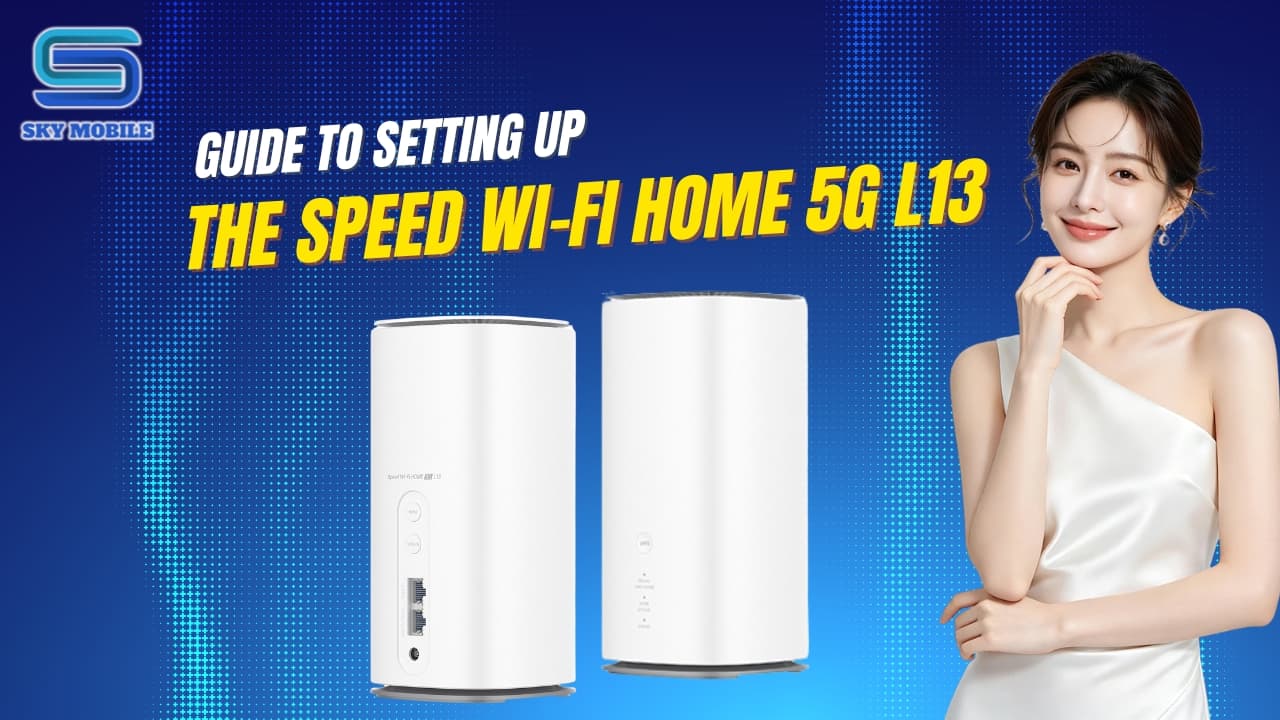
Speed Wi-Fi HOME 5G L13 คือเราเตอร์ WiFi 5G ที่ใช้ SIM เหมาะสำหรับให้บริการอินเทอร์เน็ตกับโทรศัพท์มือถือ คอมพิวเตอร์ ทีวี เครื่องเล่นเกม และอุปกรณ์อื่น ๆ ภายในบ้าน จุดสำคัญที่ควรทราบคือ L13 ไม่มีปุ่มเปิด/ปิดเครื่องแยก เมื่อเชื่อมต่ออะแดปเตอร์ไฟเข้ากับตัวเครื่องและเต้ารับไฟฟ้าอย่างถูกต้อง อุปกรณ์จะเปิดขึ้นโดยอัตโนมัติ
หากคุณเพิ่งได้รับ Speed Wi-Fi HOME 5G L13 และไม่แน่ใจว่าควรเริ่มต้นอย่างไร สามารถทำตาม 8 ขั้นตอนด้านล่างได้ทีละขั้นตอน
1. ใส่ SIM ใน Speed Wi-Fi HOME 5G L13
ก่อนเชื่อมต่อไฟ ให้ใส่ SIM เข้าไปในอุปกรณ์ก่อน
สิ่งที่ต้องเตรียม
Speed Wi-Fi HOME 5G L13
SIM ที่รองรับการใช้งานกับอุปกรณ์
อะแดปเตอร์ไฟ AC ที่มาพร้อมเครื่อง
โทรศัพท์มือถือหรือคอมพิวเตอร์สำหรับเชื่อมต่อ
ขั้นตอนการใส่ SIM
วาง L13 บนพื้นผิวเรียบและอยู่ในตำแหน่งที่สามารถใช้งานได้สะดวก
หาฝาปิดช่องใส่ SIM ที่ด้านล่างของอุปกรณ์
เปิดฝาครอบช่องใส่ SIM
วาง SIM ให้ตรงกับรูปทรงของช่อง
สำหรับ L13 ให้หันด้านหน้าสัมผัสโลหะของ SIM ขึ้นด้านบนขณะใส่เข้าไปในช่อง
ดัน SIM เข้าไปเบา ๆ จนเข้าที่
ปิดฝาครอบช่องใส่ SIM
ไม่ควรออกแรงกด SIM หากรู้สึกว่าติดขัด ควรตรวจสอบทิศทางและตำแหน่งของ SIM ก่อน เพื่อป้องกันความเสียหายต่อ SIM หรือช่องใส่ SIM
ข้อควรทราบ
หากใช้ SIM Data หรือ SIM ที่รองรับทั้ง Voice + Data ซึ่งจัดเตรียมไว้สำหรับ L13 โดยเฉพาะ ควรตรวจสอบว่า SIM เปิดใช้งานแล้วและแพ็กเกจยังมีผลก่อนตรวจสอบการเชื่อมต่ออินเทอร์เน็ต
2. เชื่อมต่อแหล่งจ่ายไฟ
หลังจากใส่ SIM เรียบร้อยแล้ว ให้เชื่อมต่ออุปกรณ์เข้ากับแหล่งจ่ายไฟ
วิธีดำเนินการ
นำอะแดปเตอร์ AC ที่มาพร้อม Speed Wi-Fi HOME 5G L13 มาใช้งาน
เสียบหัว DC ของอะแดปเตอร์เข้ากับพอร์ตไฟของ L13
เสียบปลั๊กเข้ากับเต้ารับไฟฟ้า
ตรวจสอบให้แน่ใจว่าขั้วต่อทุกจุดเสียบแน่นสนิท
L13 ไม่มีปุ่มเปิด/ปิดเครื่องแบบกายภาพ อุปกรณ์จะเปิดขึ้นโดยอัตโนมัติเมื่อเชื่อมต่ออะแดปเตอร์กับเต้ารับไฟฟ้า
ควรวาง L13 ไว้ที่ไหน?
หลังจากเสียบไฟแล้ว แนะนำให้วางอุปกรณ์:
ใกล้หน้าต่างหรือบริเวณที่รับสัญญาณได้ดี
ในบริเวณที่มีอากาศถ่ายเท
บนพื้นผิวที่เรียบและมั่นคง
หลีกเลี่ยงการวางไว้ในตู้ปิดหรือบริเวณที่มีสิ่งของขนาดใหญ่บดบัง
หลีกเลี่ยงบริเวณที่มีอุณหภูมิสูง ความชื้น หรือฝุ่นมาก
สำหรับการใช้งาน 5G ตำแหน่งที่วางอุปกรณ์อาจส่งผลต่อคุณภาพสัญญาณและความเร็วอินเทอร์เน็ตอย่างมาก
3. เปิด Speed Wi-Fi HOME 5G L13
หลังจากเสียบอะแดปเตอร์ L13 จะเริ่มทำงานโดยอัตโนมัติ
ไม่จำเป็นต้องหาหรือกดปุ่ม Power เหมือนเราเตอร์บางรุ่น
ในระหว่างการเริ่มต้นทำงาน ไฟแสดงสถานะของอุปกรณ์อาจเปลี่ยนแปลงตามขั้นตอนการบูตและการค้นหาเครือข่าย
ในขั้นตอนนี้ควรรอให้อุปกรณ์เริ่มทำงานจนเสร็จ ก่อนลองเชื่อมต่อ WiFi
4. รอให้ L13 เชื่อมต่อเครือข่าย
หลังเปิดเครื่อง L13 จะใช้เวลาสักครู่ในการตรวจพบ SIM ค้นหาเครือข่ายมือถือ และสร้างการเชื่อมต่ออินเทอร์เน็ต
ให้สังเกตไฟ STATUS ที่ด้านหน้าของอุปกรณ์
เมื่อไฟ STATUS เปลี่ยนเป็นสีเขียวและติดคงที่ แสดงว่าการเริ่มต้นทำงานและการเชื่อมต่อพื้นฐานเสร็จสมบูรณ์
หากยังไม่มีอินเทอร์เน็ต
หากรอสักระยะแล้วอุปกรณ์ยังไม่สามารถเชื่อมต่อได้ ให้ตรวจสอบตามลำดับ:
ใส่ SIM ถูกทิศทางหรือไม่
SIM เปิดใช้งานแล้วหรือไม่
แพ็กเกจยังมีผลอยู่หรือไม่
อะแดปเตอร์ไฟเสียบแน่นหรือไม่
ตำแหน่งที่วางอุปกรณ์มีสิ่งกีดขวางสัญญาณมากเกินไปหรือไม่
ลองรีสตาร์ต L13
ไม่ควรรีบสรุปว่าอุปกรณ์เสียเพียงเพราะอินเทอร์เน็ตยังไม่ทำงานทันทีหลังเสียบไฟ
5. ค้นหาชื่อ WiFi (SSID) และรหัสผ่าน
หลังจาก L13 เริ่มทำงานแล้ว คุณต้องค้นหาข้อมูล WiFi เพื่อเชื่อมต่อโทรศัพท์หรือคอมพิวเตอร์
ข้อมูลที่ต้องใช้ ได้แก่:
SSID: ชื่อเครือข่าย WiFi ของ L13
Password/Security Key: รหัสผ่าน WiFi
ดูข้อมูลได้จากที่ไหน?
สามารถตรวจสอบได้จาก:
สติกเกอร์ที่ด้านล่างของ Speed Wi-Fi HOME 5G L13
สติกเกอร์ "Wi-Fi Initial Setup" ที่มาพร้อมกับอุปกรณ์
ข้อมูล SSID และรหัสผ่าน WiFi เริ่มต้นจะระบุอยู่บนสติกเกอร์สำหรับการตั้งค่าเริ่มต้นและบริเวณด้านล่างของอุปกรณ์
SSID ของ L13 โดยทั่วไปจะมีรูปแบบชื่อเครือข่ายที่ขึ้นต้นด้วย "SP..." ทั้งนี้ขึ้นอยู่กับการตั้งค่าของอุปกรณ์แต่ละเครื่อง
อย่าสับสนระหว่างรหัสผ่าน WiFi กับรหัสผ่านผู้ดูแลระบบ
นี่เป็นจุดที่ผู้ใช้งานมักสับสน โดยควรแยกข้อมูลแต่ละประเภทให้ชัดเจน:
ประเภทข้อมูล | ใช้สำหรับ |
|---|---|
SSID | ชื่อเครือข่าย WiFi สำหรับค้นหาและเชื่อมต่อ |
WiFi Password/Security Key | รหัสผ่านสำหรับเชื่อมต่อโทรศัพท์หรือคอมพิวเตอร์กับ WiFi |
Setting Tool Password | รหัสผ่านสำหรับเข้าสู่หน้าจัดการอุปกรณ์ |
รหัสผ่านสำหรับเข้าสู่หน้าจัดการอุปกรณ์ไม่ใช่รหัสผ่าน WiFi โดยรหัสผ่านผู้ดูแลระบบเริ่มต้นสามารถดูได้จากสติกเกอร์สำหรับการตั้งค่าหรือบริเวณด้านล่างของอุปกรณ์
6. เชื่อมต่อโทรศัพท์กับ WiFi ของ L13
เมื่อมี SSID และรหัสผ่านแล้ว สามารถเชื่อมต่อโทรศัพท์มือถือได้ทันที
บน iPhone
เปิดแอป "การตั้งค่า"
เลือก "Wi-Fi"
เปิด WiFi
รอให้รายการเครือข่ายปรากฏ
ค้นหา SSID ของ Speed Wi-Fi HOME 5G L13
แตะชื่อ WiFi ที่ถูกต้อง
กรอกรหัสผ่านที่ระบุบนสติกเกอร์
เลือก "เข้าร่วม"
รอให้มีเครื่องหมาย ✓ แสดงอยู่ข้างเครือข่าย WiFi
เมื่อสัญลักษณ์ WiFi ปรากฏบนแถบสถานะ แสดงว่าโทรศัพท์เชื่อมต่อกับ L13 แล้ว
บน Android
ชื่อเมนูอาจแตกต่างกันไปตามยี่ห้อ เช่น Samsung, OPPO, Xiaomi หรือ Google Pixel แต่ขั้นตอนพื้นฐานคล้ายกัน:
เปิด "การตั้งค่า"
เลือก "WiFi" หรือ "การเชื่อมต่อ → WiFi"
เปิด WiFi
ค้นหา SSID ของ L13
แตะชื่อเครือข่าย
กรอกรหัสผ่าน WiFi
เลือก "เชื่อมต่อ"
ตรวจสอบสัญลักษณ์ WiFi บนหน้าจอโทรศัพท์
L13 ยังรองรับวิธีเชื่อมต่ออื่น ๆ เช่น WPS, NFC และแอป ZTELink JP แต่สำหรับการตั้งค่าครั้งแรก การเชื่อมต่อด้วย SSID และรหัสผ่านเป็นวิธีที่ง่ายและตรวจสอบได้สะดวกที่สุด
7. เปิดเว็บไซต์เพื่อตรวจสอบอินเทอร์เน็ต
การเชื่อมต่อ WiFi สำเร็จไม่ได้หมายความว่า L13 เชื่อมต่ออินเทอร์เน็ตแล้วเสมอไป โทรศัพท์อาจเชื่อมต่อกับเราเตอร์ได้ แต่ SIM ยังไม่สามารถเข้าถึงอินเทอร์เน็ตได้
ดังนั้นควรตรวจสอบเพิ่มเติมอีกหนึ่งขั้นตอน
วิธีตรวจสอบ
ให้โทรศัพท์เชื่อมต่อกับ WiFi ของ L13
เปิด Safari บน iPhone หรือ Chrome/เบราว์เซอร์บน Android
เปิดเว็บไซต์ใดก็ได้
รอให้หน้าเว็บไซต์โหลดเสร็จสมบูรณ์
หากเปิดเว็บไซต์ได้ตามปกติ แสดงว่าการตั้งค่าพื้นฐานเสร็จสมบูรณ์แล้ว
สามารถทดลองเปิด:
Google
YouTube
เว็บไซต์ข่าว
เว็บไซต์บริการที่ใช้งานเป็นประจำ
หากโทรศัพท์แสดงว่า "เชื่อมต่อแล้ว" แต่ไม่มีอินเทอร์เน็ต
ให้ตรวจสอบตามลำดับ:
ตรวจสอบไฟ STATUS ของ L13
ตรวจสอบว่า SIM ถูกตรวจพบหรือไม่
ตรวจสอบว่าแพ็กเกจ Data ยังมีผลอยู่หรือไม่
ย้าย L13 ไปไว้ใกล้หน้าต่างหรือบริเวณที่โล่งมากขึ้น
ปิด WiFi บนโทรศัพท์แล้วเปิดใหม่
รีสตาร์ต L13
หากยังไม่สามารถใช้งานอินเทอร์เน็ตได้ อาจต้องตรวจสอบการตั้งค่า SIM/APN หรือสถานะบริการของ SIM ตามประเภทของ SIM ที่ใช้งาน
8. เปลี่ยนรหัสผ่าน WiFi
หลังจากเชื่อมต่ออินเทอร์เน็ตสำเร็จแล้ว แนะนำให้เปลี่ยนรหัสผ่าน WiFi เริ่มต้นเพื่อเพิ่มความเป็นส่วนตัวและทำให้จดจำได้ง่ายขึ้น
L13 สามารถเปลี่ยน SSID และรหัสผ่าน WiFi ผ่านหน้า Speed Wi-Fi HOME setting tool โดยสามารถตั้งค่า WiFi 2.4GHz และ 5GHz แยกกันได้
ขั้นตอนที่ 1: เชื่อมต่อโทรศัพท์กับ L13
ก่อนอื่นโทรศัพท์ต้องเชื่อมต่อกับ WiFi ของ Speed Wi-Fi HOME 5G L13
ขั้นตอนที่ 2: เปิดหน้าจัดการ
เปิด Safari หรือ Chrome
พิมพ์ในช่องที่อยู่:
192.168.0.1
จากนั้นเข้าสู่เว็บไซต์
นี่คือที่อยู่สำหรับเปิด Speed Wi-Fi HOME setting tool ของ L13
ข้อควรระวัง: ให้กรอกที่อยู่ในแถบที่อยู่ของเบราว์เซอร์ ไม่ใช่ช่องค้นหา Google
ขั้นตอนที่ 3: เข้าสู่ระบบ
เมื่อหน้าล็อกอินปรากฏขึ้น:
กรอกรหัสผ่านผู้ดูแลระบบของอุปกรณ์
สามารถดูรหัสผ่านเริ่มต้นได้จากสติกเกอร์ "Wi-Fi Initial Setup" หรือบริเวณด้านล่างของ L13
เลือก "Login"
ในการเข้าสู่ระบบครั้งแรก อุปกรณ์อาจขอให้ยืนยันข้อความบางรายการหรือเปลี่ยนรหัสผ่านผู้ดูแลระบบ ให้ดำเนินการตามคำแนะนำที่แสดงบนหน้าจอ
ขั้นตอนที่ 4: เปิดการตั้งค่า WiFi
ในหน้าจัดการ:
ค้นหาเมนู "Router"
เลือก "Settings"
เปิด "Wi-Fi Management"
เลือก "Basic Settings"
ในส่วนนี้สามารถแก้ไข:
ชื่อ WiFi (SSID)
รหัสผ่าน WiFi
การตั้งค่า WiFi 2.4GHz
การตั้งค่า WiFi 5GHz
ขั้นตอนที่ 5: ตั้งรหัสผ่านใหม่
แนะนำให้ตั้งรหัสผ่านดังนี้:
มีอย่างน้อย 8 ตัวอักษร
ประกอบด้วยตัวอักษรและตัวเลข
ไม่ใช้ข้อมูลที่คาดเดาได้ง่าย เช่น ชื่อ วันเกิด หรือหมายเลขโทรศัพท์
ไม่ควรใช้รหัสผ่าน WiFi ที่คล้ายกับรหัสผ่านบัญชีส่วนตัวมากเกินไป
ตามคำแนะนำสำหรับ L13 รหัสผ่าน WiFi สามารถกำหนดได้ตั้งแต่ 8–32 ตัวอักษร และ SSID สามารถกำหนดได้ตั้งแต่ 1–29 ตัวอักษร
ขั้นตอนที่ 6: บันทึกการเปลี่ยนแปลง
หลังจากกรอกข้อมูลใหม่:
ตรวจสอบ SSID
ตรวจสอบรหัสผ่าน
เลือก "Apply"
รอให้อุปกรณ์นำการตั้งค่าใหม่ไปใช้
หลังจากเปลี่ยนรหัสผ่าน อุปกรณ์ที่กำลังเชื่อมต่อด้วยรหัสผ่านเดิมจะถูกตัดการเชื่อมต่อ คุณต้องเชื่อมต่ออุปกรณ์เหล่านั้นใหม่ด้วยรหัสผ่านใหม่
ตั้งค่า Speed Wi-Fi HOME 5G L13 เสร็จสมบูรณ์
หากทำตามขั้นตอนทั้งหมดแล้ว สามารถสรุปกระบวนการตั้งค่าเริ่มต้นได้ดังนี้:
ใส่ SIM → เสียบแหล่งจ่ายไฟ → อุปกรณ์เปิดโดยอัตโนมัติ → รอให้ STATUS เสถียร → ค้นหา SSID/รหัสผ่าน → เชื่อมต่อโทรศัพท์ → เปิดเว็บไซต์เพื่อตรวจสอบอินเทอร์เน็ต → เปลี่ยนรหัสผ่าน WiFi
หลังจากตั้งค่าเสร็จแล้ว คุณสามารถใช้ L13 เพื่อเชื่อมต่ออุปกรณ์หลายเครื่องภายในบ้านได้พร้อมกัน หากต้องการปรับการตั้งค่าขั้นสูง เช่น WiFi 2.4GHz/5GHz ข้อมูลเครือข่าย การอัปเดตซอฟต์แวร์ หรือการตั้งค่าความปลอดภัย สามารถเข้าสู่หน้าจัดการผ่าน 192.168.0.1
ปัญหาที่พบบ่อยในการตั้งค่า
อาการ | สิ่งที่ควรตรวจสอบเบื้องต้น |
|---|---|
L13 ไม่มีไฟแสดงสถานะ | ตรวจสอบอะแดปเตอร์และเต้ารับไฟฟ้า |
ไม่พบ SIM | ถอดออก ตรวจสอบทิศทางของ SIM และใส่ใหม่ |
มี WiFi แต่ไม่มีอินเทอร์เน็ต | ตรวจสอบสถานะ SIM/แพ็กเกจ Data |
ไม่พบ SSID | ตรวจสอบว่า L13 เริ่มทำงานเสร็จแล้วหรือไม่ |
กรอกรหัสผ่านแล้วเชื่อมต่อไม่ได้ | ตรวจสอบ Security Key บนสติกเกอร์อีกครั้ง |
ลืมรหัสผ่าน WiFi ใหม่ | ตรวจสอบการตั้งค่าหรือรีเซ็ตอุปกรณ์ตามคู่มือ |
เข้า 192.168.0.1 ไม่ได้ | ตรวจสอบว่าโทรศัพท์เชื่อมต่อกับ WiFi ของ L13 โดยตรง |
เปลี่ยนรหัสผ่านแล้วอุปกรณ์หลุดจาก WiFi | เชื่อมต่ออุปกรณ์ใหม่ด้วยรหัสผ่าน WiFi ใหม่ |