Panduan Instalasi Speed Wi-Fi HOME 5G L13 dari A-Z
Panduan instalasi Speed Wi-Fi HOME 5G L13 dari A-Z: cara memasang SIM, menghubungkan sumber daya, menemukan WiFi, mengganti kata sandi, dan memeriksa koneksi Internet dengan cepat dan mudah.
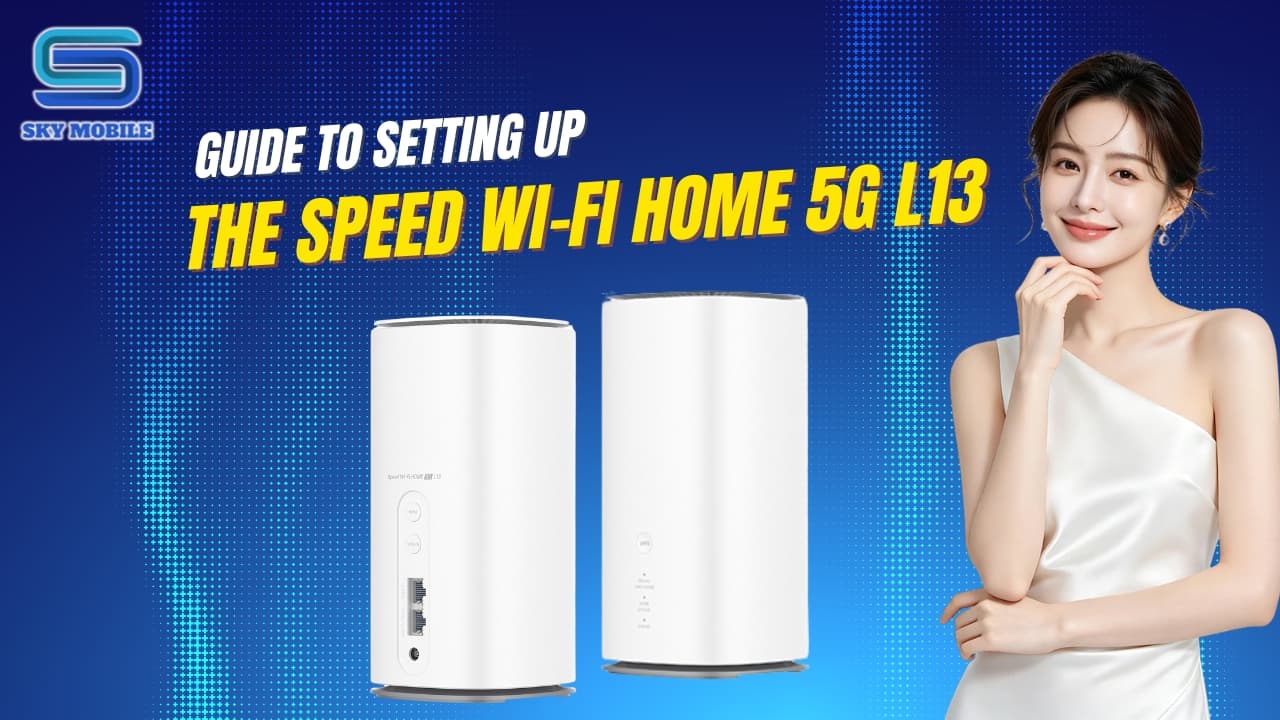
Speed Wi-Fi HOME 5G L13 adalah perangkat WiFi 5G berbasis SIM yang cocok digunakan untuk menyediakan koneksi Internet bagi smartphone, komputer, TV, konsol game, dan berbagai perangkat lainnya di rumah. Hal penting yang perlu diketahui adalah L13 tidak memiliki tombol daya khusus. Setelah adaptor daya terhubung dengan benar ke perangkat dan stopkontak, L13 akan menyala secara otomatis.
Jika Anda baru menerima Speed Wi-Fi HOME 5G L13 dan belum tahu harus mulai dari mana, ikuti 8 langkah berikut secara berurutan.
1. Memasang SIM ke Speed Wi-Fi HOME 5G L13
Sebelum menghubungkan perangkat ke listrik, pasang SIM terlebih dahulu.
Persiapan
Speed Wi-Fi HOME 5G L13
SIM yang kompatibel dengan perangkat
Adaptor daya AC bawaan
Smartphone atau komputer untuk melakukan koneksi
Cara memasang SIM
Letakkan L13 di tempat yang mudah digunakan, sebaiknya di atas permukaan datar.
Cari penutup slot SIM di bagian bawah perangkat.
Buka penutup slot SIM.
Masukkan SIM sesuai arah dan bentuk slot.
Pada L13, sisi kontak logam SIM menghadap ke atas saat dimasukkan ke dalam slot.
Dorong SIM secara perlahan hingga berada pada posisi yang benar.
Tutup kembali penutup slot SIM.
Jangan menekan SIM dengan kuat jika terasa tersangkut. Pastikan SIM berada pada arah dan posisi yang tepat sebelum memasukkannya untuk menghindari kerusakan pada SIM atau slot SIM. Panduan resmi au juga menyarankan agar tidak menyentuh bagian kontak logam dan tidak menggunakan tenaga berlebihan saat memasang atau melepas SIM.
Catatan
Jika Anda menggunakan SIM Data atau SIM Voice + Data yang disediakan khusus untuk L13, pastikan SIM sudah aktif dan paket layanan masih berlaku sebelum memeriksa koneksi Internet.
2. Menghubungkan Speed Wi-Fi HOME 5G L13 ke sumber listrik
Setelah SIM terpasang, lanjutkan dengan menghubungkan perangkat ke sumber listrik.
Caranya
Ambil adaptor daya AC bawaan Speed Wi-Fi HOME 5G L13.
Hubungkan konektor DC adaptor ke port daya pada L13.
Colokkan steker ke stopkontak.
Pastikan semua koneksi terpasang dengan kuat.
L13 tidak memiliki tombol daya fisik. Perangkat akan menyala secara otomatis setelah adaptor daya terhubung ke stopkontak.
Di mana sebaiknya L13 ditempatkan?
Setelah terhubung ke listrik, sebaiknya letakkan perangkat:
Dekat jendela atau di lokasi dengan penerimaan sinyal yang baik.
Di tempat yang memiliki sirkulasi udara baik.
Di atas permukaan yang stabil.
Hindari menempatkannya di dalam lemari tertutup atau di balik benda besar.
Jangan letakkan di tempat dengan suhu terlalu tinggi, lembap, atau berdebu.
Untuk penggunaan 5G, posisi perangkat dapat memengaruhi kualitas sinyal dan kecepatan Internet. UQ WiMAX juga merekomendasikan menempatkan L13 dekat jendela atau di lokasi dengan sedikit penghalang.
3. Menyalakan Speed Wi-Fi HOME 5G L13
Setelah adaptor daya terhubung, L13 akan menyala secara otomatis.
Anda tidak perlu mencari atau menekan tombol Power seperti pada banyak router lainnya.
Saat perangkat mulai menyala, lampu indikator akan berubah selama proses booting dan pencarian jaringan. Tunggu hingga perangkat menyelesaikan proses booting sebelum mencoba menghubungkan smartphone atau komputer ke WiFi.
4. Menunggu L13 terhubung ke jaringan
Setelah menyala, L13 membutuhkan waktu untuk mendeteksi SIM, mencari jaringan seluler, dan membuat koneksi Internet.
Perhatikan lampu STATUS di bagian depan perangkat.
Ketika lampu STATUS berubah menjadi hijau dan menyala stabil, proses booting dan pengaturan koneksi dasar telah selesai.
Jika L13 belum mendapatkan koneksi Internet
Jika setelah menunggu beberapa saat perangkat belum terhubung, periksa:
Apakah SIM sudah dipasang dengan arah yang benar?
Apakah SIM sudah diaktifkan?
Apakah paket layanan masih berlaku?
Apakah adaptor daya terpasang dengan kuat?
Apakah posisi L13 terlalu banyak terhalang benda?
Coba mulai ulang L13.
Jangan langsung menyimpulkan bahwa perangkat mengalami kerusakan hanya karena Internet belum tersedia segera setelah perangkat dinyalakan.
5. Menemukan nama WiFi (SSID) dan kata sandi
Setelah L13 selesai melakukan booting, Anda perlu mendapatkan informasi WiFi untuk menghubungkan smartphone atau komputer.
Informasi yang perlu dicari:
SSID: nama jaringan WiFi L13.
Password/Security Key: kata sandi WiFi.
Di mana informasi tersebut dapat ditemukan?
Periksa:
Label di bagian bawah Speed Wi-Fi HOME 5G L13.
Label "Wi-Fi Initial Setup" yang disertakan bersama perangkat.
SSID dan kata sandi WiFi default tercantum pada label pengaturan awal dan bagian bawah perangkat.
SSID L13 biasanya berupa nama jaringan yang diawali dengan "SP...", tergantung pengaturan masing-masing perangkat.
Jangan salah membedakan kata sandi WiFi dengan kata sandi administrator
Jenis informasi | Digunakan untuk |
|---|---|
SSID | Nama jaringan WiFi untuk mencari dan menghubungkan perangkat |
WiFi Password/Security Key | Kata sandi untuk menghubungkan smartphone atau komputer ke WiFi |
Setting Tool Password | Kata sandi untuk masuk ke halaman administrasi perangkat |
Kata sandi administrator bukanlah kata sandi WiFi. Kata sandi administrator default juga tercantum pada label pengaturan atau bagian bawah perangkat.
6. Menghubungkan smartphone ke WiFi L13
Setelah mendapatkan SSID dan kata sandi, Anda dapat menghubungkan smartphone ke perangkat.
Di iPhone
Buka "Pengaturan".
Pilih "Wi-Fi".
Aktifkan WiFi.
Tunggu hingga daftar jaringan muncul.
Cari SSID Speed Wi-Fi HOME 5G L13.
Ketuk nama jaringan yang sesuai.
Masukkan kata sandi WiFi yang tercantum pada label.
Pilih "Gabung".
Tunggu hingga tanda ✓ muncul di samping jaringan WiFi.
Jika ikon WiFi muncul di status bar, iPhone telah berhasil terhubung ke L13.
Di Android
Nama menu dapat berbeda tergantung merek seperti Samsung, OPPO, Xiaomi, Google Pixel, dan lainnya, tetapi langkah dasarnya hampir sama:
Buka "Pengaturan".
Pilih "WiFi" atau "Koneksi → WiFi".
Aktifkan WiFi.
Cari SSID L13.
Ketuk nama jaringan.
Masukkan kata sandi WiFi.
Pilih "Hubungkan".
Periksa ikon WiFi pada layar smartphone.
L13 juga mendukung metode koneksi seperti WPS, NFC, dan aplikasi ZTELink JP. Namun, untuk instalasi pertama, koneksi manual menggunakan SSID dan kata sandi merupakan cara yang paling sederhana.
7. Membuka browser untuk memeriksa koneksi Internet
Berhasil terhubung ke WiFi belum tentu berarti L13 sudah memiliki akses Internet. Smartphone dapat terhubung ke router, tetapi SIM mungkin belum dapat mengakses jaringan Internet.
Cara memeriksa
Pastikan smartphone tetap terhubung ke WiFi L13.
Buka Safari di iPhone atau Chrome/browser lain di Android.
Buka website apa pun.
Tunggu hingga halaman selesai dimuat.
Jika website dapat dibuka dengan normal, proses instalasi dasar telah selesai.
Anda dapat mencoba membuka Google, YouTube, website berita, atau website layanan yang biasa digunakan.
Jika smartphone menunjukkan "Terhubung" tetapi tidak dapat mengakses Internet
Periksa secara berurutan:
Periksa lampu STATUS L13.
Pastikan SIM terdeteksi.
Pastikan paket Data masih berlaku.
Pindahkan L13 ke dekat jendela atau lokasi yang lebih terbuka.
Matikan WiFi pada smartphone, lalu aktifkan kembali.
Mulai ulang L13.
Jika tetap tidak dapat mengakses Internet, periksa konfigurasi SIM/APN atau status layanan SIM sesuai jenis SIM yang digunakan.
8. Mengganti kata sandi WiFi
Setelah koneksi Internet berhasil, sebaiknya Anda mengganti kata sandi WiFi default untuk meningkatkan privasi dan membuatnya lebih mudah diingat.
L13 memungkinkan Anda mengubah SSID dan kata sandi WiFi melalui Speed Wi-Fi HOME setting tool. Pengaturan WiFi 2,4GHz dan 5GHz dapat dikonfigurasi secara terpisah.
Langkah 1: Hubungkan smartphone ke L13
Pastikan smartphone sedang terhubung ke jaringan WiFi Speed Wi-Fi HOME 5G L13.
Langkah 2: Buka halaman administrasi
Buka Safari atau Chrome.
Masukkan alamat berikut langsung pada address bar:
Kemudian akses halaman tersebut.
Alamat tersebut digunakan untuk membuka Speed Wi-Fi HOME setting tool pada L13.
Catatan: masukkan alamat ke address bar browser, bukan ke kolom pencarian Google.
Langkah 3: Login
Ketika halaman login muncul:
Masukkan kata sandi administrator perangkat.
Kata sandi default dapat ditemukan pada label "Wi-Fi Initial Setup" atau bagian bawah L13.
Pilih "Login".
Pada akses pertama, perangkat mungkin meminta Anda mengonfirmasi beberapa pemberitahuan atau mengubah kata sandi administrator. Ikuti instruksi yang muncul di layar.
Langkah 4: Buka pengaturan WiFi
Pada antarmuka administrasi:
Pilih "Router".
Pilih "Settings".
Buka "Wi-Fi Management".
Pilih "Basic Settings".
Di sini Anda dapat mengubah:
Nama WiFi (SSID).
Kata sandi WiFi.
Pengaturan WiFi 2,4GHz.
Pengaturan WiFi 5GHz.
Langkah 5: Buat kata sandi baru
Sebaiknya gunakan kata sandi:
Minimal 8 karakter.
Mengandung huruf dan angka.
Tidak menggunakan nama, tanggal lahir, atau nomor telepon.
Tidak menggunakan kata sandi yang sama dengan akun pribadi.
Menurut panduan dukungan L13, kata sandi WiFi dapat dibuat sepanjang 8–32 karakter, sedangkan SSID dapat memiliki panjang 1–29 karakter.
Langkah 6: Simpan perubahan
Setelah memasukkan informasi baru:
Periksa kembali SSID.
Periksa kata sandi.
Pilih "Apply".
Tunggu hingga perangkat menerapkan konfigurasi.
Setelah kata sandi diubah, perangkat yang sebelumnya menggunakan WiFi lama akan terputus. Hubungkan kembali setiap perangkat menggunakan kata sandi baru.
Instalasi Speed Wi-Fi HOME 5G L13 selesai
Jika seluruh langkah telah dilakukan, proses instalasi awal dapat dirangkum sebagai berikut:
Pasang SIM → hubungkan adaptor daya → perangkat menyala otomatis → tunggu STATUS stabil → cari SSID/kata sandi → hubungkan smartphone → buka website untuk memeriksa Internet → ganti kata sandi WiFi.
Setelah pengaturan selesai, L13 dapat digunakan untuk menghubungkan berbagai perangkat di rumah. Untuk pengaturan lanjutan seperti WiFi 2,4GHz/5GHz, informasi jaringan, pembaruan software, atau opsi keamanan, Anda dapat mengakses halaman administrasi melalui 192.168.0.1.
Masalah yang sering terjadi saat instalasi
Kondisi | Hal yang perlu diperiksa terlebih dahulu |
|---|---|
L13 tidak menyala | Periksa adaptor daya dan stopkontak |
SIM tidak terdeteksi | Lepaskan, periksa arah SIM, lalu pasang kembali |
Terhubung ke WiFi tetapi tidak ada Internet | Periksa status SIM dan paket Data |
SSID tidak ditemukan | Pastikan L13 telah menyelesaikan proses booting |
Kata sandi tidak dapat digunakan | Periksa kembali Security Key pada label |
Lupa kata sandi WiFi baru | Periksa pengaturan atau lakukan reset sesuai panduan perangkat |
Tidak dapat membuka 192.168.0.1 | Pastikan smartphone terhubung langsung ke WiFi L13 |
Internet terputus setelah mengganti kata sandi | Hubungkan kembali perangkat menggunakan kata sandi WiFi baru |