iPhone နှင့် Android တွင် SIM Data SoftBank Configuration ထည့်သွင်းနည်းလမ်းညွှန်
iPhone နှင့် Android တွင် SoftBank Data SIM ၏ Configuration ကို လွယ်ကူပြီး အသေးစိတ် ထည့်သွင်းနည်းလမ်းညွှန်။ WiFi ကို အားကိုးစရာမလိုဘဲ အချိန်မရွေး၊ နေရာမရွေး Internet ကို တည်ငြိမ်စွာ ချိတ်ဆက်အသုံးပြုနိုင်ရန် SoftBank Data SIM ကို မှန်ကန်စွာ သတ်မှတ်ထည့်သွင်းပါ။

အောက်ပါလမ်းညွှန်ချက်များအတိုင်း မိမိကိုယ်တိုင် ထည့်သွင်းနိုင်ပါသည်။
မှတ်ချက်။ ထည့်သွင်းသတ်မှတ်မှုများကို WiFi ချိတ်ဆက်ထားသောနေရာတွင် ပြုလုပ်ရန် အကြံပြုပါသည်။
1. iPhone တွင် SIM Data SoftBank ထည့်သွင်းခြင်း
အဆင့် 1: SIM ထည့်ပြီး လိုင်းအခြေအနေ စစ်ဆေးခြင်း
SIM Data SoftBank ကို iPhone ထဲသို့ ထည့်ပြီးနောက် ဖုန်းမျက်နှာပြင်ပေါ်ရှိ လိုင်းအချက်ပြကို စစ်ဆေးပါ။
လိုင်းအချက်ပြ ပုံမှန်ပြပါက နောက်တစ်ဆင့်ကို ဆက်လက်လုပ်ဆောင်ပါ။
လိုင်းမမိပါက SIM ကို ဖြုတ်ပြီး ပြန်လည်ထည့်သွင်းပါ။ အခြေအနေမပြောင်းလဲပါက Sky Mobile ဝန်ထမ်းများထံ ဆက်သွယ်ပြီး စစ်ဆေးခြင်းနှင့် အကူအညီရယူပါ။
အဆင့် 2: ဖုန်းရှိ SIM Configuration ကို စစ်ဆေးခြင်း
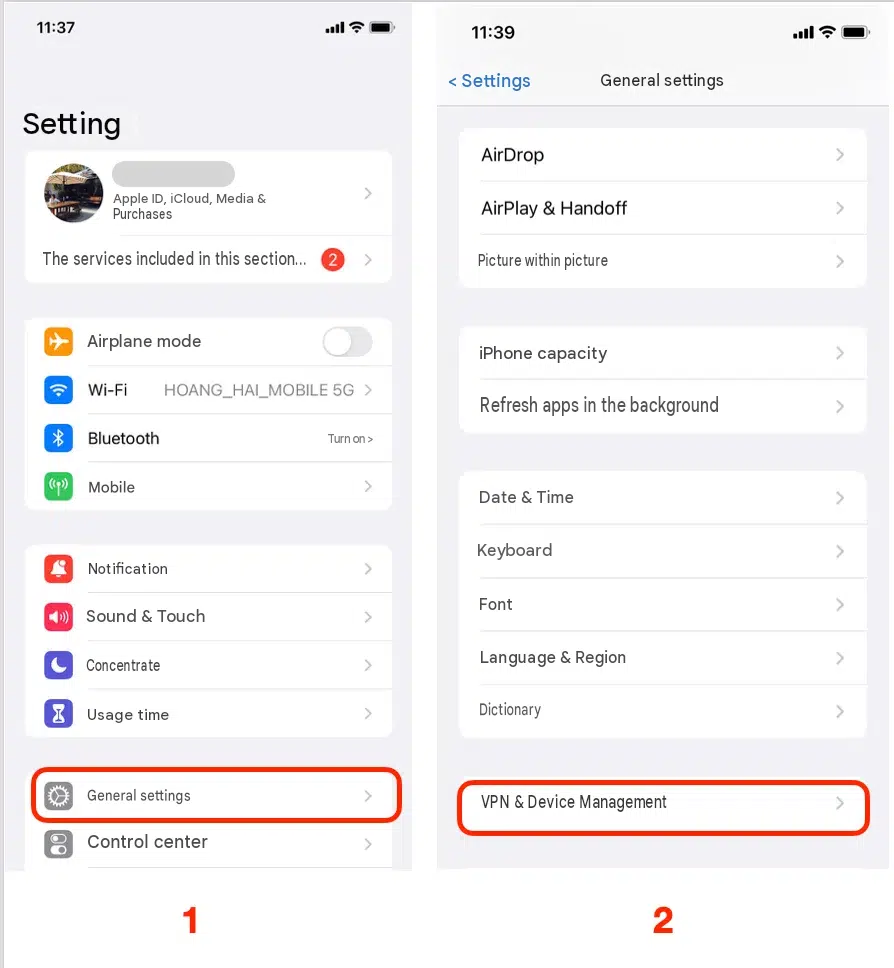
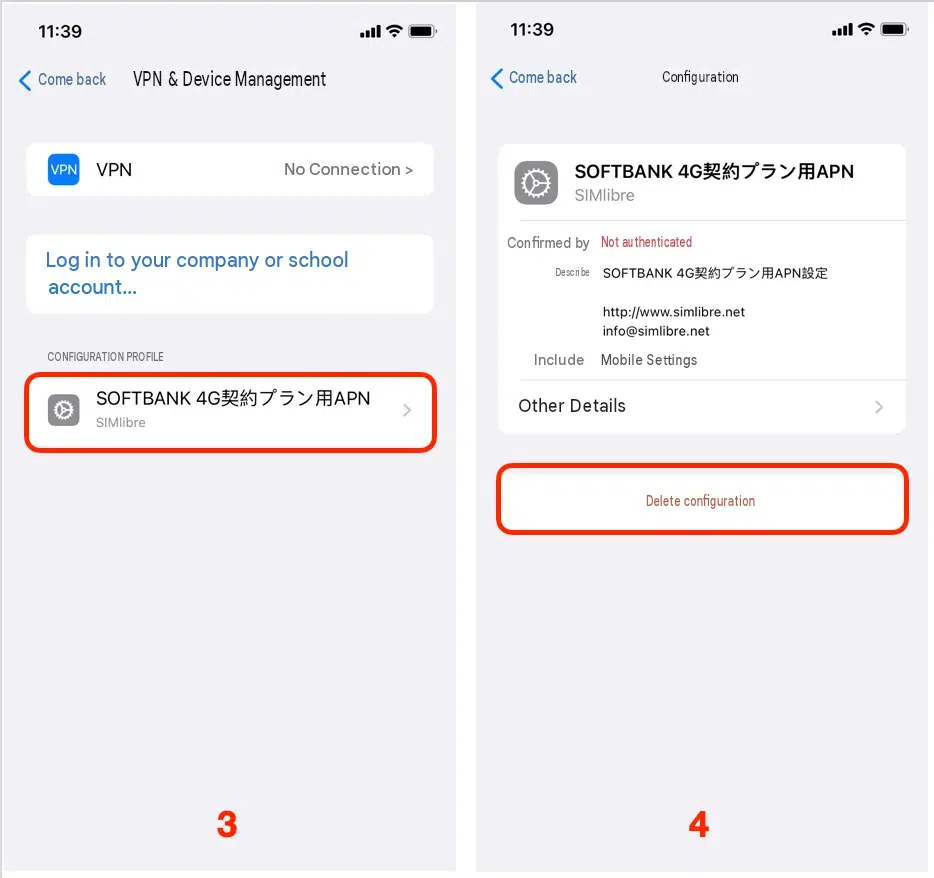
Configuration အသစ်မထည့်သွင်းမီ iPhone တွင် ယခင် SIM Configuration ရှိ၊ မရှိ စစ်ဆေးပါ။
Configuration မရှိပါက အဆင့် 3 သို့ ဆက်သွားပါ။
Configuration အဟောင်းရှိပါက Configuration အသစ်မထည့်သွင်းမီ အဟောင်းကို ဖျက်ရန် လိုအပ်ပါသည်။
အောက်ပါအတိုင်း လုပ်ဆောင်ပါ။
Settings → General → VPN & Device Management → ဖျက်လိုသော Configuration Profile ကို ရွေးချယ်ပါ → Delete Profile
အဆင့် 3: SIM Configuration ဒေါင်းလုဒ်လုပ်ခြင်း
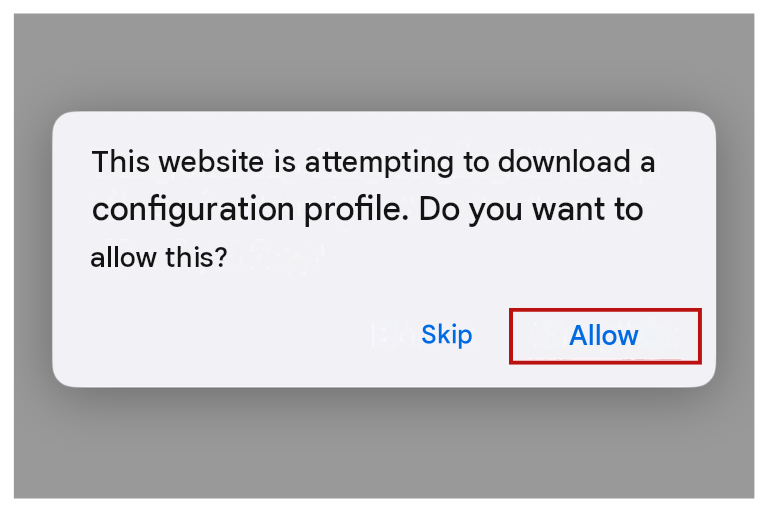
WiFi အသုံးပြု၍ SIM Configuration ဒေါင်းလုဒ်လုပ်ရန် Link ကို ဝင်ရောက်ပါ။
Configuration ဒေါင်းလုဒ်လုပ်ရန် အတည်ပြုချက်တောင်းသည့် စာမျက်နှာပေါ်လာပါက "Allow" ကို ရွေးချယ်၍ ဆက်လက်လုပ်ဆောင်ပါ။
အဆင့် 4: Configuration ထည့်သွင်းခြင်း
Configuration ကို အောင်မြင်စွာ ဒေါင်းလုဒ်လုပ်ပြီးနောက် အောက်ပါအတိုင်း အဆင့်ဆင့် လုပ်ဆောင်ပါ။
iPhone ၏ ပင်မမျက်နှာပြင်သို့ ပြန်သွားပါ။
Settings → General → VPN & Device Management သို့ ဝင်ပါ။
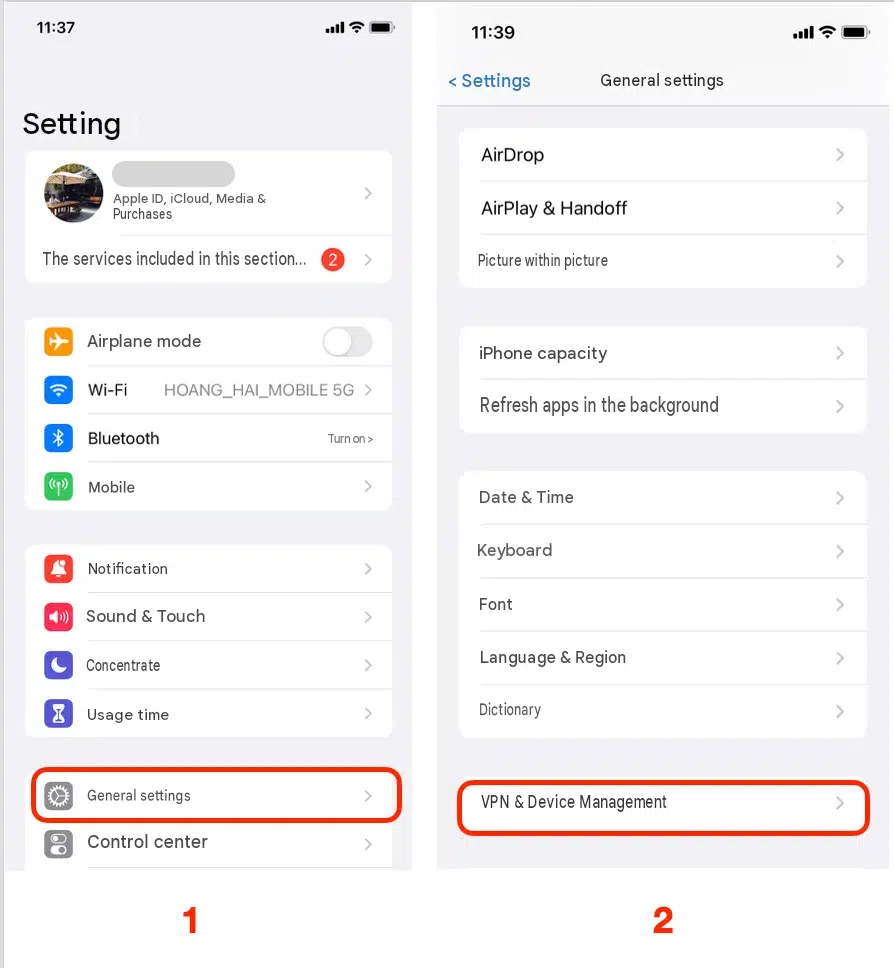
"Downloaded Profile" ကို ရှာပါ။
"APN-SB-NEW" သို့မဟုတ် "SB APN for Unlocked iPhone ver2.0" ကို ရွေးချယ်ပါ။
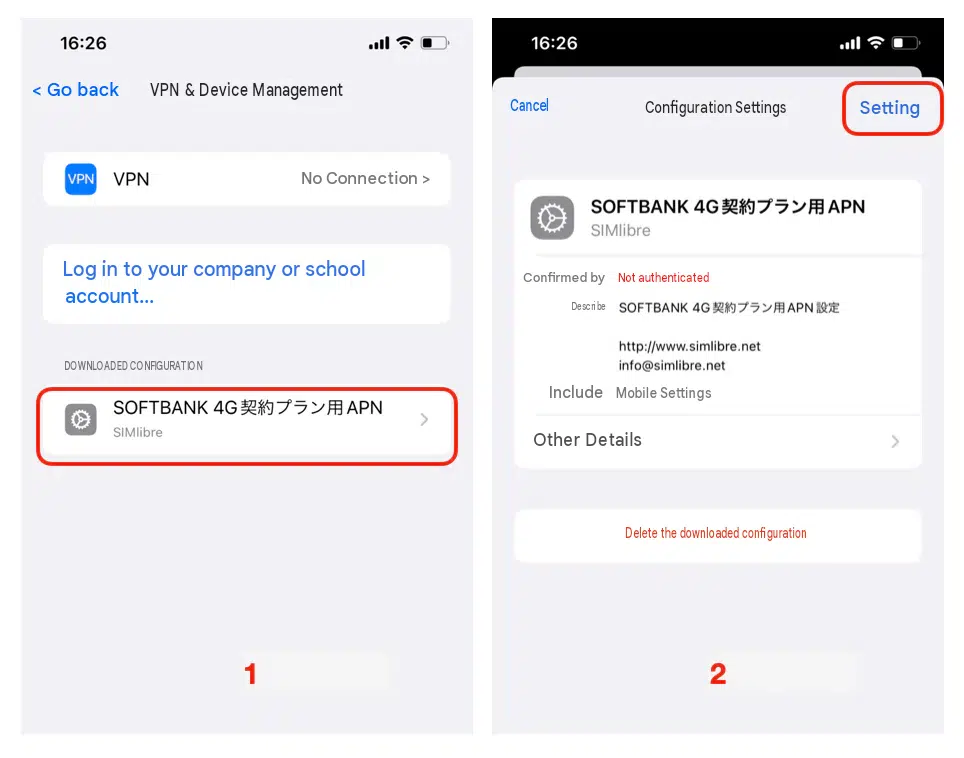
ညာဘက်အပေါ်ထောင့်ရှိ "Install" ကို နှိပ်ပါ။
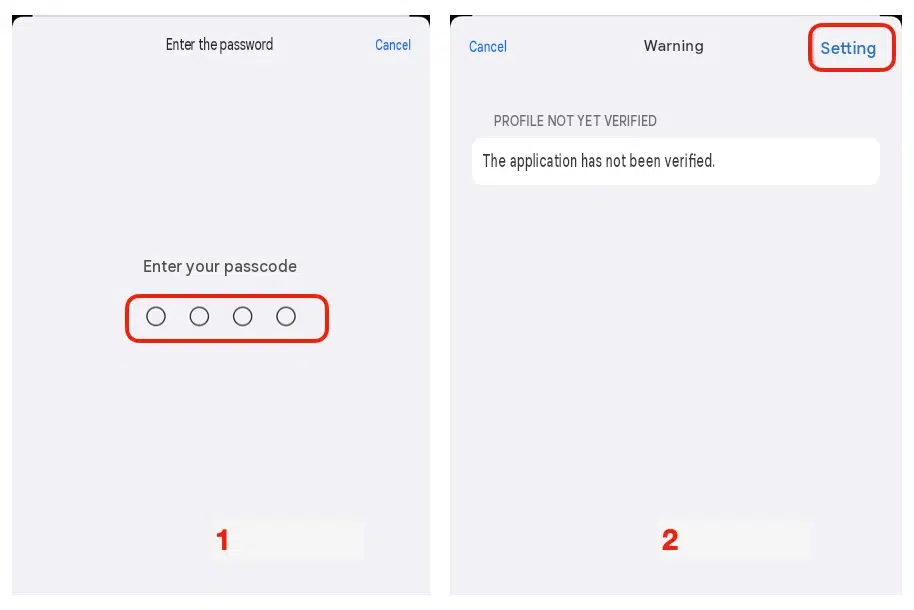
ဖုန်းမှ Passcode တောင်းပါက iPhone Passcode ကို ထည့်ပြီး "Install" ကို ဆက်လက်ရွေးချယ်ပါ။
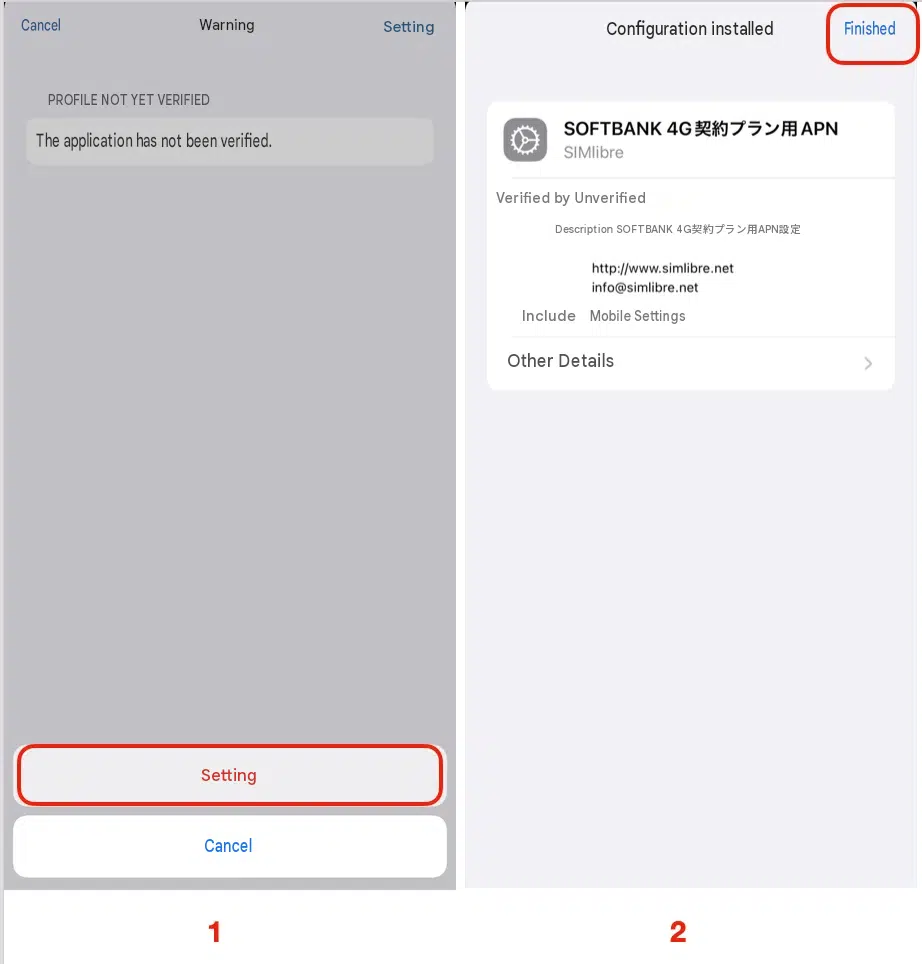
"Install" ကို နောက်တစ်ကြိမ် ထပ်နှိပ်ပါ။
ပြီးဆုံးရန် ညာဘက်အပေါ်ထောင့်ရှိ "Done" ကို ရွေးချယ်ပါ။
အဆင့် 5: Internet ချိတ်ဆက်ခြင်း
Configuration ထည့်သွင်းပြီးပါက WiFi ကို ပိတ်ပြီး ဖုန်းမှ Mobile Network ကို လက်ခံရရှိရန် မိနစ်အနည်းငယ် စောင့်ပါ။
SIM ကို မှန်ကန်စွာ လက်ခံပြီး Configuration မှန်ကန်ပါက Mobile Data အသုံးပြု၍ Internet ချိတ်ဆက်နိုင်ပါသည်။
2. Android တွင် SIM Data SoftBank ထည့်သွင်းခြင်း
အဆင့် 1: APN Access Point စစ်ဆေးခြင်း
Android ဖုန်းတွင် အောက်ပါနေရာသို့ ဝင်ပါ။
Mobile Network → Access Point Names APN
စာရင်းထဲတွင် "SOFTBANK 4G" ရှိပါက ထို Configuration ကိုသာ ရွေးချယ်အသုံးပြုနိုင်ပါသည်။
မရှိပါက APN အသစ်တစ်ခု ဖန်တီးပြီး အဆင့် 2 တွင် ဖော်ပြထားသော အချက်အလက်များကို ဖြည့်သွင်းပါ။
အဆင့် 2: APN အချက်အလက်များ ထည့်သွင်းခြင်း
Configuration အချက်အလက်များကို အောက်ပါအတိုင်း ဖြည့်သွင်းပါ။
Name: softbank
APN: plus.4g
Username: plus
Password: 4g
Authentication Type: မဖြည့်ဘဲထားပါ
မှတ်ချက်။ Configuration အချက်အလက်များကို စာလုံးအသေးများဖြင့်သာ ထည့်သွင်းရပါမည်။
အချက်အလက်များကို အပြည့်အစုံ ဖြည့်သွင်းပြီးပါက ဖန်တီးထားသော APN ကို Save ပြုလုပ်ပြီး အသုံးပြုရန် ထို Configuration ကို ရွေးချယ်ပါ။
နောက်ဆုံးတွင် Mobile Data ကို ဖွင့်ပြီး Internet ချိတ်ဆက်အသုံးပြုနိုင်ခြင်း ရှိ၊ မရှိ စစ်ဆေးပါ။