Speed Wi-Fi HOME 5G L13 ကို A-Z အထိ တပ်ဆင်အသုံးပြုနည်း
Speed Wi-Fi HOME 5G L13 ကို A-Z အထိ တပ်ဆင်အသုံးပြုနည်း။ SIM ထည့်သွင်းခြင်း၊ မီးအားချိတ်ဆက်ခြင်း၊ WiFi ရှာဖွေချိတ်ဆက်ခြင်း၊ Password ပြောင်းလဲခြင်းနှင့် Internet စစ်ဆေးခြင်းတို့ကို လွယ်ကူစွာ ပြုလုပ်နိုင်ပါသည်။
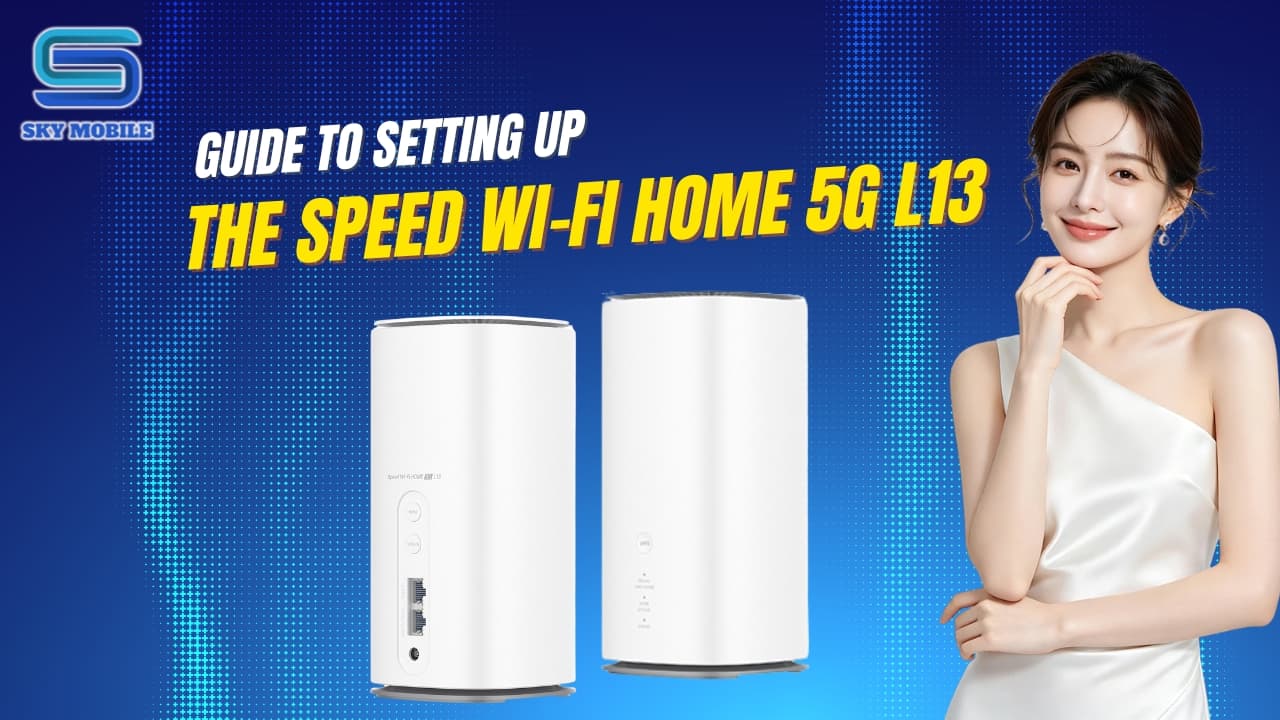
Speed Wi-Fi HOME 5G L13 သည် SIM အသုံးပြုသည့် 5G WiFi Router ဖြစ်ပြီး ဖုန်း၊ ကွန်ပျူတာ၊ TV၊ Game စက်များနှင့် အိမ်တွင်းရှိ အခြားစက်ပစ္စည်းများကို Internet ချိတ်ဆက်အသုံးပြုနိုင်ပါသည်။ သတိပြုရမည့်အချက်မှာ L13 တွင် သီးခြား Power ခလုတ်မရှိသောကြောင့် Power Adapter ကို စက်နှင့် လျှပ်စစ်ပလပ်တွင် မှန်ကန်စွာ ချိတ်ဆက်လိုက်သည်နှင့် စက်သည် အလိုအလျောက် စတင်အလုပ်လုပ်မည်ဖြစ်ပါသည်။
Speed Wi-Fi HOME 5G L13 ကို အသစ်လက်ခံရရှိပြီး ဘယ်ကနေစတင်ရမလဲ မသိပါက အောက်ပါအဆင့် ၈ ဆင့်အတိုင်း လုပ်ဆောင်နိုင်ပါသည်။
၁။ Speed Wi-Fi HOME 5G L13 တွင် SIM ထည့်သွင်းခြင်း
မီးအားမချိတ်ဆက်မီ စက်အတွင်းသို့ SIM ကို အရင်ထည့်သွင်းပါ။
လိုအပ်သောအရာများ
Speed Wi-Fi HOME 5G L13
စက်နှင့် ကိုက်ညီသော SIM
ပါဝင်လာသော AC Power Adapter
ချိတ်ဆက်အသုံးပြုရန် ဖုန်း သို့မဟုတ် ကွန်ပျူတာ
SIM ထည့်သွင်းနည်း
L13 ကို ကိုင်တွယ်ရလွယ်ကူသော ပြန့်ပြူးသည့်နေရာတွင် ထားပါ။
စက်အောက်ဘက်ရှိ SIM Slot အဖုံးကို ရှာပါ။
SIM Slot အဖုံးကို ဖွင့်ပါ။
SIM ကို Slot ပုံစံနှင့် ကိုက်ညီအောင် ထည့်ပါ။
L13 တွင် SIM ၏ သတ္တု Contact မျက်နှာပြင်သည် အပေါ်ဘက်သို့ မျက်နှာမူရပါမည်။
SIM ကို မှန်ကန်သောနေရာတွင် ရောက်သည်အထိ ဖြည်းညင်းစွာ ထည့်ပါ။
SIM Slot အဖုံးကို ပြန်ပိတ်ပါ။
SIM ထည့်သွင်းရာတွင် အတင်းအကျပ် မနှိပ်ပါနှင့်။ SIM ကို မှန်ကန်သောဦးတည်ချက်နှင့် နေရာတွင်ထားပြီးမှ ထည့်သွင်းပါ။
သတိပြုရန်
L13 အတွက် အသုံးပြုမည့် SIM Data သို့မဟုတ် Voice + Data SIM သည် Activate ပြုလုပ်ပြီးသားဖြစ်ပြီး Data Package သက်တမ်းရှိကြောင်း စစ်ဆေးပါ။
၂။ လျှပ်စစ်မီးအား ချိတ်ဆက်ခြင်း
SIM ထည့်သွင်းပြီးပါက စက်သို့ Power ချိတ်ဆက်ပါ။
Speed Wi-Fi HOME 5G L13 ၏ AC Power Adapter ကို ယူပါ။
DC Connector ကို L13 ၏ Power Port တွင် ချိတ်ပါ။
Plug ကို လျှပ်စစ်ပလပ်တွင် ထည့်ပါ။
Connection များအားလုံး ခိုင်မာစွာ ချိတ်ဆက်ထားကြောင်း စစ်ဆေးပါ။
L13 တွင် သီးခြား Power ခလုတ်မရှိပါ။ Power Adapter ကို လျှပ်စစ်မီးနှင့် ချိတ်ဆက်လိုက်သည်နှင့် စက်သည် အလိုအလျောက် စတင်ပါမည်။
L13 ကို ဘယ်နေရာမှာထားသင့်သလဲ?
ပြတင်းပေါက်အနီး သို့မဟုတ် Signal ကောင်းသောနေရာတွင်ထားပါ။
လေဝင်လေထွက်ကောင်းသောနေရာတွင်ထားပါ။
ပြန့်ပြူးပြီး တည်ငြိမ်သောမျက်နှာပြင်ပေါ်တွင်ထားပါ။
ပိတ်ထားသောဗီရိုအတွင်း မထားပါနှင့်။
အပူချိန်မြင့်ခြင်း၊ စိုထိုင်းခြင်းနှင့် ဖုန်များသောနေရာများကို ရှောင်ပါ။
5G အသုံးပြုရာတွင် စက်ထားရှိသည့်နေရာသည် Signal နှင့် Internet Speed ကို ထိခိုက်စေနိုင်ပါသည်။
၃။ Speed Wi-Fi HOME 5G L13 ကို စတင်အသုံးပြုခြင်း
Power ချိတ်ဆက်ပြီးသည်နှင့် L13 သည် အလိုအလျောက် စတင်ပါမည်။
အခြား Router များကဲ့သို့ Power ခလုတ်ကို ရှာဖွေနှိပ်ရန် မလိုအပ်ပါ။
စက်စတင်ချိန်တွင် Status မီးများသည် Boot လုပ်နေခြင်းနှင့် Network ရှာဖွေနေခြင်းအလိုက် ပြောင်းလဲနိုင်ပါသည်။ ထို့ကြောင့် ချက်ချင်း WiFi ချိတ်ဆက်ရန်မကြိုးစားဘဲ စက်စတင်မှု ပြီးဆုံးသည်အထိ စောင့်ပါ။
၄။ L13 ၏ Network ချိတ်ဆက်မှုကို စောင့်ပါ
စက်စတင်ပြီးနောက် L13 သည် SIM ကို ဖတ်ရှုခြင်း၊ Mobile Network ရှာဖွေခြင်းနှင့် Internet Connection ပြုလုပ်ခြင်းတို့ကို အလိုအလျောက် လုပ်ဆောင်ပါမည်။
စက်ရှေ့ဘက်ရှိ STATUS မီးကို စစ်ဆေးပါ။ STATUS မီးသည် အစိမ်းရောင်ဖြင့် တည်ငြိမ်နေပါက အခြေခံ Network Connection ပြုလုပ်ပြီးဖြစ်နိုင်ပါသည်။
Internet မရပါက စစ်ဆေးရန်
SIM ကို မှန်ကန်စွာ ထည့်ထားပါသလား။
SIM Activate လုပ်ပြီးပါပြီလား။
Data Package သက်တမ်းရှိပါသလား။
Power Adapter ကို ခိုင်မာစွာ ချိတ်ထားပါသလား။
စက်နေရာတွင် Signal ပိတ်ဆို့မှုများရှိပါသလား။
L13 ကို Restart ပြုလုပ်ကြည့်ပါ။
၅။ WiFi အမည် SSID နှင့် Password ရှာဖွေခြင်း
L13 စတင်ပြီးပါက ဖုန်း သို့မဟုတ် ကွန်ပျူတာဖြင့် WiFi ချိတ်ဆက်ရန် အောက်ပါအချက် ၂ ခုကို သိထားရန်လိုပါသည်။
SSID – WiFi Network အမည်
Password/Security Key – WiFi ချိတ်ဆက်ရန် Password
ဘယ်မှာရှာရမလဲ?
အောက်ပါနေရာများတွင် စစ်ဆေးနိုင်ပါသည်။
L13 အောက်ဘက်ရှိ Sticker
စက်နှင့်အတူ ပါလာသော "Wi-Fi Initial Setup" Sticker
SSID နှင့် Default WiFi Password ကို စက်အောက်ခြေရှိ Sticker နှင့် Setup Sticker တွင် ဖော်ပြထားပါသည်။
WiFi Password နှင့် Admin Password မတူပါ
အချက် | အသုံးပြုရန် |
|---|---|
SSID | WiFi Network အမည် |
WiFi Password/Security Key | ဖုန်း၊ ကွန်ပျူတာများကို WiFi ချိတ်ဆက်ရန် |
Setting Tool Password | L13 Admin Page သို့ Login ဝင်ရန် |
Admin Password သည် WiFi Password မဟုတ်ပါ။
၆။ ဖုန်းကို L13 WiFi နှင့် ချိတ်ဆက်ခြင်း
iPhone တွင်
"Settings" ကို ဖွင့်ပါ။
"Wi-Fi" ကို ရွေးပါ။
WiFi ကို ဖွင့်ပါ။
L13 ၏ SSID ပေါ်လာသည်အထိ စောင့်ပါ။
သက်ဆိုင်ရာ WiFi အမည်ကို နှိပ်ပါ။
WiFi Password ထည့်ပါ။
"Join" ကို နှိပ်ပါ။
WiFi အမည်ဘေးတွင် ✓ ပေါ်လာပါက ချိတ်ဆက်ပြီးဖြစ်ပါသည်။
Android တွင်
Samsung၊ OPPO၊ Xiaomi၊ Google Pixel စသည့် Brand များအလိုက် Menu အမည် အနည်းငယ်ကွဲပြားနိုင်သော်လည်း အခြေခံလုပ်ဆောင်ချက်မှာ တူညီပါသည်။
"Settings" ကို ဖွင့်ပါ။
"WiFi" သို့မဟုတ် "Connections → WiFi" ကို ရွေးပါ။
WiFi ကို ဖွင့်ပါ။
L13 ၏ SSID ကို ရှာပါ။
WiFi အမည်ကို နှိပ်ပါ။
Password ထည့်ပါ။
"Connect" ကို နှိပ်ပါ။
WiFi Icon ပေါ်လာပါက ချိတ်ဆက်ပြီးဖြစ်ပါသည်။
၇။ Internet ကို စစ်ဆေးခြင်း
WiFi ချိတ်ဆက်ပြီးသည်နှင့် Internet အမှန်တကယ် ရရှိနေကြောင်း ထပ်မံစစ်ဆေးသင့်ပါသည်။
ဖုန်းကို L13 WiFi နှင့် ဆက်လက်ချိတ်ထားပါ။
iPhone တွင် Safari သို့မဟုတ် Android တွင် Chrome ကို ဖွင့်ပါ။
Website တစ်ခုခုကို ဝင်ကြည့်ပါ။
Website ပုံမှန်ဖွင့်နိုင်ပါက Internet အသုံးပြုနိုင်ပါပြီ။
ဥပမာ Google၊ YouTube သို့မဟုတ် မိမိအသုံးပြုနေသော Website တစ်ခုခုကို စမ်းသပ်နိုင်ပါသည်။
WiFi ချိတ်ထားသော်လည်း Internet မရပါက
အောက်ပါအတိုင်း တစ်ဆင့်ချင်း စစ်ဆေးပါ။
L13 ၏ STATUS မီးကို စစ်ဆေးပါ။
SIM ကို စက်က ဖတ်မဖတ် စစ်ဆေးပါ။
Data Package သက်တမ်းကို စစ်ဆေးပါ။
L13 ကို ပြတင်းပေါက်အနီး သို့မဟုတ် Signal ကောင်းသောနေရာသို့ ရွှေ့ပါ။
ဖုန်း၏ WiFi ကို ပိတ်ပြီး ပြန်ဖွင့်ပါ။
L13 ကို Restart ပြုလုပ်ပါ။
မရသေးပါက အသုံးပြုနေသော SIM အမျိုးအစားအလိုက် APN သို့မဟုတ် SIM Service Status ကို ထပ်မံစစ်ဆေးရန် လိုအပ်နိုင်ပါသည်။
၈။ WiFi Password ပြောင်းခြင်း
Internet ပုံမှန်အသုံးပြုနိုင်ပြီးနောက် Default WiFi Password ကို ပြောင်းထားခြင်းဖြင့် လုံခြုံရေးပိုကောင်းစေပြီး မှတ်ရလွယ်သော Password အသုံးပြုနိုင်ပါသည်။
L13 တွင် Speed Wi-Fi HOME Setting Tool မှတစ်ဆင့် SSID နှင့် WiFi Password ကို ပြောင်းလဲနိုင်ပါသည်။
အဆင့် ၁ – L13 WiFi ကို ချိတ်ဆက်ပါ
ဖုန်းသည် Speed Wi-Fi HOME 5G L13 ၏ WiFi နှင့် ချိတ်ဆက်ထားရပါမည်။
အဆင့် ၂ – Admin Page ကို ဖွင့်ပါ
Safari သို့မဟုတ် Chrome ကို ဖွင့်ပြီး Address Bar တွင် အောက်ပါလိပ်စာကို ရိုက်ထည့်ပါ။
192.168.0.1
၎င်းသည် L13 ၏ Speed Wi-Fi HOME Setting Tool ကို ဝင်ရောက်ရန် အသုံးပြုသော Address ဖြစ်ပါသည်။
အဆင့် ၃ – Login ဝင်ပါ
Admin Password ထည့်ပါ။
Default Password ကို "Wi-Fi Initial Setup" Sticker သို့မဟုတ် L13 အောက်ခြေတွင် စစ်ဆေးနိုင်ပါသည်။
"Login" ကို နှိပ်ပါ။
ပထမဆုံး Login ဝင်ချိန်တွင် Admin Password ပြောင်းရန် သို့မဟုတ် အခြားအတည်ပြုချက်များ ပြုလုပ်ရန် တောင်းဆိုနိုင်ပါသည်။
အဆင့် ၄ – WiFi Setting ကို ဖွင့်ပါ
Admin Page တွင် -
Router → Settings → Wi-Fi Management → Basic Settings
သို့ ဝင်ပါ။
ဤနေရာတွင် အောက်ပါအချက်များကို ပြောင်းလဲနိုင်ပါသည်။
WiFi Name (SSID)
WiFi Password
2.4GHz WiFi Setting
5GHz WiFi Setting
အဆင့် ၅ – Password အသစ် သတ်မှတ်ပါ
Password ပြုလုပ်ရာတွင် -
အနည်းဆုံး 8 လုံး အသုံးပြုပါ။
စာလုံးနှင့် နံပါတ်များ ပေါင်းစပ်ပါ။
အလွယ်တကူ ခန့်မှန်းနိုင်သော အမည်၊ မွေးသက္ကရာဇ်၊ ဖုန်းနံပါတ်များကို မသုံးပါနှင့်။
ကိုယ်ရေးကိုယ်တာ Account များ၏ Password နှင့် တူညီသော Password မသုံးပါနှင့်။
အဆင့် ၆ – ပြောင်းလဲမှုကို သိမ်းဆည်းပါ
SSID ကို ပြန်စစ်ပါ။
Password ကို ပြန်စစ်ပါ။
"Apply" ကို နှိပ်ပါ။
စက်က Setting အသစ်ကို အသုံးချသည်အထိ စောင့်ပါ။
Password ပြောင်းပြီးပါက ယခင် Password ဖြင့် ချိတ်ဆက်ထားသော ဖုန်း၊ ကွန်ပျူတာများအားလုံး Disconnect ဖြစ်နိုင်ပါသည်။ ထို့နောက် Password အသစ်ဖြင့် ပြန်လည်ချိတ်ဆက်ရပါမည်။
Speed Wi-Fi HOME 5G L13 တပ်ဆင်မှု ပြီးဆုံးခြင်း
L13 ၏ အခြေခံတပ်ဆင်မှုကို အောက်ပါအတိုင်း အကျဉ်းချုပ်နိုင်ပါသည်။
SIM ထည့်ခြင်း → Power ချိတ်ခြင်း → စက်အလိုအလျောက် စတင်ခြင်း → STATUS တည်ငြိမ်သည်အထိ စောင့်ခြင်း → SSID/Password ရှာခြင်း → ဖုန်းချိတ်ခြင်း → Internet စစ်ဆေးခြင်း → WiFi Password ပြောင်းခြင်း
တပ်ဆင်မှုပြီးဆုံးပါက L13 ကို အိမ်တွင်းရှိ ဖုန်း၊ ကွန်ပျူတာ၊ TV၊ Game စက်များနှင့် အခြား Device များစွာအတွက် WiFi Router အဖြစ် အသုံးပြုနိုင်ပါသည်။