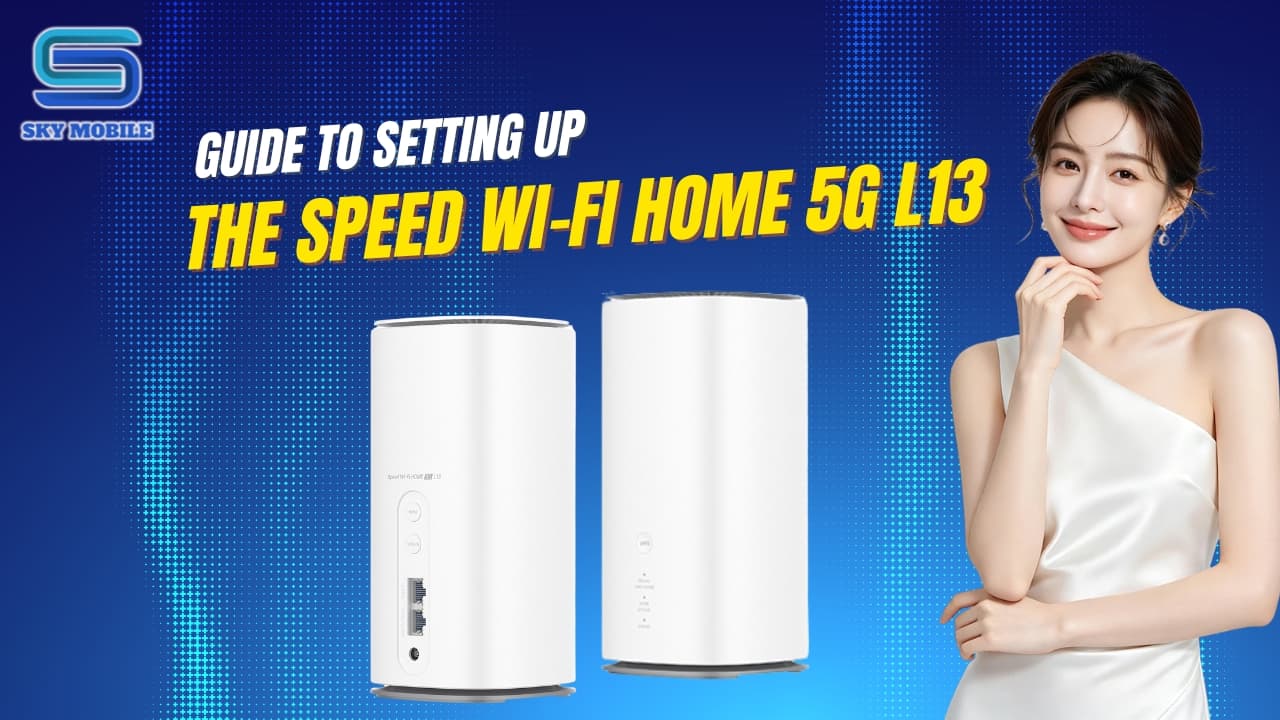
Speed Wi-Fi HOME 5G L13 အမြန်တပ်ဆင်နည်း လမ်းညွှန်
Speed Wi-Fi HOME 5G L13 သည် တည်ငြိမ်သော ချိတ်ဆက်မှု၊ ချိတ်ဆက်နည်းများစွာ ပံ့ပိုးပေးနိုင်ခြင်းနှင့် လွယ်ကူသော တပ်ဆင်ပုံစံကြောင့် လူများစွာ ရွေးချယ်သော 5G Wi-Fi router တစ်လုံးဖြစ်သည်။ ဤဆောင်းပါးတွင် SIM ထည့်နည်း၊ Wi-Fi ချိတ်ဆက်နည်း၊ စီမံခန့်ခွဲမှုစာမျက်နှာဝင်နည်းမှသည် ဆော့ဖ်ဝဲအပ်ဒိတ်လုပ်နည်းနှင့် အသုံးပြုနေစဉ် ကြုံတွေ့ရနိုင်သော ပြဿနာအချို့ကို ဖြေရှင်းနည်းအထိ လိုအပ်သော လမ်းညွှန်ချက်များကို တွေ့ရပါလိမ့်မည်။
Speed Wi-Fi HOME 5G L13 အမြန်တပ်ဆင်နည်း လမ်းညွှန်
စက်ပစ္စည်းကို အသုံးပြုနိုင်ရန် SIM ထည့်ခြင်း၊ လျှပ်စစ်ဓာတ်အားချိတ်ဆက်ခြင်းနှင့် Wi-Fi သတ်မှတ်ခြင်းကဲ့သို့ အခြေခံ တပ်ဆင်မှု အဆင့်အနည်းငယ်ကိုသာ ပြုလုပ်ပေးရုံဖြင့် ရပါသည်။ Speed Wi-Fi HOME 5G L13 သည် ချိတ်ဆက်နည်းများစွာကို ပံ့ပိုးပေးထားသဖြင့် ပထမဆုံးအကြိမ် အသုံးပြုသူများအတွက်ပင် တပ်ဆင်ခြင်းကို မြန်ဆန်လွယ်ကူစေပါသည်။ အောက်တွင် စက်ပစ္စည်းကို လွယ်ကူစွာ စတင်အသုံးပြုနိုင်ရန် အဆင့်ဆင့် အသေးစိတ် လမ်းညွှန်ချက်ကို ဖော်ပြထားပါသည်။

အဆင့် ၁။ SIM ထည့်ခြင်း
SIM အစနေရာအဖုံးကို ဖွင့်ပါ
Nano SIM ကို မှန်ကန်သောဘက်နှင့် ထည့်ပါ
သတ္တုချစ်ပ်မျက်နှာပြင် အပေါ်သို့ လှည့်ထားပါ
"ကလစ်" အသံကြားသည်အထိ SIM ကို တွန်းထည့်ပါ
SIM အစနေရာအဖုံးကို ပြန်ပိတ်ပါ
မှတ်ချက်-
လျှပ်စစ်ဓာတ်အား ဖြတ်ထားမှသာ SIM ကို ထည့်/ဖြုတ် ပြုလုပ်ပါ
SIM ကို adapter ဖြင့် ချိတ်ဆက်၍ မသုံးပါနှင့်
SIM ကို မှားယွင်းစွာ ထည့်မိပါက STATUS မီးသည် အနီရောင် မှိတ်တုတ်မှိတ်တုတ် ပြပါလိမ့်မည်
အဆင့် ၂။ စက်ပစ္စည်း စတင်ဖွင့်ခြင်း
Adapter ကို AC လျှပ်စစ်ပေါက်တွင် ချိတ်ဆက်ပါ
DC ခေါင်းကို စက်ပစ္စည်း၏ ပါဝါပေါက်တွင် ချိတ်ဆက်ပါ
စက်ပစ္စည်းသည် အလိုအလျောက် စတင်ဖွင့်ပါလိမ့်မည်
မှတ်ချက်- Speed Wi-Fi HOME 5G L13 တွင် ပါဝါခလုတ် မပါရှိပါ
အဆင့် ၃။ Wi-Fi ချိတ်ဆက်ခြင်း
အလွယ်ကူဆုံးနည်းလမ်း- SSID နှင့် စကားဝှက်ဖြင့် ချိတ်ဆက်ခြင်း
ဖုန်း (သို့) ကွန်ပျူတာတွင် Wi-Fi ကို ဖွင့်ပါ
စက်ပစ္စည်း၏ Wi-Fi အမည် (SSID) ကို ရှာပါ
Wi-Fi စကားဝှက်ကို ထည့်သွင်းပါ
ချိတ်ဆက်မှု အောင်မြင်ကြောင်း အတည်ပြုပါ
SSID နှင့် စကားဝှက်ကို အောက်ပါနေရာများတွင် ပုံနှိပ်ဖော်ပြထားသည်-
စက်ပစ္စည်း၏ အောက်ခြေ
"Wi-Fi Initial Setup" လေဘယ်
QR Code ဖြင့် ချိတ်ဆက်ခြင်း
ကင်မရာ (သို့) QR စကင်ဖတ်ရန် အက်ပ်ကို ဖွင့်ပါ
စက်ပစ္စည်း၏ အောက်ခြေ (သို့) Wi-Fi Initial Setup လေဘယ်ပေါ်ရှိ QR ကုဒ်ကို စကင်ဖတ်ပါ
ချိတ်ဆက်မှုကို အတည်ပြုပါ
NFC ဖြင့် ချိတ်ဆက်ခြင်း
ဖုန်းတွင် NFC ကို ဖွင့်ပါ
ဖုန်းကို router ပေါ်ရှိ NFC သင်္ကေတတွင် တို့ထိပါ
မျက်နှာပြင်ပေါ်ရှိ ညွှန်ကြားချက်များအတိုင်း လုပ်ဆောင်ပါ
router အဟောင်းမှ Wi-Fi ကို ကူးယူခြင်း
router အဟောင်းသည် WPS ကို ပံ့ပိုးပါက-
L13 ကို ပါဝါဖွင့်ပါ
L13 ပေါ်ရှိ WPS ခလုတ်ကို ၃ စက္ကန့်ကျော် ဖိထားပါ
router အဟောင်းပေါ်ရှိ WPS ကို ဖွင့်ပါ
ကူးယူမှု ပြီးဆုံးသည်အထိ စောင့်ပါ
router အဟောင်းကို ပိတ်ပါ
စက်ပစ္စည်းသည် အောက်ပါတို့ကို ကူးယူပါလိမ့်မည်-
Wi-Fi အမည် (SSID)
Wi-Fi စကားဝှက်
router အဟောင်းနှင့် ချိတ်ဆက်ထားပြီးသား စက်ပစ္စည်းများကို ပြန်လည်တပ်ဆင်ရန် မလိုအပ်တော့ပါ။

အဆင့် ၄။ စီမံခန့်ခွဲမှုစာမျက်နှာသို့ ဝင်ရောက်ခြင်း
အောက်ပါ ရည်ရွယ်ချက်များအတွက် အသုံးပြုနိုင်သည်-
Wi-Fi အမည် ပြောင်းခြင်း
Wi-Fi စကားဝှက် ပြောင်းခြင်း
ကွန်ရက်အခြေအနေ စစ်ဆေးခြင်း
အဆင့်မြင့် ချိန်ညှိမှုများ ပြုလုပ်ခြင်း
လုပ်ဆောင်ရမည့် အဆင့်များ-
စက်ပစ္စည်း၏ Wi-Fi နှင့် ချိတ်ဆက်ပါ
ဝဘ်ဘရောက်ဇာကို ဖွင့်ပါ
ဝင်ရောက်ရန်- http://192.168.0.1
English ဘာသာစကားကို ရွေးချယ်ပါ
Wi-Fi Initial Setup လေဘယ် (သို့) စက်ပစ္စည်း၏ အောက်ခြေတွင် ပုံနှိပ်ဖော်ပြထားသော လော့ဂ်အင်စကားဝှက်ကို ထည့်သွင်းပါ။
ပထမဆုံးအကြိမ် လော့ဂ်အင်ဝင်ချိန်
လုံခြုံရေးမူဝါဒကို အတည်ပြုပါ
စီမံခန့်ခွဲသူ စကားဝှက် ပြောင်းပါ
ဆော့ဖ်ဝဲ အပ်ဒိတ်လုပ်ခြင်း
စက်ပစ္စည်းသည် အင်တာနက်နှင့် ချိတ်ဆက်ထားကြောင်း သေချာစေပါ
အပ်ဒိတ်လုပ်နေစဉ် ပါဝါမဖြုတ်ပါနှင့်
လိုင်းအားကောင်းသော နေရာတွင် စက်ပစ္စည်းကို ထားရှိသင့်သည်
အပ်ဒိတ်မအောင်မြင်ပါက-
လိုင်းအားပိုကောင်းသော နေရာသို့ စက်ပစ္စည်းကို ရွှေ့ပါ
အပ်ဒိတ်ကို ပြန်လည်လုပ်ဆောင်ပါ
ပြဿနာများကို အမြန်ဖြေရှင်းခြင်း
Wi-Fi ချိတ်ဆက်၍ မရခြင်း
စက်ပစ္စည်းပေါ်ရှိ Wi-Fi ဖွင့်ထားခြင်း ရှိမရှိ စစ်ဆေးပါ
SSID နှင့် စကားဝှက်ဖြင့် ကိုယ်တိုင် ချိတ်ဆက်ကြည့်ပါ
အင်တာနက် ဝင်ရောက်၍ မရခြင်း
လိုင်းအကျုံးဝင်နေရာကို စစ်ဆေးပါ
လိုင်းအားကို စစ်ဆေးပါ
စီမံခန့်ခွဲမှုစာမျက်နှာတွင် ချိတ်ဆက်မှုအခြေအနေကို စစ်ဆေးပါ
ကွန်ရက်နှေးခြင်း (သို့) မကြာခဏ ချိတ်ဆက်မှုပြတ်တောက်ခြင်း
စက်ပစ္စည်း ထားရှိသည့်နေရာကို ပြောင်းပါ
router ကို ပြန်လည်စတင်ပါ
LAN ကြိုးကို ဖြုတ်ပြီး ပြန်ချိတ်ပါ
လိုအပ်ပါက SIM ကို ဖြုတ်ပြီး ပြန်ထည့်ပါ
မှတ်သားထားသင့်သော အချက်အလက်များ
"Wi-Fi Initial Setup" လေဘယ်ပေါ်တွင် အောက်ပါတို့ ပါဝင်သည်-
Wi-Fi အမည် (SSID)
Wi-Fi စကားဝှက်
လော့ဂ်အင် URL
စီမံခန့်ခွဲသူ စကားဝှက်
အသုံးပြုရလွယ်ကူစေရန် လေဘယ်ကို ရှာတွေ့လွယ်သောနေရာတွင် သိမ်းဆည်း (သို့) ကပ်ထားသင့်သည်။

Speed Wi-Fi HOME 5G L13 အခြေခံ အချက်အလက်များ
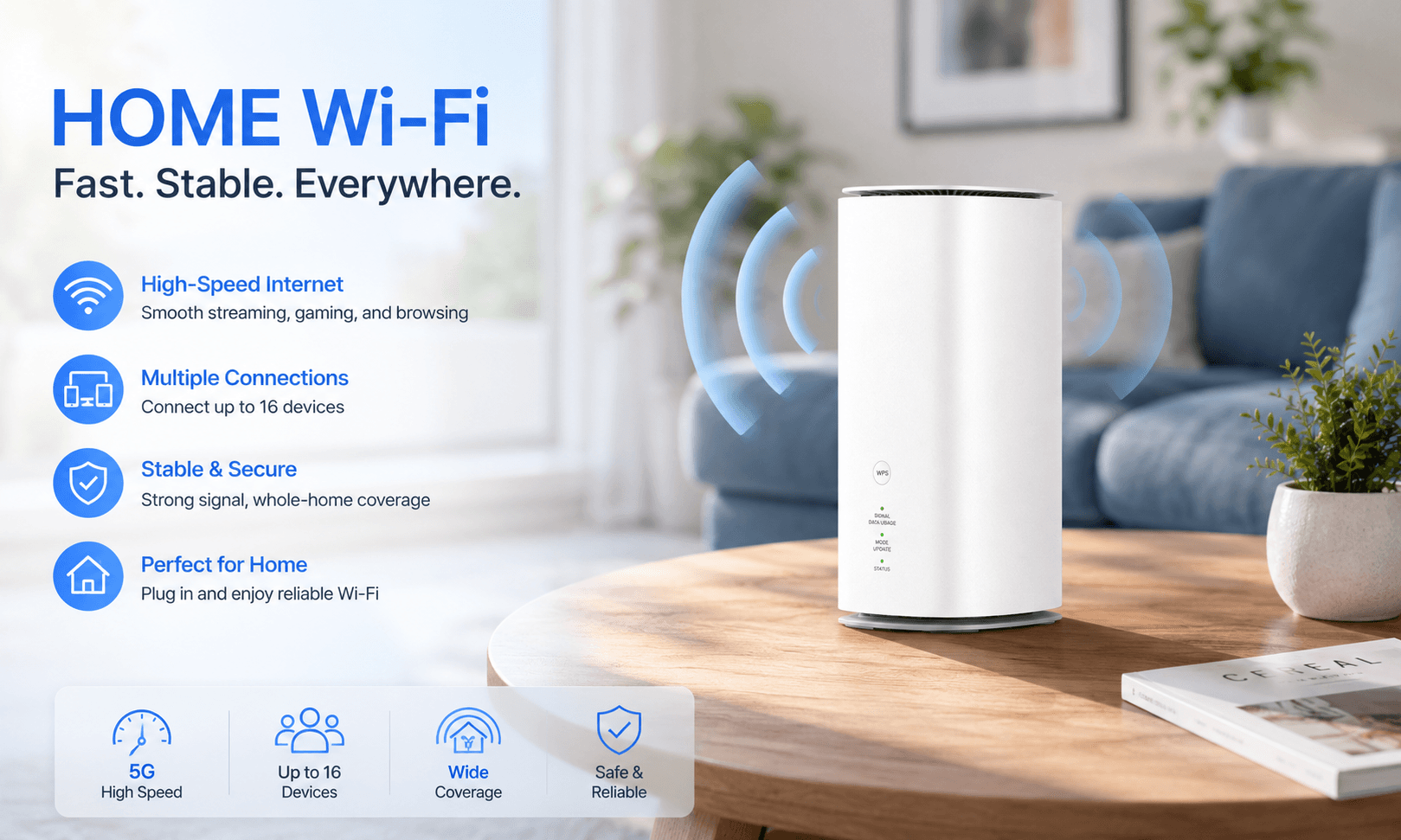
တပ်ဆင်နည်းနှင့် အသုံးပြုနည်း အဆင့်များကို လေ့လာခြင်းမပြုမီ Speed Wi-Fi HOME 5G L13 နှင့်ပတ်သက်သော အခြေခံ အချက်အလက်အချို့ကို ဦးစွာ လေ့လာကြည့်ကြပါစို့။ ၎င်းသည် အိမ်ထောင်စုများနှင့် ရုံးများအတွက် သင့်လျော်သော 5G Wi-Fi router တစ်ခုဖြစ်ပြီး 5G/LTE ကွန်ရက်ဖြင့် မြန်ဆန်သော အင်တာနက်ချိတ်ဆက်မှုကို ပံ့ပိုးပေးပါသည်။ Wi-Fi၊ QR Code၊ NFC၊ WPS (သို့) LAN ကြိုးဖြင့် လိုက်လျောညီထွေစွာ ချိတ်ဆက်နိုင်ပြီး router အဟောင်းမှ Wi-Fi ဆက်တင်များကို ကူးယူနိုင်သဖြင့် ပြောင်းရွှေ့အသုံးပြုမှု ပိုမိုမြန်ဆန်လွယ်ကူစေပါသည်။
၁။ အရေးကြီးသော မှတ်ချက်များ
အသုံးမပြုမီ လမ်းညွှန်ကို သေချာစွာ ဖတ်ရှုပါ
အိမ်တွင်းတွင်သာ အသုံးပြုပါ
အသုံးပြုနေစဉ် စက်ပစ္စည်းနှင့် ခန္ဓာကိုယ်ကြား အနည်းဆုံး 20cm အကွာအဝေး ထားပါ
လိုင်းအကျုံးဝင်နေရာတွင်ရှိနေသော်လည်း လိုင်းအားနည်းပါက ချိတ်ဆက်မှု မတည်ငြိမ်နိုင်ပါ
အရေးကြီးသော ဒေတာများကို အရန်သိမ်းဆည်းထားသင့်သည်
၂။ ဘေးကင်းရေး သတိပေးချက်များ
စက်ပစ္စည်းကို အပူချိန်မြင့်သောနေရာ၊ မီးအနီး (သို့) နေပူထဲရှိ ပိတ်ထားသောကားထဲတွင် မထားပါနှင့်
မိုက်ခရိုဝေ့ဖ်ဒဲ့ (သို့) ဖိအားစက်ပစ္စည်းများထဲတွင် မထည့်ပါနှင့်
ရေ၊ အရည် (သို့) အခြားပစ္စည်းများ ပါဝါပေါက်နှင့် LAN ပေါက်ထဲသို့ မဝင်ရောက်စေပါနှင့်
စက်ပစ္စည်းကို ကိုယ်တိုင် ဖြုတ်ခြင်း (သို့) ပြင်ဆင်ခြင်း မပြုလုပ်ပါနှင့်
အနံ့ထူးဆန်းခြင်း၊ မီးခိုးထွက်ခြင်း၊ ပုံမှန်မဟုတ်သော အသံထွက်ခြင်း (သို့) အလွန်အကျွံပူနွေးလာခြင်းကို တွေ့ရှိပါက ချက်ချင်း ပါဝါဖြတ်ပါ
၃။ ပါဝါအဒက်ပ်တာ အသုံးပြုခြင်း
သတ်မှတ်ထားသော ပါဝါအဒက်ပ်တာကိုသာ အသုံးပြုပါ
ပါဝါကြိုး ပျက်စီးနေပါက အသုံးမပြုပါနှင့်
မိုးကြိုးပစ်နေချိန်တွင် ပါဝါအဒက်ပ်တာကို မထိတွေ့ပါနှင့်
ပါဝါဆက်ခေါင်းကို အမြဲတမ်း စိပ်စိပ်ကြပ်ကြပ် ချိတ်ဆက်ပါ
အသုံးမပြုချိန် (သို့) သန့်ရှင်းရေးမလုပ်မီ ပါဝါကို ဖြုတ်ထားပါ
၄။ SIM အသုံးပြုခြင်း
SIM ကို မှန်ကန်သောဘက်နှင့် ထည့်ပါ
SIM ကို adapter ဖြင့် ချိတ်ဆက်၍ မသုံးပါနှင့်
SIM ကို ကွေးညွှတ်ခြင်း၊ အပူပေးခြင်း (သို့) ပြင်းထန်စွာ တိုက်မိစေခြင်း မပြုလုပ်ပါနှင့်
SIM ကို ကိုင်တွယ်ရာတွင် ၎င်း၏ စွန်းထက်သော အစွန်းများကို သတိထားပါ
၅။ စက်ပစ္စည်း ထိန်းသိမ်းခြင်း
လုပ်ဆောင်နိုင်သည့် အပူချိန်- 0°C – 40°C
လုပ်ဆောင်နိုင်သည့် စိုထိုင်းဆ- 5% – 90%
လေဝင်လေထွက်ကောင်းသော နေရာတွင် ထားရှိပါ
အပူလွှင့်ချေါင်းများကို ဖုံးအုပ်ထားခြင်း မပြုပါနှင့်
ပျော့ပျောင်းသော ခြောက်သွေ့သည့် အဝတ်ဖြင့် သန့်ရှင်းပါ
ဓာတ်ဆီ၊ ဒြပ်ပျော်ဆေး (သို့) ပြင်းထန်သော သန့်ရှင်းရေးဆေးများကို အသုံးမပြုပါနှင့်
၆။ စက်ပစ္စည်း လိုက်ဖက်မှု
IEEE 802.11a/b/g/n/ac/ax စံသတ်မှတ်ချက် Wi-Fi ကို ပံ့ပိုးပေးသည်
iPhone၊ iPad၊ Android၊ Windows နှင့် macOS ကွန်ပျူတာများနှင့် လိုက်ဖက်ညီသည်
1000BASE-T နှင့် 2.5GBASE-T LAN ပေါက်များကို ပံ့ပိုးပေးသည်
Chrome၊ Edge၊ Firefox၊ Safari နှင့် Opera ကဲ့သို့ လူသုံးများသော ဘရောက်ဇာများကို ပံ့ပိုးပေးသည်
၇။ Wi-Fi 5GHz မှတ်ချက်
ဂျပန်နိုင်ငံ၏ စည်းမျဉ်းအရ 5.2GHz နှင့် 5.3GHz အသံလွှင့်လိုင်းများကို အိမ်ပြင်တွင် အသုံးပြု၍ မရပါ။