Speed Wi-Fi DOCK 5G 01 အသုံးပြုနည်း အပြည့်အစုံ A-Z
Speed Wi-Fi DOCK 5G 01 ကို အသစ်ဝယ်ယူထားသူ သို့မဟုတ် ဂျပန် Pocket WiFi ကို အသစ်စာရင်းသွင်းထားသူများအနေဖြင့် SIM ထည့်သွင်းနည်း၊ WiFi Password ဘယ်မှာရှိသလဲ၊ APN Setting ပြုလုပ်ရန် လိုအပ်သလား၊ 5G ကွန်ရက်ကို တည်ငြိမ်စွာ ချိတ်ဆက်အသုံးပြုရန် ဘာတွေလုပ်ဆောင်ရမလဲ စသည့် မေးခွန်းများစွာ ရှိနိုင်ပါသည်။
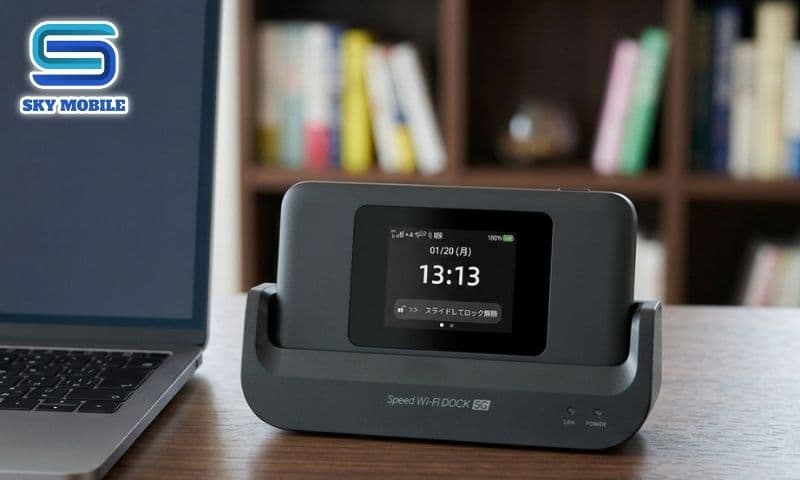
လက်တွေ့အသုံးပြုမှုအရ ဤစက်သည် လက်ရှိအသုံးပြုရလွယ်ကူသော 5G WiFi Router များထဲမှ တစ်ခုဖြစ်ပါသည်။ သို့သော် Nano SIM ကို ပြောင်းပြန်ထည့်ခြင်း သို့မဟုတ် APN ကို မှားယွင်းသတ်မှတ်ခြင်းကဲ့သို့ အဆင့်ငယ်တစ်ခု မှားယွင်းရုံဖြင့် စက်တွင် Signal ရှိနေသော်လည်း အင်တာနက်အသုံးပြု၍ မရနိုင်ပါ။
Sky Mobile ၏ ဤဆောင်းပါးတွင် Speed Wi-Fi DOCK 5G 01 အသုံးပြုနည်းကို အခြေခံလုပ်ဆောင်ချက်များမှ အဆင့်မြင့် Setting များအထိ အသေးစိတ်လမ်းညွှန်ပေးထားပြီး စက်ကို တည်ငြိမ်စွာ အသုံးပြုနိုင်ရန်နှင့် ဂျပန်နိုင်ငံရှိ 5G ကွန်ရက်၏ အမြန်နှုန်းကို အပြည့်အဝ အသုံးချနိုင်ရန် ကူညီပေးပါသည်။
Speed Wi-Fi DOCK 5G 01 နည်းပညာဆိုင်ရာ အချက်အလက်များ
အချက်အလက် | အသေးစိတ် |
|---|---|
ကွန်ရက်စံနှုန်း | 5G Sub-6 / 4G LTE |
WiFi စံနှုန်း | WiFi 6 |
ဘက်ထရီ | 5,400mAh |
အသုံးပြုနိုင်ချိန် | ဆက်တိုက် ၉ နာရီခန့် |
ချိတ်ဆက်နိုင်သော စက်ပစ္စည်း | အများဆုံး ၄၈ ခု |
အားသွင်းပေါက် | USB Type-C |
SIM အမျိုးအစား | Nano SIM |
မျက်နှာပြင် | အရောင် Touchscreen |
ကိုက်ညီသော Operating System | Android၊ iOS၊ Windows၊ macOS |
Speed Wi-Fi DOCK 5G 01 သည် မည်သူများအတွက် သင့်တော်သနည်း?
ဂျပန်နိုင်ငံတွင် အသုံးပြုနိုင်သော Mobile WiFi တစ်ခုဖြစ်သော Speed Wi-Fi DOCK 5G 01 သည် အသုံးပြုသူအမျိုးအစားများစွာအတွက် သင့်တော်ပါသည်။

Online Learning အတွက် တည်ငြိမ်သော အင်တာနက်လိုအပ်သော နိုင်ငံခြားကျောင်းသားများ။
ဂျပန်နိုင်ငံတွင် နေထိုင်ပြီး အလုပ်လုပ်နေသူများ။
Fixed Internet မတပ်ဆင်လိုသေးသော မိသားစုများ။
အလုပ်ကိစ္စ သို့မဟုတ် ခရီးသွားရန် မြို့နယ်များအကြား မကြာခဏ သွားလာသူများ။
အမြန်နှုန်းမြင့်ပြီး ဘက်ထရီအသုံးခံသော ဂျပန် 5G Pocket WiFi လိုအပ်သော ခရီးသွားများ။
အရွယ်အစားသေးငယ်ပြီး စက်ပစ္စည်းများစွာကို တစ်ပြိုင်နက် ချိတ်ဆက်နိုင်သောကြောင့် ဖုန်း၊ Laptop၊ Tablet သို့မဟုတ် Camera များကို Modem ကြီးများ သယ်ဆောင်ရန်မလိုဘဲ အသုံးပြုနိုင်ပါသည်။
စက်ပစ္စည်းပေါ်ရှိ လုပ်ဆောင်ချက်ခလုတ်များကို သိရှိခြင်း
Speed Wi-Fi DOCK 5G 01 ကို စတင်တပ်ဆင်ခြင်းမပြုမီ စက်ပေါ်ရှိ ခလုတ်များနှင့် ၎င်းတို့၏ လုပ်ဆောင်ချက်များကို သိရှိထားသင့်ပါသည်။
Touchscreen
မျက်နှာပြင်သည် စက်ကို ထိန်းချုပ်သည့် အဓိကနေရာဖြစ်ပါသည်။ စီမံခန့်ခွဲမှုစာမျက်နှာသို့ Login ဝင်ရန်မလိုဘဲ စက်၏ လုပ်ဆောင်နေသည့် အခြေအနေအများစုကို ဤနေရာတွင် စစ်ဆေးနိုင်ပါသည်။
ဖော်ပြပေးသော အချက်အလက်များမှာ-
4G/5G Signal အားအင်။
ကျန်ရှိသော ဘက်ထရီပမာဏ။
WiFi ကွန်ရက်အမည် (SSID)။
မူရင်း WiFi Password။
လက်ရှိချိတ်ဆက်ထားသော စက်ပစ္စည်းအရေအတွက်။
အသုံးပြုပြီးသော ဒေတာပမာဏ။
System အသိပေးချက်များ။
Power ခလုတ်
Power ခလုတ်သည် စက်၏ ဘေးဘက်တွင် တည်ရှိပါသည်။ အသုံးများသော လုပ်ဆောင်ချက်များမှာ-
စက်ဖွင့်ရန် ၃ စက္ကန့်ခန့် ဖိထားပါ။
စက်အလုပ်လုပ်နေချိန်တွင် ပိတ်ရန် ၃ စက္ကန့်ခန့် ဖိထားပါ။
မျက်နှာပြင်ကို ဖွင့်/ပိတ်ရန် တစ်ချက်နှိပ်ပါ။
USB Type-C ပေါက်
အောက်ပါလုပ်ဆောင်ချက်များအတွက် အသုံးပြုပါသည်-
ဘက်ထရီအားသွင်းရန်။
ကွန်ပျူတာနှင့် ချိတ်ဆက်ရန်။
လိုအပ်ပါက Software Update ပြုလုပ်ရန်။
ဘက်ထရီသက်တမ်းကို ထိန်းသိမ်းရန် စံချိန်စံညွှန်းနှင့် ကိုက်ညီသော Charger ကို အသုံးပြုရန် အကြံပြုပါသည်။
Nano SIM အပေါက်
Speed Wi-Fi DOCK 5G 01 သည် Nano SIM အသုံးပြုပါသည်။ စက်အလုပ်လုပ်နေချိန်တွင် SIM ကို မဖြုတ်/မတပ်သင့်ပါ။ ထိုသို့ပြုလုပ်ပါက Restart ပြန်လုပ်ပြီးနောက် SIM ကို မသိရှိနိုင်သည့် ပြဿနာ ဖြစ်ပေါ်နိုင်ပါသည်။
Speed Wi-Fi DOCK 5G 01 တွင် SIM ထည့်သွင်းနည်း
SIM ကို မှန်ကန်စွာ ထည့်သွင်းခြင်းသည် စက်အင်တာနက်ချိတ်ဆက်နိုင်ရန် ပထမဆုံးအဆင့်ဖြစ်ပါသည်။ SIM ကို မှားယွင်းသောဘက်သို့ ထည့်ခြင်း သို့မဟုတ် ထိတွေ့မှုမကောင်းခြင်းရှိပါက စက်တွင် "No SIM" ဟု ပြသခြင်း သို့မဟုတ် ကွန်ရက်မရရှိခြင်း ဖြစ်နိုင်ပါသည်။

အဆင့် ၁: စက်ကို ပိတ်ပါ
Power ခလုတ်ကို ၃ စက္ကန့်ခန့် ဖိထားပြီး Power Off ကို ရွေးချယ်ပါ။ ဆက်လက်လုပ်ဆောင်ခြင်းမပြုမီ မျက်နှာပြင် လုံးဝပိတ်သွားသည်အထိ စောင့်ပါ။
အဆင့် ၂: Nano SIM အပေါက်ကို ဖွင့်ပါ
လက်ဖြင့် သို့မဟုတ် သတ်မှတ်ထားသော SIM Tool ဖြင့် SIM အပေါက်ကို ဖွင့်ပါ။ အပေါက်ကွေးသွားခြင်း မဖြစ်စေရန် ဖြည်းညင်းစွာ လုပ်ဆောင်ပါ။
အဆင့် ၃: Nano SIM ကို မှန်ကန်သောဘက်သို့ ထည့်ပါ
SIM အပေါက်ပေါ်ရှိ အမှတ်အသားအတိုင်း Nano SIM ကို ထည့်ပါ။ အောက်ပါအချက်များကို သတိပြုပါ-
Chip ပါသောဘက်ကို အောက်ဘက်သို့ထားပါ။
SIM ၏ ဖြတ်ထားသောထောင့်သည် အပေါက်ပေါ်ရှိ ဖြတ်ထားသောထောင့်နှင့် ကိုက်ညီရမည်။
SIM အပေါက်ကို ပိတ်ရာတွင် အင်အားအလွန်အကျွံ မသုံးပါနှင့်။
အဆင့် ၄: စက်ကို ဖွင့်ပါ
SIM ထည့်ပြီးနောက် Power ခလုတ်ကို ၃ စက္ကန့်ခန့် ဖိထားပါ။ စက်သည် Signal ရှာဖွေရန် ၃၀–၆၀ စက္ကန့်ခန့် ကြာနိုင်ပါသည်။ မျက်နှာပြင်တွင် 4G သို့မဟုတ် 5G အမှတ်အသား ပေါ်လာပါက SIM ထည့်သွင်းမှု အောင်မြင်ပါသည်။
သတိပြုရန်: စက်တွင် Signal ရှိသော်လည်း အင်တာနက်အသုံးပြု၍ မရပါက Speed Wi-Fi DOCK 5G 01 APN Setting ပြုလုပ်ရန် လိုအပ်နိုင်ပါသည်။ အောက်တွင် အသေးစိတ်ရှင်းပြထားပါသည်။
Speed Wi-Fi DOCK 5G 01 ကို ဖုန်းနှင့် ကွန်ပျူတာသို့ ချိတ်ဆက်နည်း
စက်သည် Signal ရရှိပြီးနောက် အဆင့်အနည်းငယ်ဖြင့် အင်တာနက်ချိတ်ဆက်နိုင်ပါသည်။

WiFi အမည်နှင့် Password ဖြင့် ချိတ်ဆက်ခြင်း
ဖုန်း သို့မဟုတ် ကွန်ပျူတာတွင် WiFi ကို ဖွင့်ပြီး စက်၏မျက်နှာပြင်တွင် ပြသထားသော ကွန်ရက်အမည် (SSID) ကို ရှာပါ။ မူရင်း Password ကို ထည့်ပြီး Connect ကို နှိပ်ပါ။ အချက်အလက်များ မှန်ကန်ပါက စက္ကန့်အနည်းငယ်အတွင်း အင်တာနက်အသုံးပြုနိုင်ပါသည်။
QR Code ဖြင့် ချိတ်ဆက်ခြင်း
Version အချို့တွင် QR Code ဖြင့် အမြန်ချိတ်ဆက်နိုင်သော လုပ်ဆောင်ချက် ပါဝင်ပါသည်။ ဖုန်း၏ Camera ကို ဖွင့်ပြီး စက်မျက်နှာပြင်ပေါ်ရှိ QR Code ကို Scan ဖတ်ကာ Connect ကို ရွေးချယ်ပါ။ Password ကို ကိုယ်တိုင်ရိုက်ထည့်ရန် မလိုသောကြောင့် အမြန်ဆုံးနှင့် အမှားအယွင်းအနည်းဆုံး ချိတ်ဆက်နိုင်သည့် နည်းလမ်းဖြစ်ပါသည်။
Setting Interface ကို လေ့လာခြင်း
ချိတ်ဆက်မှု အောင်မြင်ပြီးနောက် မျက်နှာပြင်ရှိ Setting များကို မိနစ်အနည်းငယ်ခန့် လေ့လာထားသင့်ပါသည်။
ပင်မမျက်နှာပြင်တွင် WiFi Settings၊ Data Usage၊ Connected Devices၊ Network Settings နှင့် System ကဲ့သို့သော Menu များကို တွေ့ရပါမည်။ ဤနေရာမှ WiFi အမည်ပြောင်းခြင်း၊ Password ပြောင်းခြင်း၊ ချိတ်ဆက်ထားသော စက်ပစ္စည်းများကို စီမံခြင်း၊ APN သတ်မှတ်ခြင်းနှင့် လိုအပ်သည့်အခါ Factory Reset ပြုလုပ်ခြင်းတို့ကို လုပ်ဆောင်နိုင်ပါသည်။
Speed Wi-Fi DOCK 5G 01 ၏ WiFi အမည်နှင့် Password ပြောင်းလဲနည်း
စက်ကို လက်ခံရရှိပြီးနောက် ပထမဆုံးပြုလုပ်သင့်သည့်အရာများထဲမှ တစ်ခုမှာ မူရင်း WiFi အမည်နှင့် Password ကို ပြောင်းလဲခြင်းဖြစ်ပါသည်။ ၎င်းသည် ပတ်ဝန်းကျင်တွင် WiFi ကွန်ရက်များစွာရှိသည့်အခါ မိမိကွန်ရက်ကို လွယ်ကူစွာ ခွဲခြားသိရှိနိုင်စေရုံသာမက လုံခြုံရေးကိုလည်း မြှင့်တင်ပေးပြီး ခွင့်ပြုချက်မရှိသူများ ဝင်ရောက်အသုံးပြုခြင်းကို ကာကွယ်ပေးနိုင်ပါသည်။ ပြောင်းလဲရန် ပင်မမျက်နှာပြင်မှ WiFi Settings ကို ရွေးချယ်ပါ။
WiFi အမည် (SSID) ပြောင်းလဲခြင်း
SSID အပိုင်းတွင် မိမိအသုံးပြုလိုသော ကွန်ရက်အမည်အသစ်ကို ထည့်သွင်းပါ။
မှတ်ရလွယ်ပြီး တိုတောင်းသော အမည်များကို အသုံးပြုရန် အကြံပြုပါသည်-
SkyMobile_5G
Home_WiFi
Japan_5G
ကိုယ်ရေးကိုယ်တာလုံခြုံမှုအတွက် ဖုန်းနံပါတ် သို့မဟုတ် ကိုယ်ရေးကိုယ်တာအချက်အလက်များကို အသုံးမပြုသင့်ပါ။
WiFi Password ပြောင်းလဲခြင်း
ထို့နောက် Password ကို ရွေးချယ်ပြီး Password အသစ်ထည့်ပါ။ လုံခြုံသော Password တစ်ခုသည်-
အနည်းဆုံး စာလုံး ၈ လုံး ပါဝင်သင့်ပါသည်။
စာလုံးအကြီး၊ စာလုံးအသေးနှင့် ဂဏန်းများ ပေါင်းစပ်အသုံးပြုသင့်ပါသည်။
12345678 သို့မဟုတ် password ကဲ့သို့ ရိုးရှင်းသော Password များကို ရှောင်ကြဉ်ပါ။
Save ကို နှိပ်ပြီးနောက် စက်၏ WiFi လွှင့်ပေးသည့် လုပ်ဆောင်ချက် ပြန်လည်စတင်ပါမည်။ ထိုအချိန်တွင် ယခင်ချိတ်ဆက်ထားသော ဖုန်းနှင့် ကွန်ပျူတာများအားလုံးသည် Password အသစ်ကို ပြန်လည်ထည့်သွင်းရန် လိုအပ်ပါမည်။
Speed Wi-Fi DOCK 5G 01 APN Setting ပြုလုပ်နည်း
အများအားဖြင့် SIM ထည့်သွင်းပြီးနောက် စက်သည် ကွန်ရက် Setting ကို အလိုအလျောက် ရယူနိုင်ပါသည်။ သို့သော် ကွန်ရက်အော်ပရေတာ ပြောင်းလဲခြင်း သို့မဟုတ် အခြားဝန်ဆောင်မှုပေးသူ၏ SIM ကို အသုံးပြုခြင်းရှိပါက Speed Wi-Fi DOCK 5G 01 တွင် APN Setting ပြုလုပ်ရန် လိုအပ်နိုင်ပါသည်။

APN Setting ဘယ်အချိန်မှာ လိုအပ်သလဲ?
အောက်ပါအခြေအနေများထဲမှ တစ်ခုခု ဖြစ်ပေါ်ပါက APN ကို စစ်ဆေးသင့်ပါသည်-
စက်တွင် Signal ရှိသော်လည်း Internet မရခြင်း။
4G သို့မဟုတ် 5G အမှတ်အသား ပေါ်သော်လည်း Website များ ဝင်၍မရခြင်း။
SIM အသစ်ပြောင်းလဲထည့်သွင်းပြီးနောက်။
ကွန်ရက်အော်ပရေတာက Manual Configuration ပြုလုပ်ရန် တောင်းဆိုခြင်း။
APN Setting ပြုလုပ်ရန် အဆင့်များ
ပင်မမျက်နှာပြင်မှ-
Settings → Network Settings → APN
သို့ ဝင်ပါ။
Add APN ကို ရွေးချယ်ပြီး SIM ဝန်ဆောင်မှုပေးသူထံမှ ရရှိသော အချက်အလက်များကို ထည့်သွင်းပါ-
APN
Username (ရှိပါက)
Password (ရှိပါက)
Authentication Type (ရှိပါက)
ပြီးစီးပါက Save ကို နှိပ်ပြီး အသစ်ဖန်တီးထားသော Configuration ကို ရွေးချယ်ကာ စက်ကို Restart ပြုလုပ်ပါ။
အကြံပြုချက်: APN အချက်အလက်များကို မသေချာပါက အကြိမ်ကြိမ် စမ်းသပ်ထည့်သွင်းခြင်းထက် SIM ဝန်ဆောင်မှုပေးသူထံ ဆက်သွယ်မေးမြန်းပါ။ ထိုသို့ပြုလုပ်ခြင်းဖြင့် Connection Error ဖြစ်ပေါ်နိုင်ခြေကို လျှော့ချနိုင်ပါသည်။
အသုံးပြုပြီးသော Data ပမာဏကို စစ်ဆေးနည်း
Data ပမာဏ ကန့်သတ်ထားသော SIM ပက်ကေ့ချ်များအတွက် အသုံးပြုထားသော Data ပမာဏကို စောင့်ကြည့်ခြင်းဖြင့် မမျှော်လင့်ဘဲ အမြန်နှုန်းလျော့ကျခြင်းကို ကာကွယ်နိုင်ပါသည်။ Data Usage ကို ဖွင့်ပြီး အောက်ပါအချက်များကို ကြည့်ရှုနိုင်ပါသည်-
အသုံးပြုပြီးသော Data စုစုပေါင်းပမာဏ။
တစ်နေ့တာ အသုံးပြုထားသော Data။
လစဉ် အသုံးပြုထားသော Data။
လက်ရှိ Data အသုံးပြုနေသော စက်ပစ္စည်းအရေအတွက်။
WiFi ကို လူအများနှင့် မကြာခဏ မျှဝေအသုံးပြုပါက Data Usage ကို ပုံမှန်စစ်ဆေးပြီး Data အသုံးပြုမှုကို ထိရောက်စွာ စီမံရန် အကြံပြုပါသည်။
Speed Wi-Fi DOCK 5G 01 ကို Reset ပြုလုပ်နည်း
WiFi Password မေ့သွားခြင်း သို့မဟုတ် Setting ပြောင်းလဲပြီးနောက် စက်အလုပ်လုပ်မှု မတည်ငြိမ်ခြင်းရှိပါက မူလအခြေအနေသို့ ပြန်လည်ထားရှိနိုင်ပါသည်။ နည်းလမ်း ၂ ခုရှိပါသည်။
နည်းလမ်း ၁: Menu မှ Reset ပြုလုပ်ခြင်း
Settings → System → Factory Reset သို့ ဝင်ပါ။ Reset ကို နှိပ်ပြီး အတည်ပြုပါ။
နည်းလမ်း ၂: Physical Button ဖြင့် Reset ပြုလုပ်ခြင်း
စက်တွင် Reset ခလုတ် ပါဝင်ပါက-
စက်ကို ဖွင့်ပါ။
SIM Eject Tool ဖြင့် Reset ခလုတ်ကို ၁၀ စက္ကန့်ခန့် ဖိထားပါ။
စက် Restart ပြန်ဖြစ်သည်အထိ စောင့်ပါ။
Reset ပြုလုပ်ပြီးနောက် WiFi အမည်၊ Password နှင့် ယခင် Setting များအားလုံးသည် မူရင်းအခြေအနေသို့ ပြန်လည်ရောက်ရှိပါမည်။
Speed Wi-Fi DOCK 5G 01 အသုံးပြုရာတွင် တွေ့ရလေ့ရှိသော ပြဿနာများ

1. စက်က SIM ကို မသိရှိခြင်း
ဖြစ်နိုင်သောအကြောင်းရင်းများ
SIM ကို မှားယွင်းသောဘက်သို့ ထည့်ထားခြင်း။
SIM Activation မပြုလုပ်ရသေးခြင်း။
SIM ပျက်စီးနေခြင်း။
ဖြေရှင်းနည်း
SIM ကို ဖြုတ်ပြီး ပြန်လည်ထည့်သွင်းပါ။
SIM ကို အခြားဖုန်းတွင် စမ်းသပ်ပါ။
SIM အလုပ်မလုပ်ပါက ဝန်ဆောင်မှုပေးသူထံ ဆက်သွယ်ပါ။
2. Signal ရှိသော်လည်း Internet မရခြင်း
SIM ပြောင်းလဲအသုံးပြုပြီးနောက် အဖြစ်များသော ပြဿနာဖြစ်ပါသည်။ အောက်ပါအချက်များကို စစ်ဆေးပါ-
APN မှန်ကန်မှုရှိ/မရှိ။
ပက်ကေ့ချ်တွင် Data ကျန်ရှိ/မရှိ။
စက်ကို Restart ပြုလုပ်ပါ။
3. 5G အမှတ်အသား မပေါ်ခြင်း
အမြဲတမ်း စက်ပစ္စည်းပြဿနာကြောင့် မဟုတ်ပါ။ ဖြစ်နိုင်သောအကြောင်းရင်းများမှာ-
အသုံးပြုနေသောနေရာတွင် 5G လွှမ်းခြုံမှု မရှိခြင်း။
ပက်ကေ့ချ်သည် 4G ကိုသာ ပံ့ပိုးခြင်း။
SIM တွင် 5G ဝန်ဆောင်မှု Activation မပြုလုပ်ရသေးခြင်း။
4. WiFi နှေးခြင်း သို့မဟုတ် မတည်ငြိမ်ခြင်း
စက်ပစ္စည်းများစွာ တစ်ပြိုင်နက်ချိတ်ဆက်ခြင်း သို့မဟုတ် Mobile Signal အားနည်းခြင်းကြောင့် အမြန်နှုန်းကျဆင်းနိုင်ပါသည်။ အောက်ပါအတိုင်း လုပ်ဆောင်ပါ-
စက်ကို ပြတင်းပေါက်အနီး သို့မဟုတ် လေဝင်လေထွက်ကောင်းသောနေရာတွင် ထားပါ။
တစ်ပြိုင်နက် ချိတ်ဆက်ထားသော စက်ပစ္စည်းအရေအတွက်ကို လျှော့ချပါ။
ရက်အတော်ကြာ ဆက်တိုက်အသုံးပြုပြီးပါက စက်ကို Restart ပြုလုပ်ပါ။
5. အသုံးပြုနေစဉ် စက်ပူလာခြင်း
5G WiFi ကို အချိန်ကြာမြင့်စွာ လွှင့်ပေးခြင်း သို့မဟုတ် အားသွင်းနေစဉ် တစ်ပြိုင်နက် အသုံးပြုခြင်းကြောင့် အပူချိန်မြင့်လာခြင်းသည် ပုံမှန်ဖြစ်နိုင်ပါသည်။ သို့သော်-
နေရောင်တိုက်ရိုက်ကျသောနေရာတွင် မထားပါနှင့်။
ပိတ်ထားသော ကားအတွင်း မထားပါနှင့်။
အပူစွန့်ထုတ်သည့် အပေါက်များကို မဖုံးအုပ်ပါနှင့်။
6. ဘက်ထရီ အလျင်အမြန်ကုန်ခြင်း
ဘက်ထရီသည် ပုံမှန်ထက် မြန်မြန်ကျဆင်းပါက-
မျက်နှာပြင်အလင်းအား လျှော့ချပါ။
အသုံးမပြုချိန်တွင် မျက်နှာပြင်ကို ပိတ်ထားပါ။
အချိန်ကြာမြင့်စွာ အားသွင်းရင်း WiFi လွှင့်ပေးခြင်းကို ရှောင်ကြဉ်ပါ။
Speed Wi-Fi DOCK 5G 01 ပိုမိုတည်ငြိမ်စွာ အသုံးပြုနိုင်ရန် အကြံပြုချက်များ
စက်၏ စွမ်းဆောင်ရည်ကို ကောင်းမွန်စွာ ထိန်းသိမ်းနိုင်ရန် အောက်ပါအချက်များကို လိုက်နာသင့်ပါသည်-

ကွန်ရက်ချိတ်ဆက်မှုကို ပြန်လည်သက်ဝင်စေရန် တစ်ပတ်လျှင် တစ်ကြိမ်ခန့် Restart ပြုလုပ်ပါ။
ဘက်ထရီ 20–30% ခန့် ကျန်ရှိချိန်တွင် အားသွင်းပြီး ဘက်ထရီကို မကြာခဏ လုံးဝကုန်အောင် မအသုံးပြုပါနှင့်။
လေဝင်လေထွက်ကောင်းသောနေရာတွင် ထားပြီး အပူချိန်မြင့်သောနေရာများကို ရှောင်ပါ။
ထုတ်လုပ်သူမှ Firmware Update အသစ် ထုတ်ပြန်ပါက ပုံမှန်စစ်ဆေးပါ။
လူအများနှင့် WiFi မျှဝေပါက Password ကို ပုံမှန်ပြောင်းလဲပါ။
ဤအလေ့အကျင့်ငယ်များကို လိုက်နာခြင်းဖြင့် ဘက်ထရီသက်တမ်းကို ပိုမိုကြာရှည်စေပြီး ရေရှည်တွင် ကွန်ရက်ချိတ်ဆက်မှုကို တည်ငြိမ်စွာ ထိန်းသိမ်းနိုင်ပါသည်။
မေးလေ့ရှိသော မေးခွန်းများ (FAQs)
Speed Wi-Fi DOCK 5G 01 သည် တစ်ပြိုင်နက် စက်ပစ္စည်း ဘယ်နှစ်ခုအထိ ချိတ်ဆက်နိုင်သလဲ?
စက်သည် တစ်ပြိုင်နက် အများဆုံး စက်ပစ္စည်း ၄၈ ခုခန့်အထိ ချိတ်ဆက်နိုင်ပါသည်။ သို့သော် အမြန်နှုန်း တည်ငြိမ်စေရန် တစ်ချိန်တည်းတွင် အသုံးပြုနေသော စက်ပစ္စည်း ၂၀ ခုအောက်တွင် ထားရှိရန် အကြံပြုပါသည်။
SIM ပြောင်းလဲသည့်အခါ APN Setting ပြုလုပ်ရန် လိုအပ်ပါသလား?
အမြဲတမ်း မလိုအပ်ပါ။ စက်က ကွန်ရက်ကို အလိုအလျောက်သိရှိပြီး Internet ပုံမှန်အသုံးပြုနိုင်ပါက ထပ်မံ Configuration ပြုလုပ်ရန် မလိုပါ။ Connection Error ဖြစ်ပေါ်သည့်အခါ သို့မဟုတ် ကွန်ရက်အော်ပရေတာက တောင်းဆိုသည့်အခါမှသာ APN ကို သတ်မှတ်ပါ။
အားသွင်းရင်း အသုံးပြုနိုင်ပါသလား?
အသုံးပြုနိုင်ပါသည်။ သို့သော် အချိန်ကြာမြင့်စွာ ဆက်တိုက်အသုံးပြုခြင်းကို မအကြံပြုပါ။ ထိုသို့အသုံးပြုပါက စက်ပိုမိုပူလာနိုင်ပြီး ဘက်ထရီသက်တမ်းကို ထိခိုက်စေနိုင်ပါသည်။
စက်ကို ဘယ်လောက်ကြာတိုင်း Restart ပြုလုပ်သင့်သလဲ?
တစ်ပတ်လျှင် တစ်ကြိမ်ခန့် သို့မဟုတ် ကွန်ရက်အမြန်နှုန်း ပုံမှန်မဟုတ်ဘဲ ကျဆင်းလာသည်ဟု ခံစားရသည့်အခါ Restart ပြုလုပ်နိုင်ပါသည်။
စက်သည် 5G အသုံးပြုနေကြောင်း ဘယ်လိုသိနိုင်သလဲ?
မျက်နှာပြင်ပေါ်ရှိ Network အမှတ်အသားကို ကြည့်ပါ။ 5G ဟု ပြသပါက 5G ကွန်ရက်သို့ ချိတ်ဆက်ထားခြင်းဖြစ်ပြီး 4G ဟု ပြသပါက LTE ကွန်ရက်ကို အသုံးပြုနေခြင်းဖြစ်ပါသည်။
WiFi Password မေ့သွားပါက ဘာလုပ်ရမလဲ?
Password မပြောင်းရသေးပါက စက်မျက်နှာပြင်ပေါ်တွင် ပြန်လည်ကြည့်ရှုနိုင်ပါသည်။ Password ပြောင်းထားပါက Setting ထဲသို့ ဝင်ပြီး Password အသစ် သတ်မှတ်နိုင်ပါသည်။ မဖြေရှင်းနိုင်ပါက Factory Reset ပြုလုပ်ပြီး စက်ကို မူရင်း Configuration သို့ ပြန်လည်ထားရှိနိုင်ပါသည်။
နိဂုံးချုပ်
Speed Wi-Fi DOCK 5G 01 သည် တည်ငြိမ်သော 5G အမြန်နှုန်း၊ အသုံးပြုရလွယ်ကူသော Touchscreen Interface နှင့် တစ်ပြိုင်နက် စက်ပစ္စည်းများစွာ ချိတ်ဆက်နိုင်ခြင်းတို့ကြောင့် ဂျပန်နိုင်ငံတွင် ရွေးချယ်အသုံးပြုရန် သင့်တော်သော Pocket WiFi တစ်ခုဖြစ်ပါသည်။ SIM ထည့်သွင်းခြင်း၊ WiFi ချိတ်ဆက်ခြင်း၊ Password ပြောင်းခြင်း၊ APN Setting ပြုလုပ်ခြင်းနှင့် Factory Reset ပြုလုပ်ခြင်းကဲ့သို့ အခြေခံလုပ်ဆောင်ချက်များကို သိရှိထားပါက ပထမဆုံးအသုံးပြုသူများပင် လွယ်ကူစွာ အသုံးပြုနိုင်ပါသည်။
ဂျပန်နိုင်ငံရှိ Data SIM၊ Voice SIM သို့မဟုတ် Mobile WiFi ပက်ကေ့ချ်များကို အသုံးပြုနေပါက Setting ပြောင်းလဲရန် သို့မဟုတ် ပြဿနာဖြေရှင်းရန် လိုအပ်သည့်အခါ အမြန်ပြန်လည်ကြည့်ရှုနိုင်ရန် ဤဆောင်းပါးကို သိမ်းဆည်းထားနိုင်ပါသည်။ မှန်ကန်သောနည်းလမ်းဖြင့် အသုံးပြုခြင်းသည် ကွန်ရက်ချိတ်ဆက်မှုကို ပိုမိုတည်ငြိမ်စေရုံသာမက ရေရှည်အသုံးပြုရာတွင် စက်၏သက်တမ်းကိုလည်း တိုးမြှင့်ပေးနိုင်ပါသည်။