คู่มือการใช้งาน Speed Wi-Fi DOCK 5G 01 แบบละเอียดตั้งแต่ A-Z
หากคุณเพิ่งซื้อ Speed Wi-Fi DOCK 5G 01 หรือเพิ่งสมัครใช้ Pocket WiFi ในญี่ปุ่น คุณอาจมีคำถามหลายอย่าง เช่น ใส่ SIM อย่างไร รหัสผ่าน WiFi อยู่ที่ไหน จำเป็นต้องตั้งค่า APN หรือไม่ และต้องทำอย่างไรเพื่อให้เชื่อมต่อ 5G ได้อย่างเสถียร
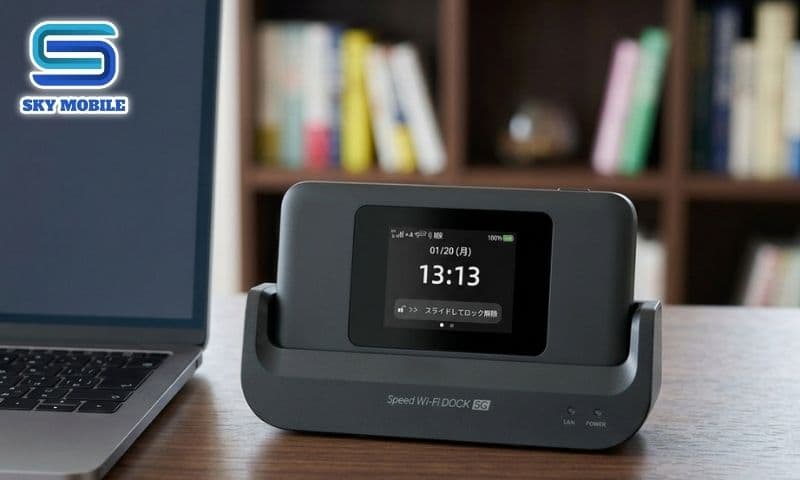
จริง ๆ แล้ว Speed Wi-Fi DOCK 5G 01 ถือเป็นหนึ่งใน เราเตอร์ WiFi 5G ที่ใช้งานง่ายที่สุดในปัจจุบัน อย่างไรก็ตาม เพียงแค่ทำผิดขั้นตอนเล็กน้อย เช่น ใส่ Nano SIM กลับด้านหรือตั้งค่า APN ไม่ถูกต้อง อุปกรณ์อาจแสดงว่ามีสัญญาณ แต่ไม่สามารถเชื่อมต่ออินเทอร์เน็ตได้
บทความจาก Sky Mobile จะแนะนำวิธี ใช้งาน Speed Wi-Fi DOCK 5G 01 ตั้งแต่ขั้นตอนพื้นฐานไปจนถึงการตั้งค่าขั้นสูง เพื่อช่วยให้อุปกรณ์ทำงานได้อย่างเสถียรและใช้ประโยชน์จากความเร็วเครือข่าย 5G ในประเทศญี่ปุ่นได้อย่างเต็มประสิทธิภาพ
ข้อมูลจำเพาะ Speed Wi-Fi DOCK 5G 01
ข้อมูลจำเพาะ | รายละเอียด |
|---|---|
มาตรฐานเครือข่าย | 5G Sub-6 / 4G LTE |
มาตรฐาน WiFi | WiFi 6 |
แบตเตอรี่ | 5,400mAh |
ระยะเวลาการใช้งาน | ประมาณ 9 ชั่วโมงต่อเนื่อง |
จำนวนอุปกรณ์ที่เชื่อมต่อ | สูงสุด 48 อุปกรณ์ |
พอร์ตชาร์จ | USB Type-C |
ประเภท SIM | Nano SIM |
หน้าจอ | หน้าจอสัมผัสสี |
ระบบปฏิบัติการที่รองรับ | Android, iOS, Windows, macOS |
Speed Wi-Fi DOCK 5G 01 เหมาะกับใคร?
ในฐานะ WiFi พกพาสำหรับใช้งานในญี่ปุ่น Speed Wi-Fi DOCK 5G 01 เหมาะสำหรับผู้ใช้งานหลายกลุ่ม เช่น:

นักเรียนและนักศึกษาต่างชาติที่ต้องการอินเทอร์เน็ตที่เสถียรสำหรับการเรียนออนไลน์
ผู้ที่อาศัยและทำงานอยู่ในประเทศญี่ปุ่น
ครอบครัวที่ยังไม่ต้องการติดตั้งอินเทอร์เน็ตบ้านแบบถาวร
ผู้ที่ต้องเดินทางไปทำงานหรือท่องเที่ยวระหว่างจังหวัดเป็นประจำ
นักท่องเที่ยวที่ต้องการ Pocket WiFi 5G ในญี่ปุ่น ที่มีความเร็วสูงและแบตเตอรี่ใช้งานได้ยาวนาน
ด้วยขนาดกะทัดรัดและรองรับการเชื่อมต่อหลายอุปกรณ์พร้อมกัน คุณสามารถใช้งานกับโทรศัพท์มือถือ โน้ตบุ๊ก แท็บเล็ต หรือกล้องได้ โดยไม่จำเป็นต้องพกเราเตอร์ขนาดใหญ่
ทำความรู้จักปุ่มและฟังก์ชันต่าง ๆ บนอุปกรณ์
ก่อนเริ่ม ตั้งค่า Speed Wi-Fi DOCK 5G 01 ควรทำความรู้จักตำแหน่งและหน้าที่ของปุ่มต่าง ๆ บนอุปกรณ์ก่อน
หน้าจอสัมผัส
หน้าจอเป็นศูนย์กลางสำหรับควบคุมอุปกรณ์ โดยสามารถตรวจสอบสถานะการทำงานต่าง ๆ ได้เกือบทั้งหมดโดยไม่จำเป็นต้องเข้าสู่หน้าจัดการระบบ
ข้อมูลที่แสดงบนหน้าจอ ได้แก่:
ความแรงของสัญญาณ 4G/5G
ระดับแบตเตอรี่ที่เหลืออยู่
ชื่อเครือข่าย WiFi (SSID)
รหัสผ่าน WiFi เริ่มต้น
จำนวนอุปกรณ์ที่กำลังเชื่อมต่อ
ปริมาณข้อมูลที่ใช้งานไปแล้ว
การแจ้งเตือนของระบบ
ปุ่มเปิด/ปิดเครื่อง
ปุ่มเปิด/ปิดเครื่องอยู่บริเวณด้านข้างของอุปกรณ์ โดยสามารถใช้งานได้ดังนี้:
กดค้างประมาณ 3 วินาทีเพื่อเปิดเครื่อง
เมื่อเครื่องทำงานอยู่ ให้กดค้างประมาณ 3 วินาทีเพื่อปิดเครื่อง
กดสั้น 1 ครั้งเพื่อเปิดหรือปิดหน้าจอ
พอร์ต USB Type-C
พอร์ตนี้ใช้สำหรับ:
ชาร์จแบตเตอรี่
เชื่อมต่อกับคอมพิวเตอร์
อัปเดตซอฟต์แวร์หากจำเป็น
แนะนำให้ใช้ชุดชาร์จที่ได้มาตรฐานเพื่อช่วยรักษาอายุการใช้งานของแบตเตอรี่
ช่องใส่ Nano SIM
Speed Wi-Fi DOCK 5G 01 รองรับ Nano SIM ไม่ควรถอดหรือใส่ SIM ขณะที่อุปกรณ์กำลังทำงาน เนื่องจากอาจทำให้เครื่องไม่สามารถตรวจพบ SIM หลังจากรีสตาร์ต
วิธีใส่ SIM สำหรับ Speed Wi-Fi DOCK 5G 01
การใส่ SIM อย่างถูกต้องเป็นขั้นตอนแรกที่ช่วยให้อุปกรณ์สามารถเชื่อมต่ออินเทอร์เน็ตได้ หากใส่ SIM ผิดด้านหรือหน้าสัมผัสไม่แน่น อุปกรณ์อาจแสดงข้อความ "No SIM" หรือไม่สามารถตรวจพบเครือข่ายได้

ขั้นตอนที่ 1: ปิดอุปกรณ์
กดปุ่มเปิด/ปิดค้างประมาณ 3 วินาที แล้วเลือก Power Off รอจนหน้าจอดับสนิทก่อนดำเนินการต่อ
ขั้นตอนที่ 2: เปิดช่องใส่ Nano SIM
ใช้มือหรืออุปกรณ์สำหรับเปิดถาด SIM โดยเฉพาะ เปิดอย่างระมัดระวังเพื่อป้องกันถาด SIM งอหรือเสียหาย
ขั้นตอนที่ 3: ใส่ Nano SIM ให้ถูกทิศทาง
วาง Nano SIM ตามสัญลักษณ์ที่ระบุไว้บนถาด SIM โดยสังเกตว่า:
หันด้านชิปลง
มุมตัดของ SIM ต้องตรงกับมุมตัดบนถาด
ห้ามใช้แรงมากเกินไปขณะปิดถาด SIM
ขั้นตอนที่ 4: เปิดอุปกรณ์
หลังจากใส่ SIM แล้ว ให้กดปุ่มเปิด/ปิดค้างประมาณ 3 วินาที อุปกรณ์จะใช้เวลาประมาณ 30–60 วินาทีในการค้นหาสัญญาณ หากหน้าจอแสดงสัญลักษณ์ 4G หรือ 5G แสดงว่าการใส่ SIM สำเร็จ
หมายเหตุ: หากอุปกรณ์มีสัญญาณแต่ไม่สามารถใช้งานอินเทอร์เน็ตได้ อาจจำเป็นต้อง ตั้งค่า APN สำหรับ Speed Wi-Fi DOCK 5G 01 ซึ่งจะอธิบายรายละเอียดในหัวข้อถัดไป
วิธีเชื่อมต่อ Speed Wi-Fi DOCK 5G 01 กับโทรศัพท์และคอมพิวเตอร์
หลังจากอุปกรณ์รับสัญญาณได้แล้ว คุณสามารถเชื่อมต่ออินเทอร์เน็ตได้ภายในไม่กี่ขั้นตอน

เชื่อมต่อด้วยชื่อ WiFi และรหัสผ่าน
บนโทรศัพท์หรือคอมพิวเตอร์ ให้เปิด WiFi แล้วค้นหาชื่อเครือข่าย (SSID) ที่แสดงอยู่บนหน้าจอของอุปกรณ์ จากนั้นกรอกรหัสผ่านเริ่มต้นและกดเชื่อมต่อ หากข้อมูลถูกต้อง ภายในไม่กี่วินาทีคุณจะสามารถใช้งานอินเทอร์เน็ตได้
เชื่อมต่อด้วย QR Code
อุปกรณ์บางรุ่นรองรับการเชื่อมต่ออย่างรวดเร็วผ่าน QR Code เพียงเปิดกล้องโทรศัพท์ สแกน QR Code ที่แสดงบนหน้าจอ แล้วเลือกเชื่อมต่อ วิธีนี้เป็นวิธีที่รวดเร็วและช่วยลดโอกาสในการกรอกรหัสผ่านผิด
ทำความรู้จักกับหน้าการตั้งค่า
หลังจากเชื่อมต่อสำเร็จ ควรใช้เวลาสักครู่เพื่อทำความรู้จักกับเมนูการตั้งค่าต่าง ๆ บนหน้าจอสัมผัส
ในหน้าหลักจะพบเมนูต่าง ๆ เช่น WiFi Settings, Data Usage, Connected Devices, Network Settings และ System ซึ่งสามารถใช้สำหรับเปลี่ยนชื่อ WiFi เปลี่ยนรหัสผ่าน จัดการอุปกรณ์ที่เชื่อมต่อ ตั้งค่า APN และรีเซ็ตอุปกรณ์เป็นค่าโรงงานเมื่อจำเป็น
วิธีเปลี่ยนชื่อ WiFi และรหัสผ่าน Speed Wi-Fi DOCK 5G 01
หนึ่งในสิ่งแรกที่ควรทำหลังได้รับอุปกรณ์ คือการเปลี่ยนชื่อเครือข่ายและรหัสผ่านเริ่มต้น ซึ่งไม่เพียงช่วยให้จดจำเครือข่ายได้ง่ายเมื่อมี WiFi หลายเครือข่ายอยู่รอบตัว แต่ยังช่วยเพิ่มความปลอดภัยและลดความเสี่ยงจากการเข้าถึงโดยไม่ได้รับอนุญาต หากต้องการเปลี่ยน ให้เลือก WiFi Settings จากหน้าจอหลัก
เปลี่ยนชื่อ WiFi (SSID)
ในเมนู SSID ให้กรอกชื่อเครือข่ายใหม่ตามต้องการ
แนะนำให้ตั้งชื่อสั้น กระชับ และจดจำง่าย เช่น:
SkyMobile_5G
Home_WiFi
Japan_5G
ไม่ควรใช้หมายเลขโทรศัพท์หรือข้อมูลส่วนตัวเป็นชื่อเครือข่าย เพื่อปกป้องความเป็นส่วนตัว
เปลี่ยนรหัสผ่าน WiFi
จากนั้นเลือก Password และกรอกรหัสผ่านใหม่ รหัสผ่านที่ปลอดภัยควร:
มีอย่างน้อย 8 ตัวอักษร
ผสมตัวพิมพ์ใหญ่ ตัวพิมพ์เล็ก และตัวเลข
หลีกเลี่ยงรหัสผ่านที่คาดเดาได้ง่าย เช่น 12345678 หรือ password
หลังจากกด Save อุปกรณ์จะเริ่มการทำงานของ WiFi ใหม่ โทรศัพท์และคอมพิวเตอร์ทั้งหมดที่เคยเชื่อมต่อไว้จะต้องกรอกรหัสผ่านใหม่อีกครั้ง
วิธีตั้งค่า APN Speed Wi-Fi DOCK 5G 01
โดยส่วนใหญ่ อุปกรณ์จะตรวจจับและตั้งค่าการเชื่อมต่อเครือข่ายโดยอัตโนมัติเมื่อใส่ SIM อย่างไรก็ตาม หากเปลี่ยนผู้ให้บริการเครือข่ายหรือใช้ SIM จากผู้ให้บริการรายอื่น อาจจำเป็นต้องตั้งค่า APN Speed Wi-Fi DOCK 5G 01 ด้วยตนเอง

เมื่อใดที่ต้องตั้งค่า APN?
ควรตรวจสอบ APN หากพบปัญหาใดปัญหาหนึ่งต่อไปนี้:
อุปกรณ์มีสัญญาณแต่ไม่สามารถใช้งานอินเทอร์เน็ตได้
แสดงสัญลักษณ์ 4G หรือ 5G แต่ไม่สามารถเปิดเว็บไซต์ได้
เพิ่งเปลี่ยน SIM ใหม่
ผู้ให้บริการเครือข่ายแจ้งให้ตั้งค่าด้วยตนเอง
ขั้นตอนการตั้งค่า
จากหน้าจอหลัก ให้ไปที่:
Settings → Network Settings → APN
เลือก Add APN จากนั้นกรอกข้อมูลที่ได้รับจากผู้ให้บริการ SIM:
APN
Username (หากมี)
Password (หากมี)
Authentication Type (หากมี)
หลังจากกรอกข้อมูลเสร็จ ให้กด Save เลือกโปรไฟล์ที่สร้างขึ้น แล้วรีสตาร์ตอุปกรณ์
เคล็ดลับ: หากไม่แน่ใจเกี่ยวกับข้อมูล APN ควรติดต่อผู้ให้บริการ SIM เพื่อขอข้อมูลที่ถูกต้อง แทนการทดลองกรอกข้อมูลหลายครั้ง ซึ่งอาจทำให้เกิดปัญหาการเชื่อมต่อ
วิธีตรวจสอบปริมาณ Data ที่ใช้งานไปแล้ว
สำหรับแพ็กเกจ SIM ที่มีการจำกัดปริมาณอินเทอร์เน็ต การตรวจสอบปริมาณการใช้งานจะช่วยป้องกันการใช้งานเกินจนถูกลดความเร็วโดยไม่ตั้งใจ เปิดเมนู Data Usage เพื่อดูข้อมูลต่าง ๆ เช่น:
ปริมาณข้อมูลที่ใช้งานไปทั้งหมด
ปริมาณการใช้งานในแต่ละวัน
ปริมาณการใช้งานรายเดือน
จำนวนอุปกรณ์ที่กำลังใช้ข้อมูล
หากมีการแชร์ WiFi ให้หลายคนเป็นประจำ ควรตรวจสอบเมนูนี้เป็นระยะ เพื่อบริหารปริมาณอินเทอร์เน็ตให้มีประสิทธิภาพมากขึ้น
วิธีรีเซ็ต Speed Wi-Fi DOCK 5G 01
หากลืมรหัสผ่าน WiFi หรืออุปกรณ์ทำงานผิดปกติหลังจากเปลี่ยนการตั้งค่า สามารถรีเซ็ตกลับเป็นค่าเริ่มต้นจากโรงงานได้ 2 วิธี:
วิธีที่ 1: รีเซ็ตผ่านเมนู
ไปที่:
Settings → System → Factory Reset
กด Reset และยืนยันการรีเซ็ต
วิธีที่ 2: รีเซ็ตด้วยปุ่มบนตัวเครื่อง
หากอุปกรณ์มีปุ่ม Reset:
เปิดเครื่อง
ใช้เข็มจิ้ม SIM กดปุ่ม Reset ค้างไว้ประมาณ 10 วินาที
รอให้อุปกรณ์รีสตาร์ต
หลังจากรีเซ็ต ชื่อ WiFi รหัสผ่าน และการตั้งค่าต่าง ๆ ที่กำหนดไว้ก่อนหน้านี้จะกลับไปเป็นค่าเริ่มต้น
ปัญหาที่พบบ่อยในการใช้งาน Speed Wi-Fi DOCK 5G 01
ระหว่างการใช้งาน อาจพบปัญหาทั่วไปดังต่อไปนี้

1. อุปกรณ์ไม่พบ SIM
สาเหตุ:
ใส่ SIM ผิดด้าน
SIM ยังไม่ได้เปิดใช้งาน
SIM เสียหาย
วิธีแก้ไข:
ถอดและใส่ SIM ใหม่
ทดสอบ SIM กับโทรศัพท์เครื่องอื่น
ติดต่อผู้ให้บริการหาก SIM ยังไม่สามารถใช้งานได้
2. มีสัญญาณแต่ใช้งานอินเทอร์เน็ตไม่ได้
เป็นปัญหาที่พบได้บ่อยหลังเปลี่ยน SIM ควรตรวจสอบ:
APN ถูกต้องหรือไม่
แพ็กเกจยังมีปริมาณอินเทอร์เน็ตเหลือหรือไม่
ลองรีสตาร์ตอุปกรณ์
3. ไม่แสดงสัญลักษณ์ 5G
ปัญหาไม่ได้เกิดจากอุปกรณ์เสมอไป สาเหตุอาจมาจาก:
พื้นที่นั้นยังไม่มีสัญญาณ 5G
แพ็กเกจรองรับเฉพาะ 4G
SIM ยังไม่ได้เปิดใช้งานบริการ 5G
4. WiFi ช้าหรือสัญญาณไม่เสถียร
หากมีอุปกรณ์เชื่อมต่อพร้อมกันมากเกินไปหรือสัญญาณมือถืออ่อน ความเร็วอาจลดลง แนะนำให้:
วางอุปกรณ์ใกล้หน้าต่างหรือบริเวณที่มีอากาศถ่ายเท
จำกัดจำนวนอุปกรณ์ที่เชื่อมต่อพร้อมกัน
รีสตาร์ตอุปกรณ์หลังจากใช้งานต่อเนื่องหลายวัน
5. อุปกรณ์ร้อนขณะใช้งาน
เมื่อใช้งาน WiFi 5G เป็นเวลานาน หรือใช้งานพร้อมกับชาร์จแบตเตอรี่ อุณหภูมิของอุปกรณ์ที่เพิ่มขึ้นถือเป็นเรื่องปกติ อย่างไรก็ตาม ไม่ควร:
วางอุปกรณ์กลางแดดโดยตรง
ทิ้งอุปกรณ์ไว้ในรถที่ปิดสนิท
ปิดกั้นช่องระบายความร้อน
6. แบตเตอรี่หมดเร็ว
หากแบตเตอรี่ลดลงเร็วกว่าปกติ แนะนำให้:
ลดความสว่างของหน้าจอ
ปิดหน้าจอเมื่อไม่ได้ใช้งาน
หลีกเลี่ยงการชาร์จไปพร้อมกับปล่อย WiFi เป็นเวลานาน
เคล็ดลับช่วยให้ Speed Wi-Fi DOCK 5G 01 ทำงานได้อย่างเสถียรยิ่งขึ้น
เพื่อให้อุปกรณ์รักษาประสิทธิภาพการทำงานได้ดี ควรปฏิบัติตามคำแนะนำต่อไปนี้:

รีสตาร์ตอุปกรณ์ประมาณสัปดาห์ละครั้ง เพื่อรีเฟรชการเชื่อมต่อเครือข่าย
ชาร์จแบตเตอรี่เมื่อเหลือประมาณ 20–30% และหลีกเลี่ยงการปล่อยให้แบตเตอรี่หมดบ่อย ๆ
วางอุปกรณ์ในบริเวณที่อากาศถ่ายเทและหลีกเลี่ยงความร้อนสูง
ตรวจสอบการอัปเดตเฟิร์มแวร์เป็นระยะ หากผู้ผลิตมีการเผยแพร่เวอร์ชันใหม่
เปลี่ยนรหัสผ่าน WiFi เป็นระยะ หากมีการแชร์เครือข่ายให้ผู้อื่นใช้งาน
เพียงดูแลและใช้งานอย่างถูกต้อง ก็สามารถช่วยยืดอายุแบตเตอรี่และรักษาความเสถียรของการเชื่อมต่อได้ในระยะยาว
คำถามที่พบบ่อย (FAQs)
Speed Wi-Fi DOCK 5G 01 รองรับการเชื่อมต่อพร้อมกันกี่อุปกรณ์?
อุปกรณ์รองรับสูงสุดประมาณ 48 อุปกรณ์ อย่างไรก็ตาม เพื่อให้ความเร็วการเชื่อมต่อมีความเสถียร แนะนำให้มีอุปกรณ์ที่ใช้งานพร้อมกันไม่เกิน 20 เครื่อง
เมื่อต้องเปลี่ยน SIM จำเป็นต้องตั้งค่า APN หรือไม่?
ไม่จำเป็นเสมอไป หากอุปกรณ์ตรวจพบเครือข่ายและสามารถใช้งานอินเทอร์เน็ตได้ตามปกติ ก็ไม่จำเป็นต้องตั้งค่าเพิ่มเติม ควรตั้งค่า APN เฉพาะเมื่อพบปัญหาการเชื่อมต่อหรือตามคำแนะนำของผู้ให้บริการเครือข่าย
สามารถชาร์จและใช้งานพร้อมกันได้หรือไม่?
สามารถทำได้ แต่ไม่ควรใช้งานลักษณะนี้ต่อเนื่องเป็นเวลานาน เนื่องจากอาจทำให้อุปกรณ์มีอุณหภูมิสูงขึ้นและอาจส่งผลต่ออายุการใช้งานของแบตเตอรี่
ควรรีสตาร์ตอุปกรณ์บ่อยแค่ไหน?
แนะนำให้รีสตาร์ตประมาณสัปดาห์ละครั้ง หรือเมื่อรู้สึกว่าความเร็วอินเทอร์เน็ตลดลงผิดปกติ
จะทราบได้อย่างไรว่าอุปกรณ์กำลังใช้งาน 5G?
ตรวจสอบสัญลักษณ์บนหน้าจอ หากแสดง 5G แสดงว่าอุปกรณ์กำลังเชื่อมต่อเครือข่าย 5G หากแสดง 4G แสดงว่าอุปกรณ์กำลังใช้งานเครือข่าย LTE
หากลืมรหัสผ่าน WiFi ต้องทำอย่างไร?
สามารถตรวจสอบรหัสผ่านบนหน้าจอได้ หากยังไม่ได้เปลี่ยนรหัสผ่านเริ่มต้น หรือเข้าสู่เมนูการตั้งค่าเพื่อกำหนดรหัสผ่านใหม่ หากไม่สามารถเข้าถึงการตั้งค่าได้ สามารถใช้ Factory Reset เพื่อคืนค่าอุปกรณ์กลับเป็นการตั้งค่าเริ่มต้น
สรุป
Speed Wi-Fi DOCK 5G 01 เป็นหนึ่งใน Pocket WiFi สำหรับใช้งานในญี่ปุ่นที่น่าสนใจ ด้วยความเร็ว 5G ที่เสถียร หน้าจอสัมผัสที่ใช้งานง่าย และรองรับการเชื่อมต่อหลายอุปกรณ์พร้อมกัน เพียงทำความเข้าใจขั้นตอนพื้นฐาน เช่น การใส่ SIM การเชื่อมต่อ WiFi การเปลี่ยนรหัสผ่าน การตั้งค่า APN และการรีเซ็ตเป็นค่าจากโรงงาน ก็สามารถใช้งานอุปกรณ์ได้อย่างง่ายดาย แม้เป็นผู้ที่เพิ่งเริ่มใช้งานครั้งแรก
หากคุณกำลังใช้งาน SIM Data, SIM Voice หรือแพ็กเกจ WiFi พกพาในญี่ปุ่น แนะนำให้บันทึกบทความนี้ไว้เพื่อใช้เป็นคู่มืออ้างอิงเมื่อต้องเปลี่ยนการตั้งค่าหรือแก้ไขปัญหาการใช้งาน การใช้อุปกรณ์อย่างถูกต้องไม่เพียงช่วยให้การเชื่อมต่อมีความเสถียรมากขึ้น แต่ยังช่วยยืดอายุการใช้งานของอุปกรณ์ในระยะยาวอีกด้วย