Hướng dẫn cài đặt Speed Wi-Fi HOME 5G L13 từ A-Z
Hướng dẫn cài đặt Speed Wi-Fi HOME 5G L13 từ A-Z: lắp SIM, kết nối nguồn, tìm WiFi, đổi mật khẩu và kiểm tra Internet nhanh chóng, dễ thực hiện. chi tiết.
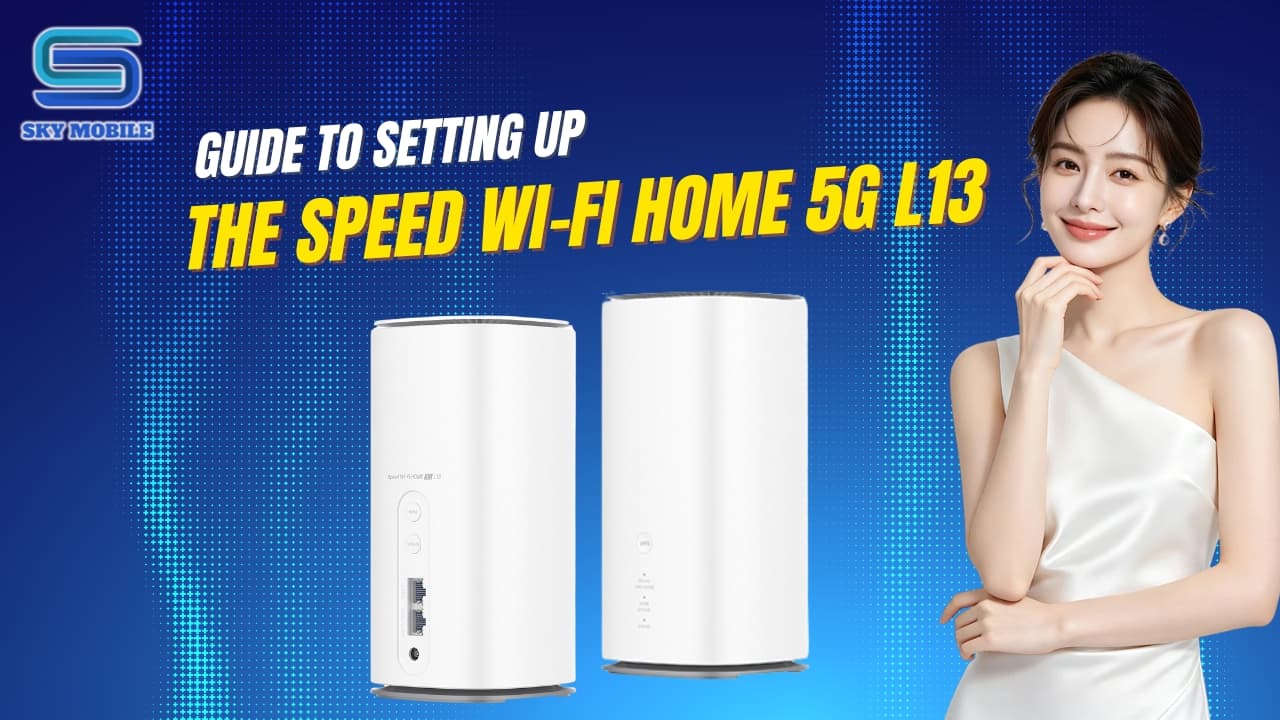
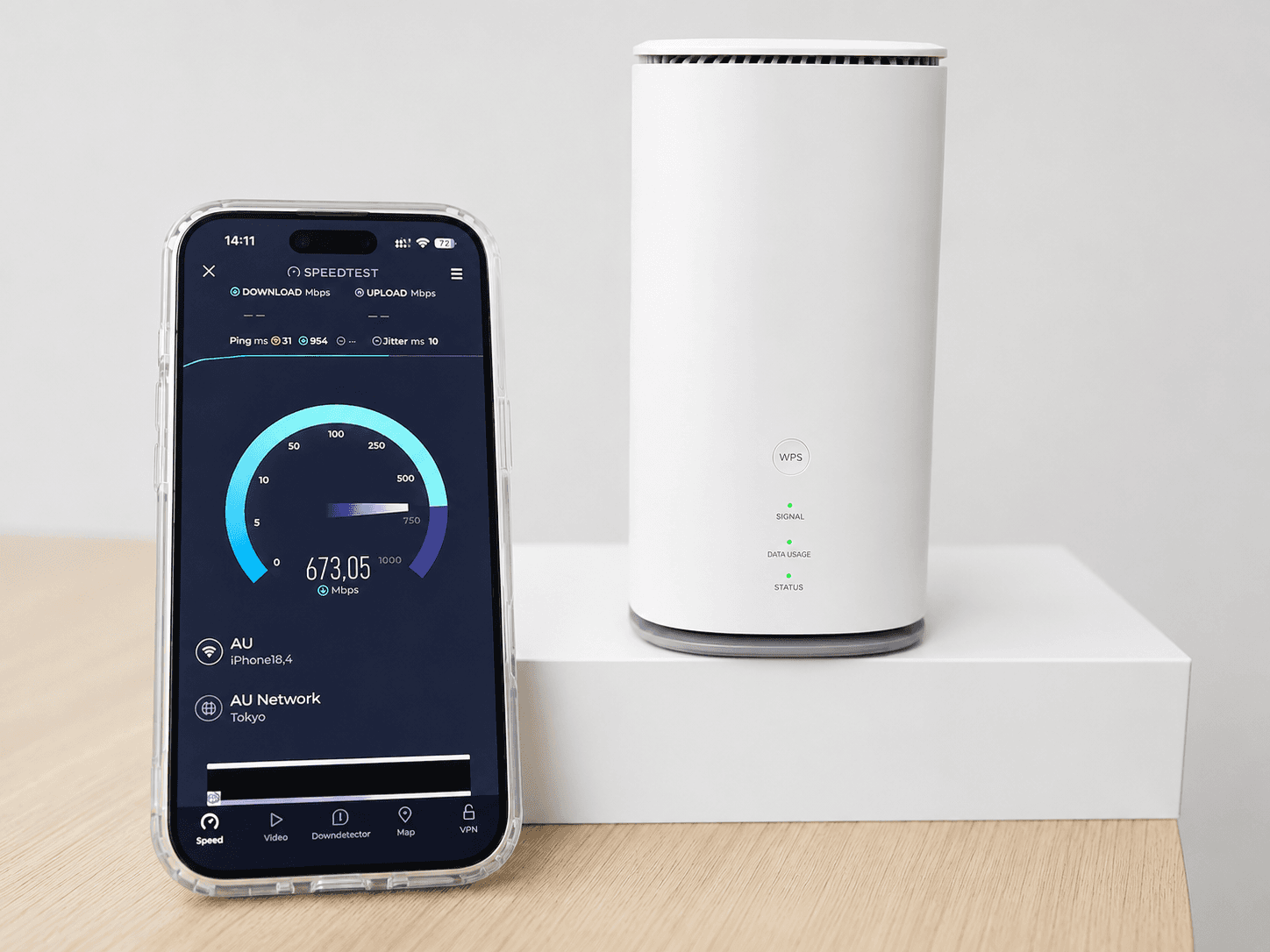
Speed Wi-Fi HOME 5G L13 là bộ phát WiFi 5G dùng SIM, phù hợp để cung cấp Internet cho điện thoại, máy tính, TV, máy chơi game và nhiều thiết bị khác trong nhà. Điểm cần lưu ý là L13 không có nút nguồn riêng: khi cắm đúng bộ nguồn vào thiết bị và ổ điện, máy sẽ tự khởi động.
Nếu bạn mới nhận Speed Wi-Fi HOME 5G L13 và chưa biết bắt đầu từ đâu, có thể thực hiện lần lượt 8 bước dưới đây.
1. Lắp SIM vào Speed Wi-Fi HOME 5G L13
Trước khi cắm điện, hãy lắp SIM vào thiết bị.
Chuẩn bị
Speed Wi-Fi HOME 5G L13
SIM tương thích với thiết bị
Bộ nguồn AC đi kèm
Điện thoại hoặc máy tính để thực hiện kết nối
Các bước lắp SIM
Đặt L13 ở vị trí dễ thao tác, tốt nhất là trên mặt phẳng.
Tìm nắp khe SIM ở mặt dưới thiết bị.
Mở nắp che khe SIM.
Đặt SIM đúng chiều theo hình dạng của khe.
Với L13, mặt tiếp xúc kim loại của SIM hướng lên khi đưa SIM vào khe.
Đẩy SIM nhẹ nhàng vào trong cho đến khi SIM nằm đúng vị trí.
Đóng lại nắp khe SIM.
Không nên cố ấn mạnh SIM nếu cảm thấy bị vướng. SIM cần được đặt đúng chiều và đúng vị trí trước khi đẩy vào khe để tránh làm hỏng SIM hoặc khe SIM. Hướng dẫn chính thức của au cũng lưu ý không chạm vào phần tiếp xúc kim loại và không dùng lực mạnh khi lắp/tháo SIM.
Lưu ý
Nếu bạn đang sử dụng SIM Data hoặc SIM nghe gọi + Data được cung cấp riêng cho L13, hãy đảm bảo SIM đã được kích hoạt và gói cước còn hiệu lực trước khi kiểm tra kết nối Internet.
2. Kết nối nguồn điện
Sau khi lắp SIM xong, tiến hành cấp nguồn cho thiết bị.
Thực hiện như sau
Lấy bộ nguồn AC đi kèm Speed Wi-Fi HOME 5G L13.
Cắm đầu DC của bộ nguồn vào cổng nguồn trên thân L13.
Cắm đầu phích điện vào ổ điện.
Kiểm tra các đầu kết nối đã được cắm chắc chắn.
L13 không có nút nguồn vật lý. Thiết bị sẽ tự bật khi bộ nguồn được kết nối với ổ điện.
Nên đặt L13 ở đâu?
Sau khi cắm điện, nên đặt thiết bị:
Gần cửa sổ hoặc vị trí có khả năng bắt sóng tốt.
Ở nơi thông thoáng.
Trên mặt phẳng ổn định.
Tránh đặt trong tủ kín hoặc bị các vật lớn che chắn.
Không đặt ở nơi có nhiệt độ quá cao, ẩm ướt hoặc nhiều bụi.
Đối với việc sử dụng 5G, vị trí đặt thiết bị có thể ảnh hưởng đáng kể đến chất lượng sóng và tốc độ Internet. UQ WiMAX cũng khuyến nghị đặt L13 gần cửa sổ hoặc vị trí ít bị vật cản.
3. Bật Speed Wi-Fi HOME 5G L13
Sau khi cắm nguồn, L13 sẽ tự động khởi động.
Bạn không cần tìm hoặc nhấn nút Power như trên nhiều loại router khác.
Khi thiết bị khởi động:
Các đèn trạng thái trên thiết bị sẽ thay đổi trong quá trình khởi động và tìm kiếm mạng.
Lúc này, hãy chờ thiết bị hoàn tất quá trình khởi động thay vì lập tức thử kết nối WiFi.
4. Chờ L13 kết nối mạng
Sau khi bật máy, L13 cần một khoảng thời gian để nhận SIM, tìm mạng di động và thiết lập kết nối Internet.
Hãy quan sát đèn STATUS ở mặt trước thiết bị.
Khi đèn STATUS chuyển sang trạng thái xanh ổn định, quá trình khởi động và thiết lập kết nối cơ bản đã hoàn tất. Đây cũng là trạng thái được UQ WiMAX sử dụng để xác nhận thiết lập ban đầu hoàn thành.
Nếu chưa có mạng:
Nếu chờ một lúc nhưng thiết bị chưa kết nối được, hãy kiểm tra lần lượt:
SIM đã được lắp đúng chiều chưa.
SIM đã được kích hoạt chưa.
Gói cước có còn hiệu lực không.
Bộ nguồn có được cắm chắc chắn không.
Vị trí đặt thiết bị có bị chắn sóng quá nhiều không.
Thử khởi động lại L13.
Không nên vội kết luận thiết bị bị lỗi chỉ vì Internet chưa hoạt động ngay sau khi cắm điện.
5. Tìm tên WiFi (SSID) và mật khẩu
Sau khi L13 đã khởi động, bạn cần lấy thông tin WiFi để kết nối điện thoại hoặc máy tính.
Thông tin cần tìm gồm:
SSID: tên mạng WiFi của L13.
Password/Security Key: mật khẩu WiFi.
Tìm thông tin ở đâu?
Bạn có thể kiểm tra:
Tem ở mặt dưới Speed Wi-Fi HOME 5G L13.
Tem "Wi-Fi Initial Setup" đi kèm thiết bị.
Thông tin SSID và mật khẩu WiFi mặc định được ghi trên tem thiết lập ban đầu và trên phần đáy của thiết bị.
SSID của L13 thường có dạng tên mạng bắt đầu bằng "SP..." tùy thiết lập của từng thiết bị.
Không nhầm mật khẩu WiFi với mật khẩu đăng nhập quản trị
Đây là điểm nhiều người dễ nhầm lẫn. Người dùng cần chú ý để tránh xảy ra lỗi khi cài đặt và sử dụng.
L13 có thể có:
Loại thông tin | Dùng để làm gì? |
SSID | Tên mạng WiFi để tìm và kết nối |
WiFi Password/Security Key | Mật khẩu để điện thoại, máy tính kết nối WiFi |
Setting Tool Password | Mật khẩu đăng nhập trang quản trị thiết bị |
Mật khẩu đăng nhập trang quản trị không phải là mật khẩu WiFi. Mật khẩu quản trị mặc định cũng được ghi trên tem thiết lập hoặc phần đáy thiết bị.
6. Kết nối điện thoại với WiFi của L13
Sau khi có SSID và mật khẩu, bạn có thể kết nối điện thoại.
Trên iPhone
Mở ứng dụng "Cài đặt".
Chọn "Wi-Fi".
Bật WiFi.
Chờ danh sách mạng xuất hiện.
Tìm SSID của Speed Wi-Fi HOME 5G L13.
Nhấn vào đúng tên WiFi.
Nhập mật khẩu WiFi được ghi trên tem.
Chọn "Tham gia".
Chờ iPhone hiển thị dấu ✓ bên cạnh mạng WiFi.
Khi biểu tượng WiFi xuất hiện trên thanh trạng thái, điện thoại đã kết nối với L13.
Trên Android
Tên menu có thể khác nhau tùy Samsung, OPPO, Xiaomi, Google Pixel hoặc các hãng khác, nhưng thao tác cơ bản tương tự:
Mở "Cài đặt".
Chọn "WiFi" hoặc "Kết nối → WiFi".
Bật WiFi.
Tìm SSID của L13.
Nhấn vào tên mạng.
Nhập mật khẩu WiFi.
Chọn "Kết nối".
Kiểm tra biểu tượng WiFi trên màn hình điện thoại.
L13 cũng hỗ trợ các phương thức kết nối khác như WPS, NFC và ứng dụng ZTELink JP, nhưng với lần cài đặt đầu tiên, kết nối thủ công bằng SSID và mật khẩu là cách đơn giản và dễ kiểm tra nhất.
7. Mở trình duyệt để kiểm tra Internet
Kết nối được WiFi chưa đồng nghĩa với việc L13 đã có Internet. Điện thoại có thể kết nối thành công với router nhưng SIM vẫn chưa truy cập được mạng.
Vì vậy, hãy kiểm tra thêm một bước.
Cách kiểm tra
Giữ điện thoại kết nối với WiFi của L13.
Mở Safari trên iPhone hoặc Chrome/trình duyệt trên Android.
Truy cập một website bất kỳ.
Chờ trang tải hoàn chỉnh.
Nếu website mở bình thường, quá trình cài đặt cơ bản đã hoàn tất.
Bạn có thể thử:
Google
YouTube
Một website tin tức
Website của dịch vụ bạn thường sử dụng
Nếu điện thoại báo "Đã kết nối" nhưng không vào Internet
Hãy kiểm tra theo thứ tự:
Bước 1: Kiểm tra đèn STATUS của L13.
Bước 2: Kiểm tra SIM có được nhận hay không.
Bước 3: Kiểm tra gói Data còn hiệu lực.
Bước 4: Đặt L13 gần cửa sổ hoặc vị trí thoáng hơn.
Bước 5: Tắt WiFi trên điện thoại rồi bật lại.
Bước 6: Khởi động lại L13.
Nếu vẫn không có Internet, cần kiểm tra thêm cấu hình SIM/APN hoặc trạng thái dịch vụ của SIM, tùy loại SIM đang sử dụng.
8. Đổi mật khẩu WiFi
Sau khi đã kết nối Internet thành công, bạn nên đổi mật khẩu WiFi mặc định nếu muốn tăng tính riêng tư và dễ nhớ hơn.
L13 cho phép thay đổi SSID và mật khẩu WiFi thông qua giao diện quản trị Speed Wi-Fi HOME setting tool. Các băng tần 2.4GHz và 5GHz có thể được thiết lập riêng.
Bước 1: Kết nối điện thoại với L13
Trước tiên, điện thoại phải đang kết nối với WiFi của Speed Wi-Fi HOME 5G L13.
Bước 2: Mở trang quản trị
Mở Safari hoặc Chrome.
Nhập vào thanh địa chỉ:
Sau đó truy cập.
Đây là địa chỉ được sử dụng để mở Speed Wi-Fi HOME setting tool của L13.
Lưu ý: nhập địa chỉ vào thanh địa chỉ của trình duyệt, không nhập vào ô tìm kiếm Google.
Bước 3: Đăng nhập
Khi màn hình đăng nhập xuất hiện:
Nhập mật khẩu quản trị của thiết bị.
Mật khẩu mặc định có thể tìm trên tem "Wi-Fi Initial Setup" hoặc phần đáy L13.
Chọn "Login".
Ở lần truy cập đầu tiên, thiết bị có thể yêu cầu xác nhận một số thông báo và thay đổi mật khẩu quản trị. Hãy thực hiện theo hướng dẫn hiển thị trên màn hình.
Bước 4: Mở phần cài đặt WiFi
Trong giao diện quản trị:
Tìm mục "Router".
Chọn "Settings".
Mở "Wi-Fi Management".
Chọn phần "Basic Settings".
Tại đây bạn có thể chỉnh:
Tên WiFi (SSID).
Mật khẩu WiFi.
Cấu hình WiFi 2.4GHz.
Cấu hình WiFi 5GHz.
Các bước thay đổi SSID và mật khẩu trên L13 được thực hiện trong phần Wi-Fi Management → Basic Settings.
Bước 5: Đặt mật khẩu mới
Nên đặt mật khẩu:
Từ 8 ký tự trở lên.
Có chữ và số.
Không sử dụng các thông tin dễ đoán như tên, ngày sinh hoặc số điện thoại.
Không dùng mật khẩu WiFi quá giống mật khẩu tài khoản cá nhân.
Theo hướng dẫn hỗ trợ cho L13, mật khẩu WiFi có thể được đặt trong phạm vi 8–32 ký tự và SSID trong phạm vi 1–29 ký tự.
Bước 6: Lưu thay đổi
Sau khi nhập thông tin mới:
Kiểm tra lại SSID.
Kiểm tra mật khẩu.
Chọn "Apply".
Chờ thiết bị áp dụng cấu hình.
Sau khi đổi mật khẩu, những thiết bị đang sử dụng WiFi cũ sẽ bị ngắt kết nối. Bạn cần kết nối lại từng thiết bị bằng mật khẩu mới.
Hoàn tất cài đặt Speed Wi-Fi HOME 5G L13
Nếu đã thực hiện đầy đủ các bước trên, quy trình cài đặt ban đầu có thể tóm tắt như sau:
Lắp SIM → cắm nguồn → thiết bị tự khởi động → chờ STATUS ổn định → tìm SSID/mật khẩu → kết nối điện thoại → mở website kiểm tra Internet → đổi mật khẩu WiFi.
Sau khi thiết lập xong, bạn có thể dùng L13 để kết nối đồng thời nhiều thiết bị trong nhà. Nếu muốn thay đổi các thiết lập nâng cao như WiFi 2.4GHz/5GHz, thông tin mạng, cập nhật phần mềm hoặc các tùy chọn bảo mật, có thể truy cập giao diện quản trị tại 192.168.0.1.
Một số lỗi thường gặp khi cài đặt
Tình trạng | Cách kiểm tra trước tiên |
L13 không lên đèn | Kiểm tra bộ nguồn và ổ điện |
Không nhận SIM | Tháo ra, kiểm tra chiều SIM và lắp lại |
Có WiFi nhưng không có Internet | Kiểm tra trạng thái SIM/gói Data |
Không tìm thấy SSID | Kiểm tra L13 đã khởi động hoàn tất chưa |
Nhập mật khẩu nhưng không kết nối | Đối chiếu lại Security Key trên tem |
Quên mật khẩu WiFi mới | Kiểm tra lại thiết lập hoặc khôi phục cấu hình theo hướng dẫn thiết bị |
Không vào được 192.168.0.1 | Đảm bảo điện thoại đang kết nối trực tiếp với WiFi của L13 |
Đổi mật khẩu xong thiết bị mất mạng | Kết nối lại bằng mật khẩu WiFi mới |