Hướng Dẫn Thay Đổi Chế Độ Data và Điều Chỉnh Tốc Độ Home Wi-Fi L13
Hướng dẫn thay đổi chế độ data và điều chỉnh tốc độ Home Wi-Fi L13 nhanh chóng, giúp thiết bị kết nối ổn định và phù hợp với nhu cầu sử dụng.
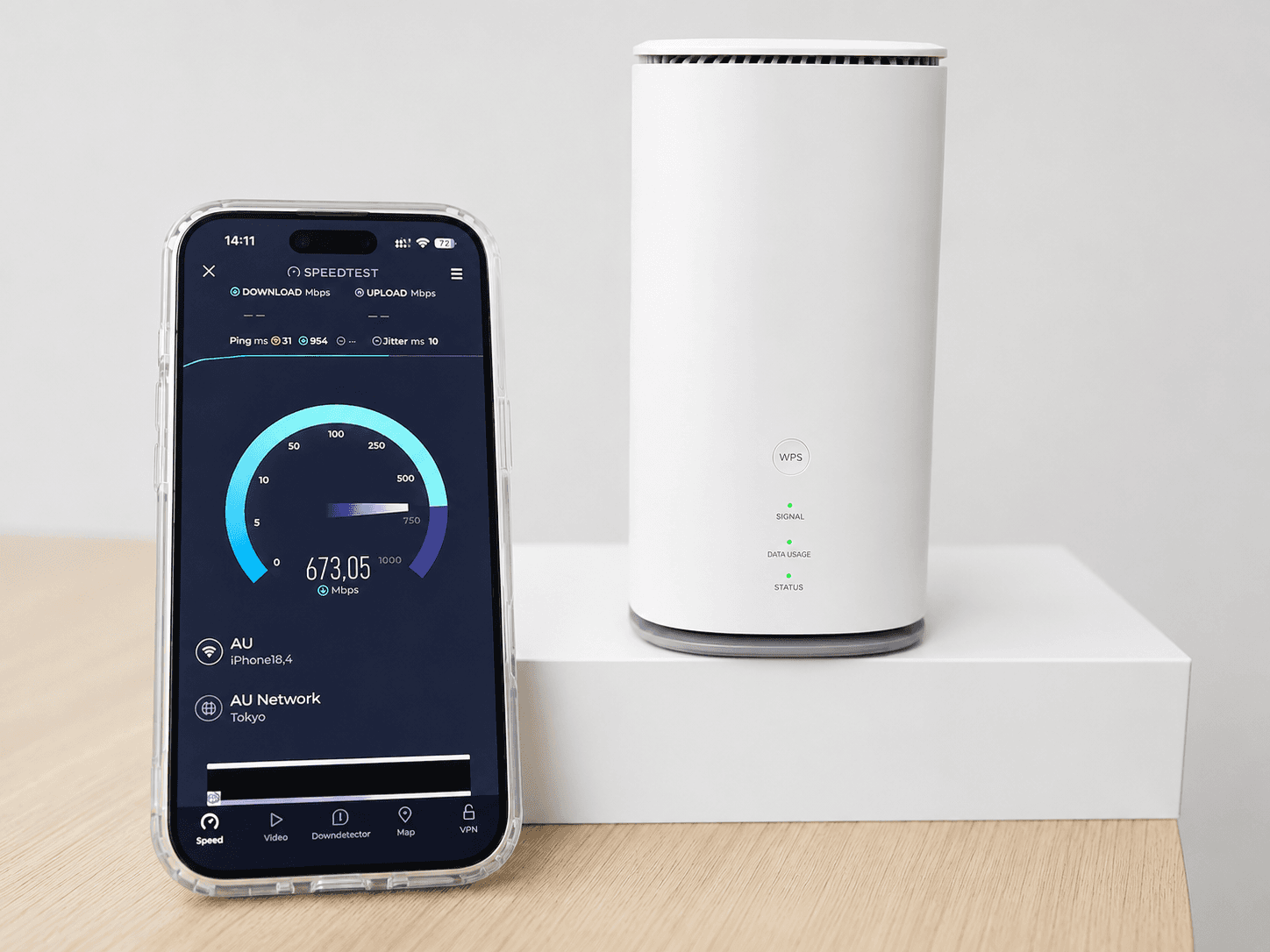
Cách kiểm tra dung lượng dữ liệu và IMEI
Để quản lý việc sử dụng Internet hiệu quả, bạn có thể kiểm tra trực tiếp dung lượng data còn lại và IMEI (mã nhận dạng riêng từng thiết bị) của Home Wi-Fi L13. Thông tin này giúp theo dõi mức tiêu thụ dữ liệu, đồng thời xác định chính xác thiết bị khi cần kiểm tra hoặc hỗ trợ kỹ thuật.
Cách kiểm tra mức sử dụng dữ liệu của bạn
① Kết nối điện thoại thông minh hoặc máy tính của bạn với Speed Wi-Fi HOME 5G L13.
② Nhấn vào liên kết bên dưới, hoặc nhập "http://speedwifi-home.5g" (hoặc "http://192.168.0.1") vào thanh địa chỉ để truy cập "Công cụ thiết lập Speed Wi-Fi HOME" và đăng nhập.
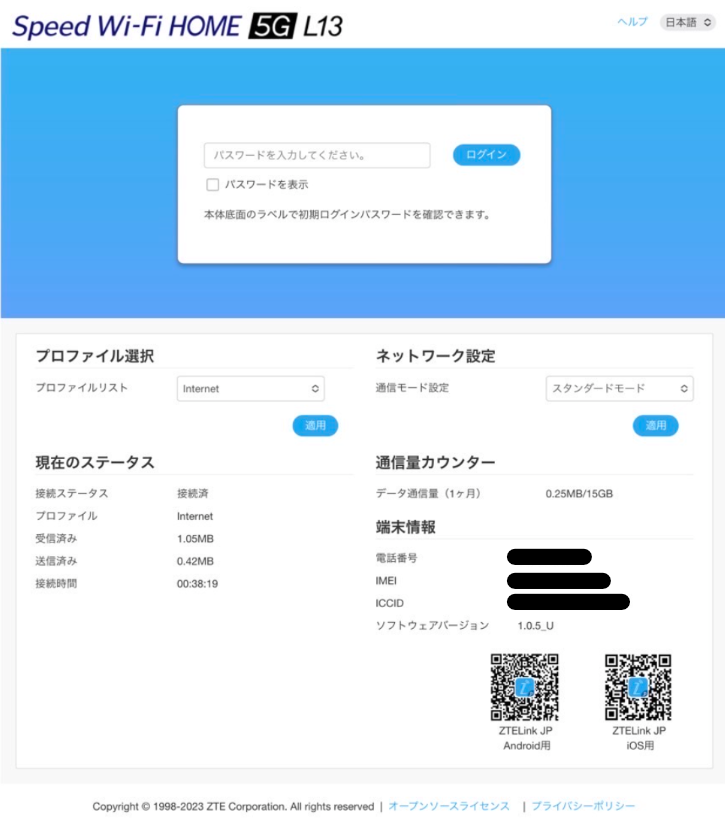
③ Sau khi đăng nhập, chọn [Sử dụng dữ liệu] trên màn hình chính.
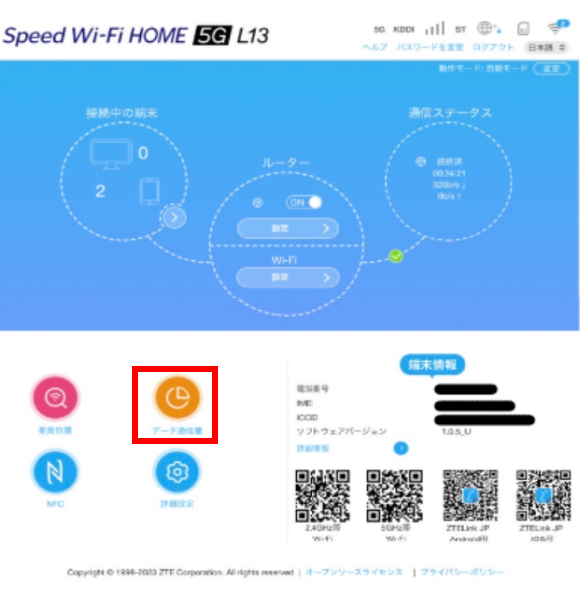
④ Màn hình hiển thị bộ đếm dung lượng dữ liệu.
Bạn có thể kiểm tra dung lượng dữ liệu đã sử dụng trong tháng hiện tại hoặc trong ba ngày qua.
1 tháng… Hiển thị dung lượng dữ liệu từ ngày bắt đầu tính đến ngày hiện tại.
3 ngày… Hiển thị dung lượng dữ liệu đã sử dụng trong ba ngày trước đó và ba ngày tính đến ngày hôm nay.
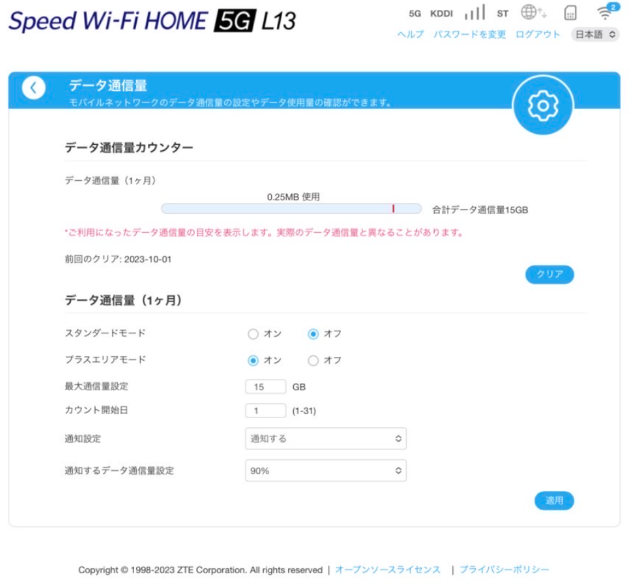
Cách kiểm tra số IMEI của bạn
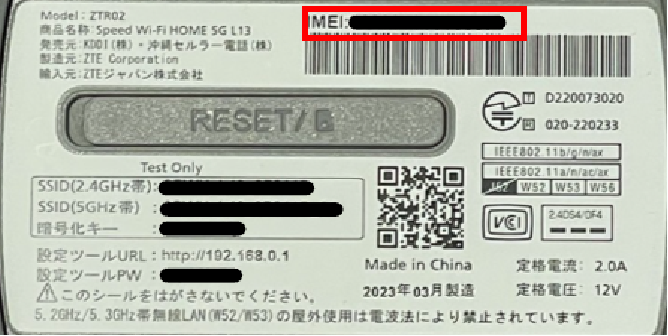
Thông tin này được in ở phía dưới của thiết bị.
Tôi nghĩ có lẽ nó bị hỏng rồi
Hướng dẫn cách lắp lại thẻ SIM vào thiết bị Speed Wi-Fi Home 5G L13
① Vui lòng thực hiện quy trình này khi thiết bị đã tắt nguồn.
② Mở nắp có nhãn "RESET" ở phía dưới thiết bị
. ③ Ấn mạnh để lấy thẻ SIM được lắp ở giữa phía dưới ra.
Chú ý đến chiều của thẻ SIM và lắp lại vào thiết bị.
*Thẻ SIM không được lắp sẵn khi thiết bị được giao. Thẻ SIM được kèm theo riêng.
④ Đóng nắp lại và bạn đã hoàn tất.
Hướng dẫn cách đặt lại thiết bị Speed Wi-Fi Home 5G L13
① Giữ nguồn điện trong khi thực hiện quy trình.
Cắm thiết bị vào ổ cắm và nhấn nút nguồn ở giữa thiết bị.
② Mở nắp ở phía dưới thiết bị có chữ RESET .
③ Nhấn và giữ nút reset bên trái khe cắm SIM bằng một vật mỏng như kẹp giấy trong 3 giây.
④ Đóng nắp lại và bạn đã hoàn tất.
Điện không bật được.
Vui lòng kết nối đúng bộ chuyển đổi nguồn AC đã được chỉ định.
Vui lòng kiểm tra xem chế độ đèn có được đặt thành "tắt tất cả đèn" hay không.
Không thể kết nối internet
Tín hiệu có thể yếu. Vui lòng di chuyển thiết bị đến vị trí có tín hiệu tốt hơn và thử kết nối lại.
Nếu đèn báo trạng thái không sáng màu xanh lá cây, hãy khởi chạy Thiết lập nhanh trên web và kiểm tra xem kết nối mạng của bạn đã được cấu hình chính xác chưa.
Bạn có thể kết nối được bằng cách đặt "Mã hóa Wi-Fi nâng cao" thành "TẮT" trên màn hình Thiết lập nhanh trên web.
Vui lòng kiểm tra xem sản phẩm này đã được kết nối đúng cách với máy tính hoặc thiết bị khác của bạn bằng mạng LAN không dây (Wi-Fi) hoặc cáp Ethernet (có bán trên thị trường) hay chưa.
Kết nối liên tục bị gián đoạn.
Bạn có thể thấy sự cải thiện khi chuyển chế độ mạng sang tắt kết nối 5G.
Tại các khu vực xa trạm gốc hoặc bị ảnh hưởng bởi vật cản, kết nối 5G có thể không ổn định và tốc độ có thể giảm. Chuyển đổi chế độ mạng để tắt kết nối 5G có thể cải thiện hiệu suất.
Tôi cảm thấy tốc độ mạng internet chậm.
Có thể đường truyền đang bị tắc nghẽn. Chờ một lát có thể tình hình sẽ được cải thiện.
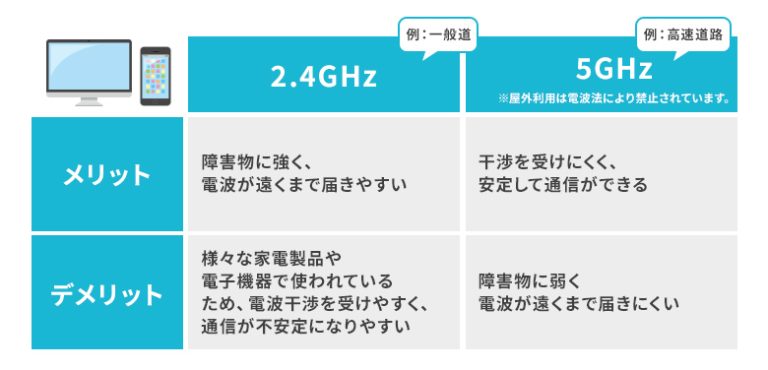
Việc thay đổi tần số có thể cải thiện tình hình.
Việc chuyển chế độ giao tiếp sang Chế độ Vùng Plus có thể cải thiện tình hình.
Khởi động lại hệ thống có thể cải thiện tình hình.
Điện thoại của tôi đột nhiên mất sóng, và khởi động lại cũng không khắc phục được sự cố.
Khởi động lại thiết bị có thể giải quyết vấn đề. Nếu khởi động lại không khắc phục được, hãy thử khởi động lại thiết bị.
Việc khởi động lại thiết bị và đặt lại tất cả cài đặt có thể giải quyết các vấn đề nhỏ.
▼ Cách khởi động lại
①Tháo nắp che khe cắm SIM ở phía dưới thiết bị.
②Khi thiết bị đang bật nguồn, nhấn và giữ lỗ tròn bên cạnh khe cắm SIM bằng vật nhọn trong hơn 3 giây.
③Đèn báo ở mặt trước sẽ tắt; vui lòng đợi cho đến khi đèn sáng trở lại.
*Lưu ý rằng nếu bạn đã thay đổi bất kỳ cài đặt nào trên thiết bị, các cài đặt đó cũng sẽ được đặt lại về mặc định của nhà sản xuất.
*Mật khẩu Wi-Fi cũng sẽ được đặt lại về giá trị mặc định.
Cách chuyển đổi chế độ giao tiếp
*Chế độ Khu vực Plus sẽ phát sinh thêm phí tùy chọn là 1.100 yên (đã bao gồm thuế).
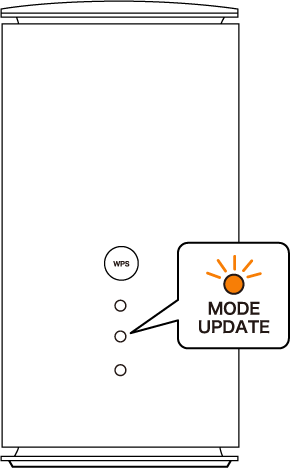
Bạn có thể kiểm tra chế độ hiện tại bằng màu sắc của đèn MODE/UPDATE.
Đèn xanh lá cây biểu thị chế độ tiêu chuẩn, và đèn màu cam biểu thị chế độ vùng mở rộng.
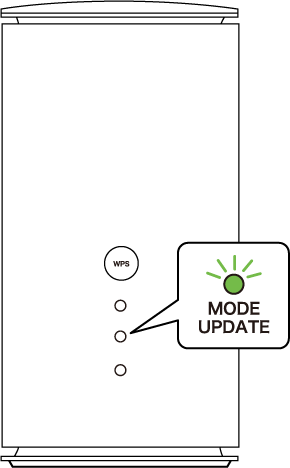
Nhấn và giữ nút MODE ở mặt sau thiết bị trong hơn 2 giây.
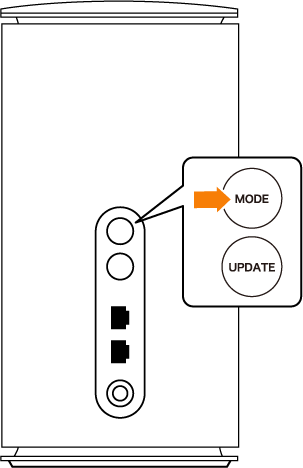
Nhả nút MODE khi đèn MODE/UPDATE ở mặt sau thiết bị sáng màu cam (Chế độ Vùng mở rộng) hoặc màu xanh lục (Chế độ Tiêu chuẩn).
Bạn cũng có thể chuyển đổi thông qua trang web.
① Kết nối điện thoại thông minh hoặc máy tính của bạn với Speed Wi-Fi HOME 5G L13.
② Nhấn vào liên kết bên dưới, hoặc nhập "http://speedwifi-home.5g" (hoặc "http://192.168.0.1") vào thanh địa chỉ để truy cập "Công cụ cài đặt Speed Wi-Fi HOME" và đăng nhập.
③ Sau khi đăng nhập, chọn "Cài đặt" nằm trong mục "Bộ định tuyến".
④ Chọn Mạng di động > "Chế độ liên lạc" > "Cài đặt chế độ liên lạc" và chọn chế độ bạn muốn sử dụng.
Cách thay đổi chế độ mạng
Bạn cũng có thể chuyển đổi thông qua trang web.
① Kết nối điện thoại thông minh hoặc máy tính của bạn với Speed Wi-Fi HOME 5G L13.
② Nhấn vào liên kết bên dưới, hoặc nhập "http://speedwifi-home.5g" (hoặc "http://192.168.0.1") vào thanh địa chỉ để truy cập "Công cụ cài đặt Speed Wi-Fi HOME" và đăng nhập.
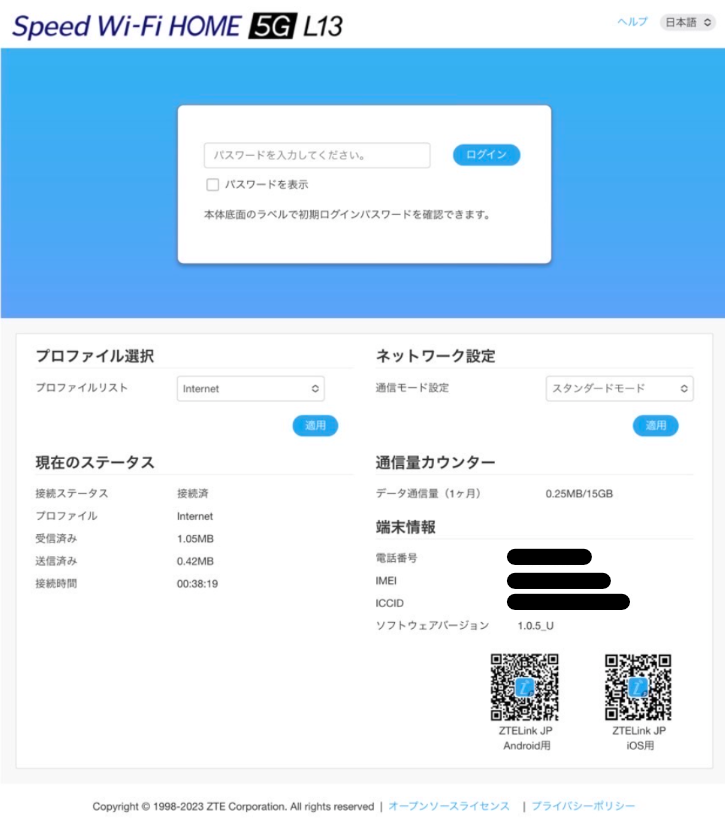
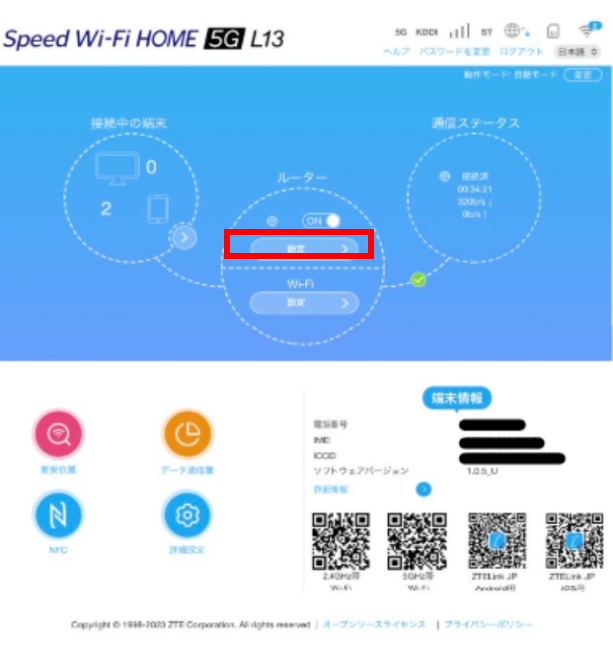
③ Sau khi đăng nhập, chọn "Cài đặt" nằm trong mục "Bộ định tuyến".
④ Chọn Mạng di động > Chọn "Loại mạng ưu tiên" > Chọn "4G" và áp dụng.
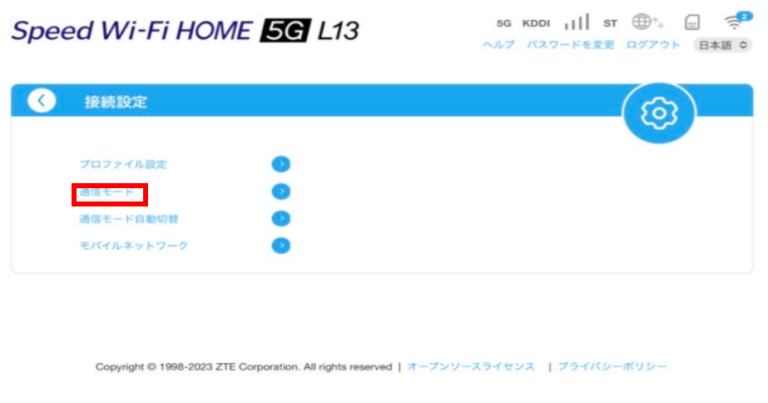
5G "Được đề xuất": Sử dụng mạng 5G/4G/3G.
4G: Sử dụng mạng 4G/3G. Không kết nối với 5G.
Cách thay đổi tần số
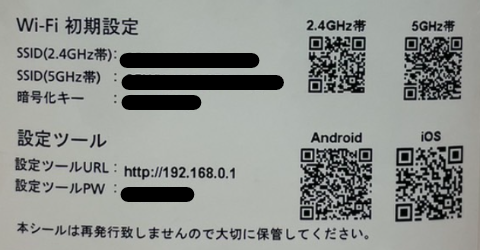
Tên SSID cho băng tần 2.4GHz và 5GHz được liệt kê ở mặt dưới của thiết bị hoặc trên nhãn dán kèm theo.
Vui lòng chọn SSID cho tần số bạn muốn sử dụng.
▼Mặt sau của thiết bị chính
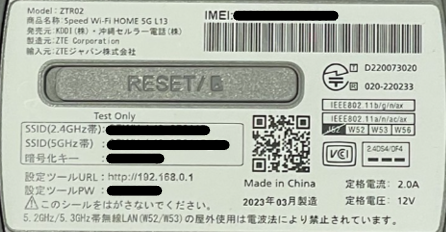
▼ Hình dán