Gabay sa pag-set up ng configuration ng SIM Data SoftBank sa iPhone at Android.
Gabay sa simple at detalyadong pag-set up ng configuration ng SIM data SoftBank sa iPhone at Android. I-set up nang tama ang SIM Data SoftBank upang magkaroon ng matatag na koneksyon sa Internet anumang oras at saanman, nang hindi umaasa sa WiFi.

Maaari mong ikaw mismo ang mag-set up ayon sa gabay sa ibaba.
Paalala: inirerekomendang gawin ang mga hakbang sa pag-set up sa lugar na may koneksyon sa WiFi.
1. Pag-set up ng SIM Data SoftBank sa iPhone
Hakbang 1: Ipasok ang SIM at tingnan ang signal
Ipasok ang SIM Data SoftBank sa iPhone, pagkatapos ay tingnan ang signal bars sa screen.
Kung normal na lumalabas ang signal bars: magpatuloy sa susunod na hakbang.
Kung walang signal: alisin at muling ipasok ang SIM. Kung hindi pa rin gumana, mangyaring makipag-ugnayan sa staff ng Sky Mobile para sa pagsusuri at suporta.
Hakbang 2: Suriin ang SIM configuration sa device
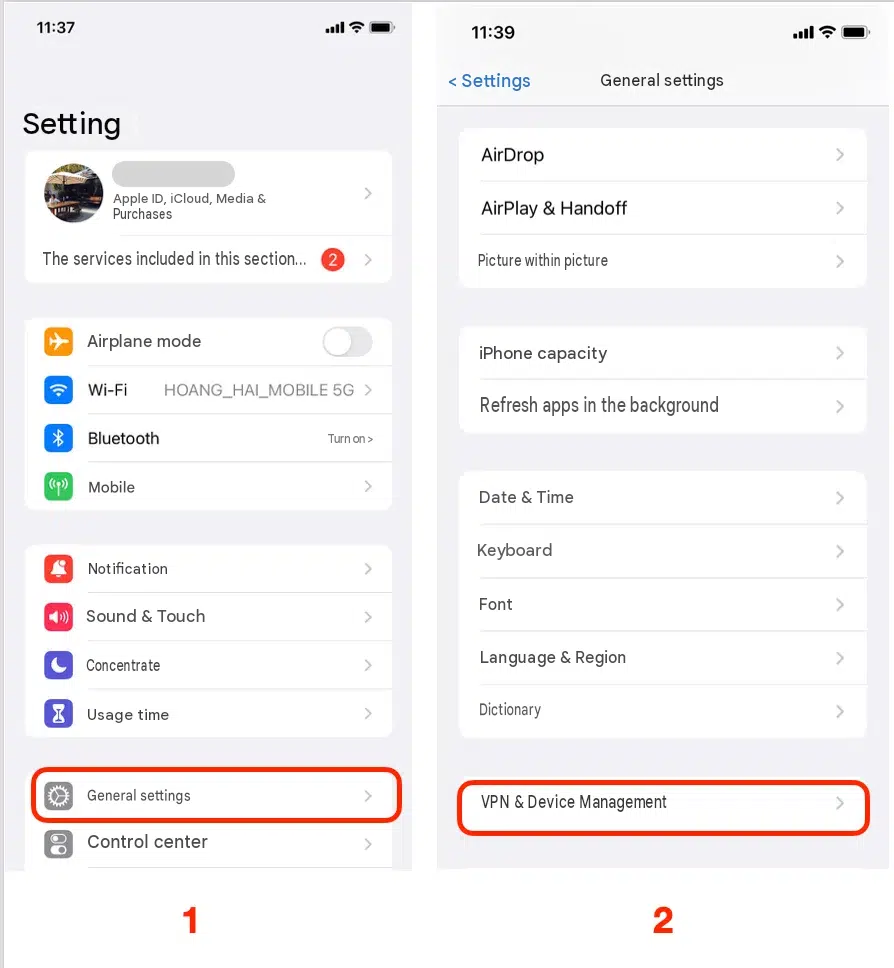
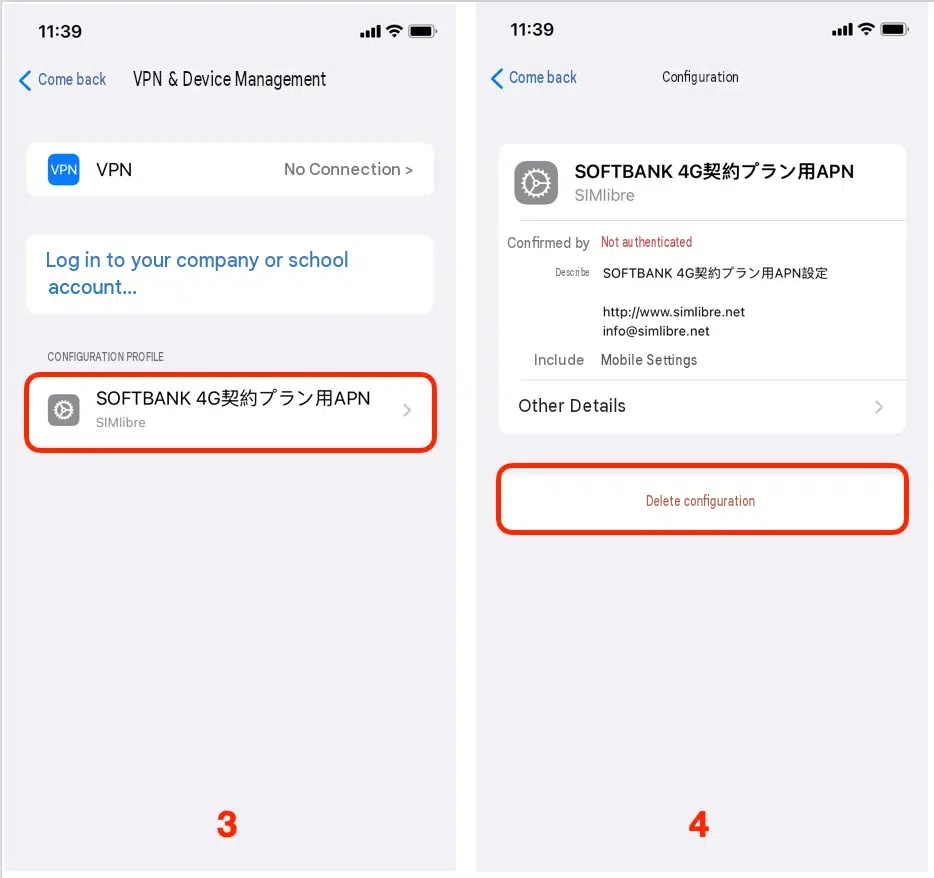
Bago mag-install ng bagong configuration, tingnan muna kung may naka-install nang dating SIM configuration sa iPhone.
Kung walang dating configuration: magpatuloy sa hakbang 3.
Kung may lumang configuration: kailangang tanggalin muna ito bago mag-install ng bago.
Sundin ang path:
Settings → General → VPN & Device Management → Piliin ang configuration profile na nais tanggalin → Delete Profile.
Hakbang 3: I-download ang SIM configuration
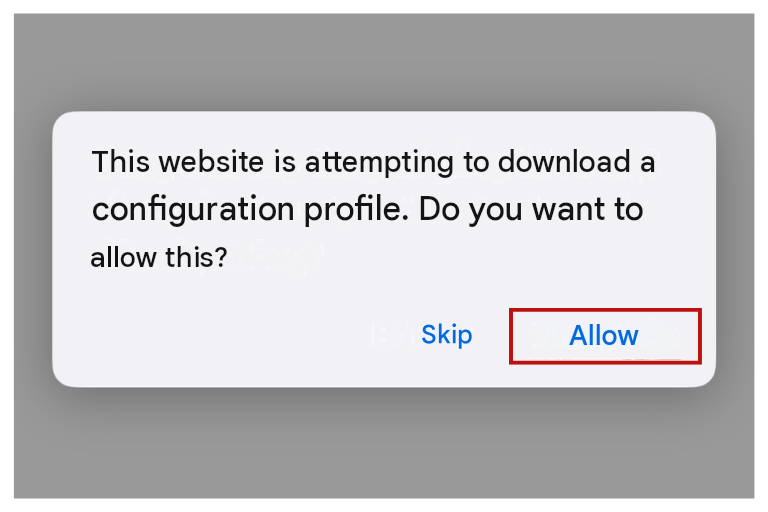
Gamit ang WiFi, i-access ang link para i-download ang SIM configuration.
Kapag lumabas ang notification na humihingi ng kumpirmasyon para i-download ang configuration, piliin ang "Allow" upang magpatuloy.
Hakbang 4: I-install ang configuration
Pagkatapos matagumpay na ma-download ang configuration, sundin ang mga sumusunod:
Bumalik sa home screen ng iPhone.
Pumunta sa Settings → General → VPN & Device Management.
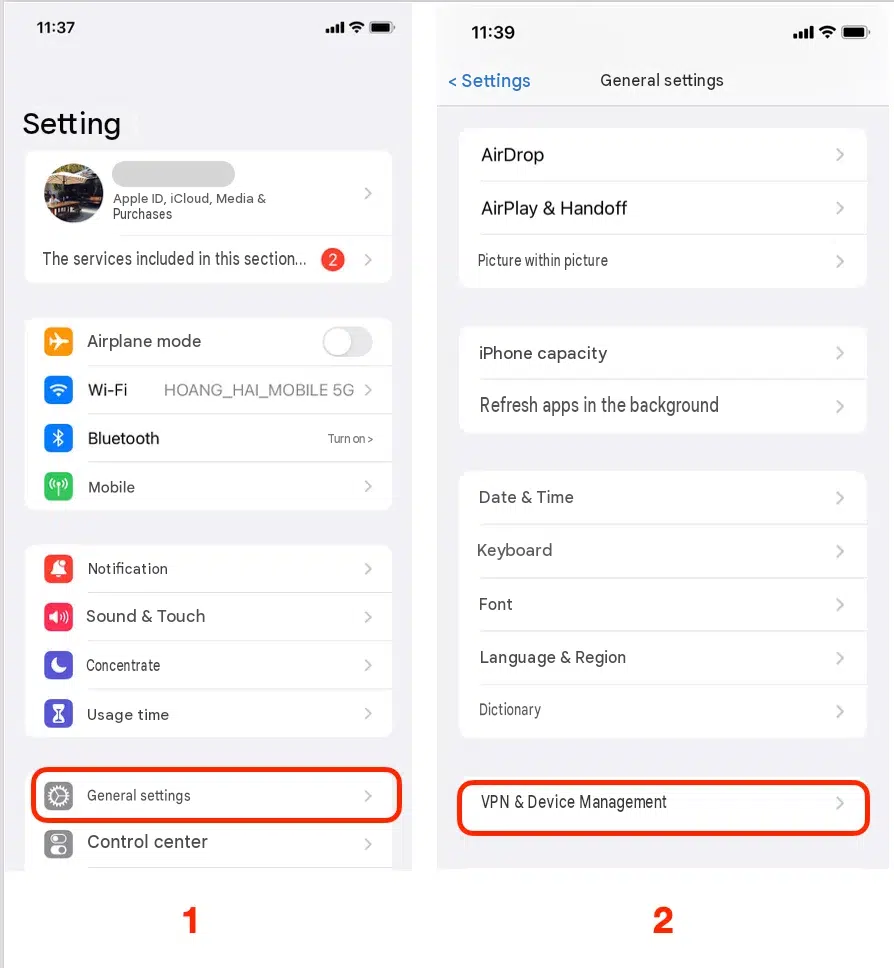
Hanapin ang "Downloaded Profile".
Piliin ang "APN-SB-NEW" o "SB APN for Unlocked iPhone ver2.0".
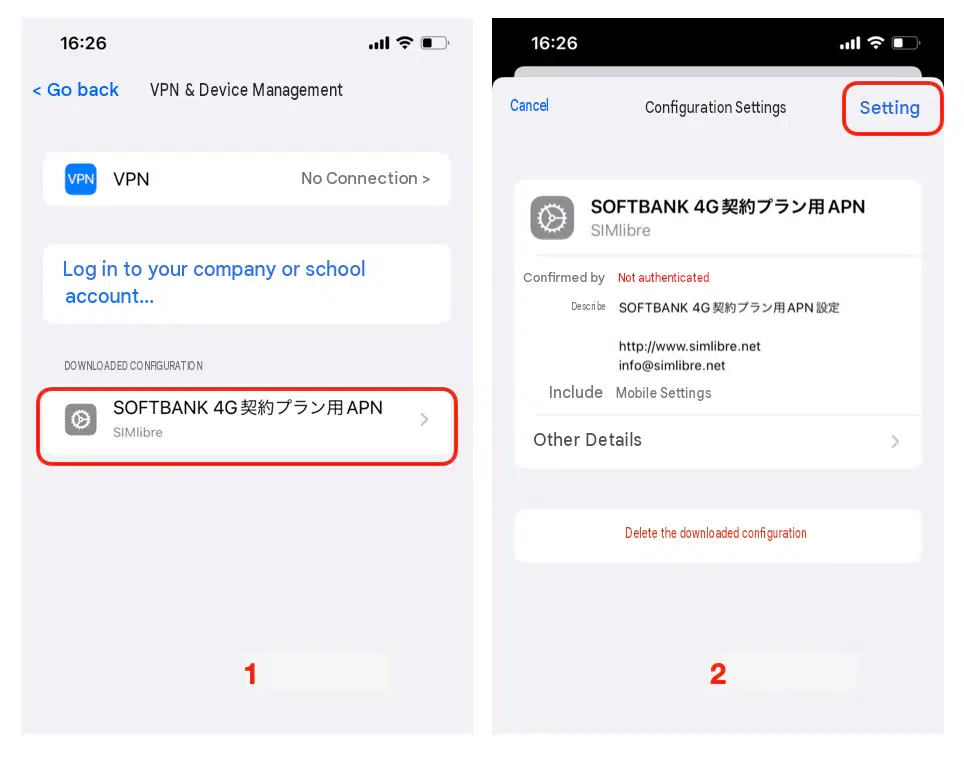
I-tap ang "Install" sa kanang bahagi sa itaas.
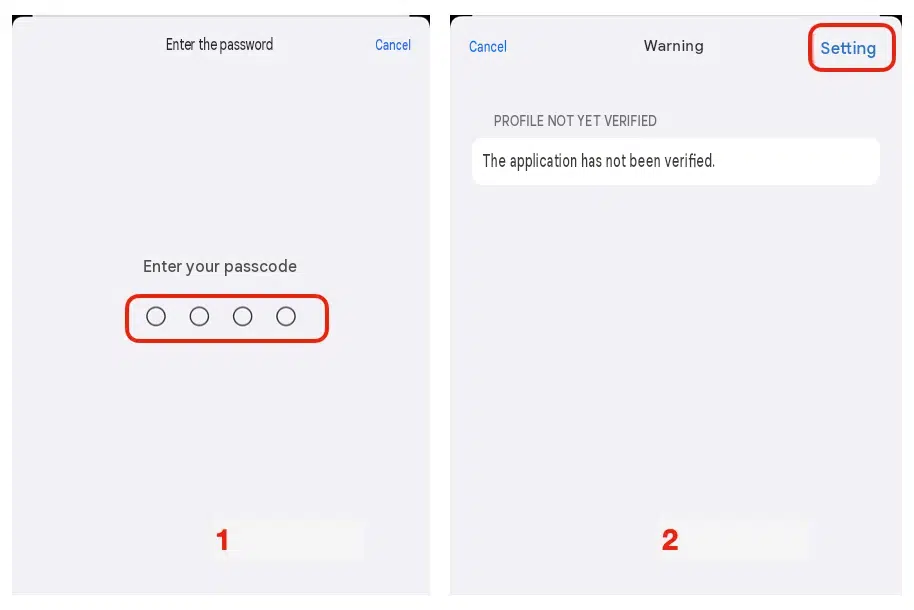
Ilagay ang iPhone passcode kung hinihingi ng device, pagkatapos ay piliin muli ang "Install".
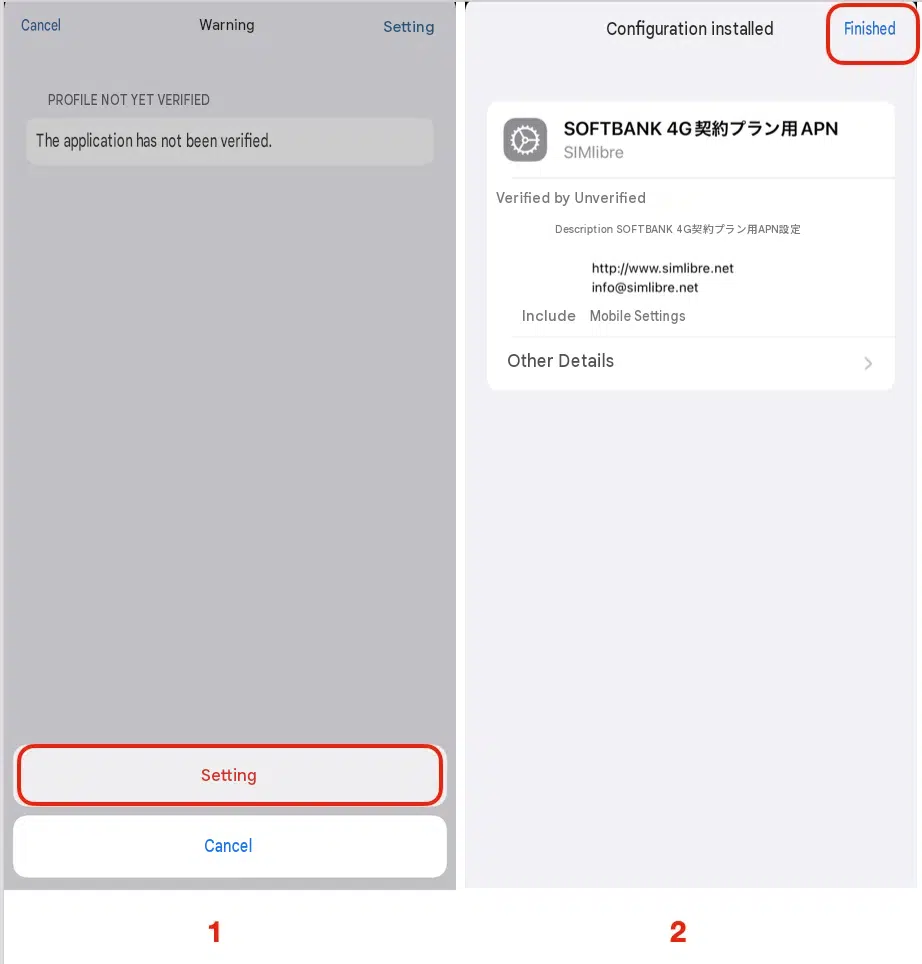
I-tap muli ang "Install".
Piliin ang "Done" sa kanang bahagi sa itaas upang makumpleto ang pag-install.
Hakbang 5: Kumonekta sa Internet
Pagkatapos makumpleto ang pag-install, i-off ang WiFi at maghintay ng ilang minuto upang makakonekta ang telepono sa mobile network.
Kung nakilala nang maayos ng SIM ang device at tama ang configuration, maaari nang gumamit ng mobile data para ma-access ang Internet.
2. Pag-set up ng SIM Data SoftBank sa Android
Hakbang 1: Suriin ang APN
Sa Android phone, pumunta sa:
Mobile Network → Access Point Names (APN)
Kung mayroon nang "SOFTBANK 4G" sa listahan ng APN, piliin lamang ang configuration na ito.
Kung wala, gumawa ng bagong APN at ilagay ang impormasyon ayon sa hakbang 2.
Hakbang 2: Ilagay ang APN settings
Ilagay ang configuration tulad ng sumusunod:
Name: softbank
APN: plus.4g
Username: plus
Password: 4g
Authentication Type: iwanang blangko
Paalala: ang lahat ng configuration information ay kailangang ilagay gamit ang lowercase letters.
Pagkatapos kumpletuhin ang mga setting, i-save ang bagong APN at piliin ito upang gamitin.
Panghuli, i-on ang mobile data at tingnan kung makakonekta sa Internet.