Gabay sa pag-set up ng Speed Wi-Fi HOME 5G L13 mula A-Z
Gabay sa pag-set up ng Speed Wi-Fi HOME 5G L13 mula A-Z: paglalagay ng SIM, pagkonekta sa power, paghahanap ng WiFi, pagpapalit ng password at mabilis na pag-check ng Internet, madali at detalyado.
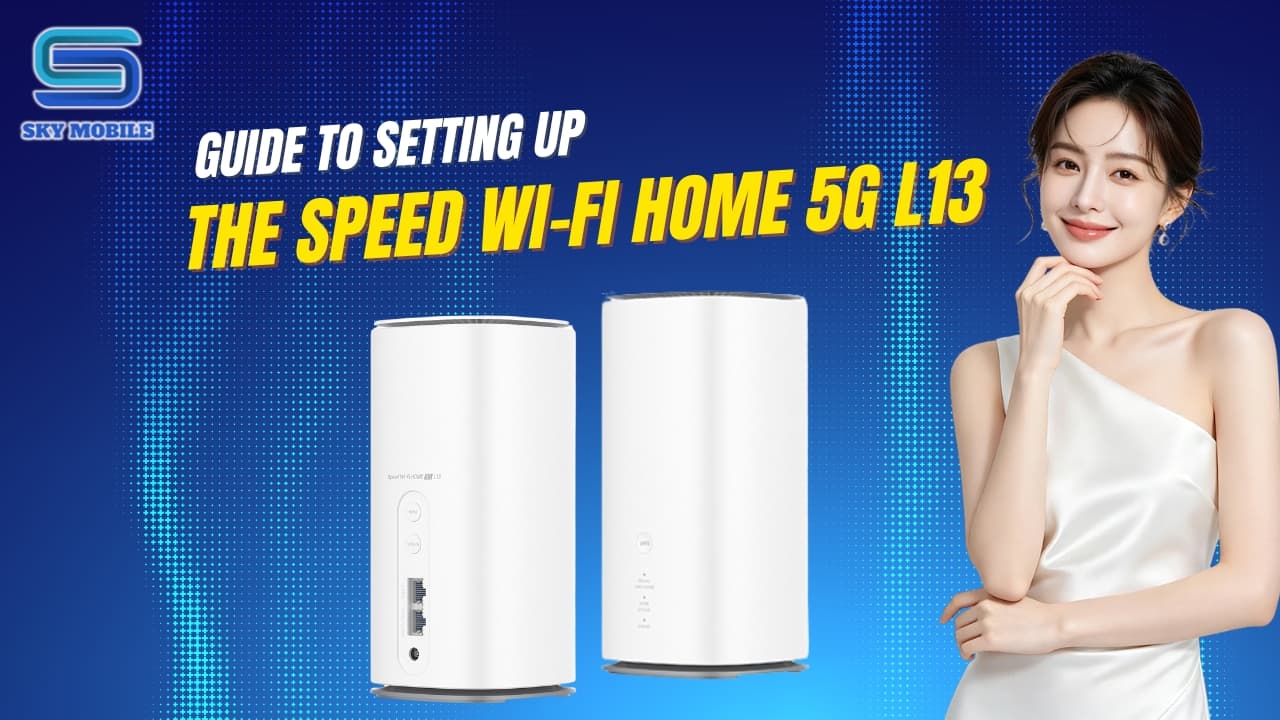
Ang Speed Wi-Fi HOME 5G L13 ay isang 5G WiFi router na gumagamit ng SIM, na angkop para magbigay ng Internet sa smartphone, computer, TV, game console at iba pang device sa bahay. Mahalagang tandaan na walang hiwalay na power button ang L13: kapag maayos na nakakonekta ang power adapter sa device at sa saksakan, awtomatikong mag-o-on ang device.
Kung bagong tanggap mo lang ang Speed Wi-Fi HOME 5G L13 at hindi mo alam kung saan magsisimula, maaari mong sundin ang 8 hakbang sa ibaba.
1. Ilagay ang SIM sa Speed Wi-Fi HOME 5G L13
Bago ikonekta sa kuryente, ilagay muna ang SIM sa device.
Ihanda ang mga sumusunod
Speed Wi-Fi HOME 5G L13
Compatible na SIM
Kasamang AC power adapter
Smartphone o computer para sa pagkonekta
Mga hakbang sa paglalagay ng SIM
Ilagay ang L13 sa madaling pagganapang lugar, mas mainam sa patag na ibabaw.
Hanapin ang SIM slot sa ilalim ng device.
Buksan ang takip ng SIM slot.
Ilagay ang SIM ayon sa tamang direksyon ng slot.
Para sa L13, nakaharap pataas ang metal contact side ng SIM kapag ipinapasok ito sa slot.
Dahan-dahang itulak ang SIM hanggang sa maayos itong nakaposisyon.
Isara ang takip ng SIM slot.
Huwag piliting itulak ang SIM kung nakakaramdam ng resistance. Kailangang nasa tamang direksyon at posisyon ang SIM bago ito ipasok upang maiwasang masira ang SIM o SIM slot. Ayon din sa opisyal na gabay ng au, iwasang hawakan ang metal contact at huwag gumamit ng matinding puwersa kapag naglalagay o nag-aalis ng SIM.
Paalala
Kung gumagamit ka ng Data SIM o Voice + Data SIM na partikular na ibinigay para sa L13, tiyaking activated na ang SIM at valid pa ang package bago suriin ang Internet connection.
2. Ikonekta ang power
Pagkatapos ilagay ang SIM, ikonekta ang device sa power.
Gawin ang sumusunod
Kunin ang kasamang AC power adapter ng Speed Wi-Fi HOME 5G L13.
Ikonekta ang DC plug ng power adapter sa power port ng L13.
Isaksak ang power plug sa saksakan.
Tiyaking maayos at mahigpit ang lahat ng koneksyon.
Walang physical power button ang L13. Awtomatikong mag-o-on ang device kapag nakakonekta ang power adapter sa saksakan.
Saan dapat ilagay ang L13?
Pagkatapos itong ikonekta sa power, mainam na ilagay ang device:
Malapit sa bintana o lugar na may magandang signal.
Sa lugar na may maayos na airflow.
Sa matatag at patag na ibabaw.
Iwasang ilagay sa loob ng saradong cabinet o lugar na natatakpan ng malalaking bagay.
Huwag ilagay sa lugar na sobrang init, mahalumigmig o maalikabok.
Para sa paggamit ng 5G, maaaring magkaroon ng malaking epekto ang lokasyon ng device sa signal quality at Internet speed. Inirerekomenda rin ng UQ WiMAX na ilagay ang L13 malapit sa bintana o sa lugar na kaunti ang mga obstruction.
3. I-on ang Speed Wi-Fi HOME 5G L13
Pagkatapos ikonekta sa power, awtomatikong mag-o-on ang L13.
Hindi mo kailangang maghanap o pindutin ang Power button tulad ng ibang router.
Kapag nag-start ang device:
Magbabago ang mga status light habang nagbo-boot at naghahanap ng network.
Sa puntong ito, hintaying matapos ng device ang proseso ng pag-start bago agad subukang kumonekta sa WiFi.
4. Hintaying kumonekta ang L13 sa network
Pagkatapos mag-on, kailangan ng L13 ng ilang sandali upang makilala ang SIM, maghanap ng mobile network at mag-set up ng Internet connection.
Tingnan ang STATUS light sa harap ng device.
Kapag naging stable na berde ang STATUS light, natapos na ang basic startup at connection setup. Ito rin ang status na ginagamit ng UQ WiMAX bilang indikasyon na nakumpleto na ang initial setup.
Kung wala pang network
Kung matagal nang naghihintay ngunit hindi pa nakakonekta ang device, isa-isang suriin:
Tama ba ang pagkakalagay ng SIM?
Activated na ba ang SIM?
Valid pa ba ang package?
Mahigpit ba ang pagkakasaksak ng power adapter?
Masyado bang maraming obstruction sa lugar kung saan nakalagay ang device?
Subukang i-restart ang L13.
Huwag agad isipin na may problema ang device dahil lamang hindi agad gumagana ang Internet pagkatapos itong ikonekta sa power.
5. Hanapin ang WiFi name (SSID) at password
Pagkatapos mag-start ang L13, kailangan mong kunin ang WiFi information upang makonekta ang smartphone o computer.
Ang kailangang hanapin ay:
SSID: pangalan ng WiFi network ng L13.
Password/Security Key: password ng WiFi.
Saan makikita ang impormasyon?
Maaari mong tingnan:
Ang label sa ilalim ng Speed Wi-Fi HOME 5G L13.
Ang label na "Wi-Fi Initial Setup" na kasama ng device.
Ang default na SSID at WiFi password ay nakalagay sa initial setup label at sa ilalim ng device.
Ang SSID ng L13 ay karaniwang may pangalan na nagsisimula sa "SP...", depende sa configuration ng bawat device.
Huwag pagkamalang WiFi password ang admin password
Mahalagang tandaan ito upang maiwasan ang error sa pag-set up at paggamit.
Maaaring mayroon ang L13 ng mga sumusunod:
Uri ng impormasyon | Para saan ito? |
|---|---|
SSID | Pangalan ng WiFi network na hahanapin at kokonektahan |
WiFi Password/Security Key | Password para makakonekta ang smartphone o computer sa WiFi |
Setting Tool Password | Password para mag-login sa administration page ng device |
Ang admin password ay hindi kapareho ng WiFi password. Ang default na admin password ay makikita rin sa setup label o sa ilalim ng device.
6. Ikonekta ang smartphone sa WiFi ng L13
Pagkatapos makuha ang SSID at password, maaari nang ikonekta ang smartphone.
Sa iPhone
Buksan ang "Settings".
Piliin ang "Wi-Fi".
I-on ang WiFi.
Hintaying lumabas ang listahan ng mga network.
Hanapin ang SSID ng Speed Wi-Fi HOME 5G L13.
Piliin ang tamang WiFi name.
Ilagay ang WiFi password na nakalagay sa label.
Piliin ang "Join".
Hintaying lumitaw ang ✓ sa tabi ng WiFi network.
Kapag lumitaw ang WiFi icon sa status bar, nakakonekta na ang iPhone sa L13.
Sa Android
Maaaring mag-iba ang pangalan ng menu depende sa Samsung, OPPO, Xiaomi, Google Pixel o ibang brand, ngunit halos pareho ang proseso:
Buksan ang "Settings".
Piliin ang "WiFi" o "Connections → WiFi".
I-on ang WiFi.
Hanapin ang SSID ng L13.
Piliin ang network name.
Ilagay ang WiFi password.
Piliin ang "Connect".
Suriin ang WiFi icon sa screen ng smartphone.
Sinusuportahan din ng L13 ang iba pang paraan ng pagkonekta tulad ng WPS, NFC at ZTELink JP app. Gayunpaman, para sa unang setup, ang manual connection gamit ang SSID at password ang pinakasimple at madaling i-check.
7. Magbukas ng browser upang suriin ang Internet
Ang pagkonekta sa WiFi ay hindi nangangahulugang nakakonekta na ang L13 sa Internet. Maaaring matagumpay na nakakonekta ang smartphone sa router ngunit hindi pa nakakakuha ng Internet ang SIM.
Kaya kailangang magsagawa ng karagdagang pagsusuri.
Paano suriin
Panatilihing nakakonekta ang smartphone sa WiFi ng L13.
Buksan ang Safari sa iPhone o Chrome/browser sa Android.
Pumunta sa anumang website.
Hintaying tuluyang mag-load ang page.
Kung normal na bumubukas ang website, matagumpay na ang basic setup.
Maaari mong subukan ang:
Google
YouTube
Isang news website
Website ng serbisyong madalas mong gamitin
Kung "Connected" ang smartphone pero walang Internet
Suriin ayon sa sumusunod na pagkakasunod-sunod:
Hakbang 1: Suriin ang STATUS light ng L13.
Hakbang 2: Tingnan kung nakikilala ng device ang SIM.
Hakbang 3: Suriin kung valid pa ang Data package.
Hakbang 4: Ilipat ang L13 malapit sa bintana o mas open na lugar.
Hakbang 5: I-off at i-on muli ang WiFi sa smartphone.
Hakbang 6: I-restart ang L13.
Kung wala pa ring Internet, maaaring kailanganing suriin ang SIM/APN configuration o ang status ng SIM service, depende sa uri ng SIM na ginagamit.
8. Palitan ang WiFi password
Pagkatapos matagumpay na makakonekta sa Internet, maaari mong palitan ang default na WiFi password upang mapataas ang privacy at mas madali itong tandaan.
Maaaring baguhin sa L13 ang SSID at WiFi password sa pamamagitan ng Speed Wi-Fi HOME setting tool. Maaaring i-configure nang magkahiwalay ang 2.4GHz at 5GHz bands.
Hakbang 1: Ikonekta ang smartphone sa L13
Una, kailangang nakakonekta ang smartphone sa WiFi ng Speed Wi-Fi HOME 5G L13.
Hakbang 2: Buksan ang administration page
Buksan ang Safari o Chrome.
Ilagay sa address bar:
Pagkatapos ay i-access ang page.
Ito ang address na ginagamit upang buksan ang Speed Wi-Fi HOME setting tool ng L13.
Paalala: ilagay ang address sa address bar ng browser, hindi sa Google search box.
Hakbang 3: Mag-login
Kapag lumabas ang login screen:
Ilagay ang admin password ng device.
Makikita ang default password sa label na "Wi-Fi Initial Setup" o sa ilalim ng L13.
Piliin ang "Login".
Sa unang pag-access, maaaring hilingin ng device na kumpirmahin ang ilang notification at baguhin ang admin password. Sundin ang mga instruction na lalabas sa screen.
Hakbang 4: Buksan ang WiFi settings
Sa administration interface:
Hanapin ang "Router".
Piliin ang "Settings".
Buksan ang "Wi-Fi Management".
Piliin ang "Basic Settings".
Dito maaari mong baguhin ang:
WiFi name (SSID).
WiFi password.
2.4GHz WiFi settings.
5GHz WiFi settings.
Ang pagpapalit ng SSID at password sa L13 ay ginagawa sa Wi-Fi Management → Basic Settings.
Hakbang 5: Magtakda ng bagong password
Inirerekomendang gumamit ng password na:
May 8 character o higit pa.
May kombinasyon ng mga letra at numero.
Hindi gumagamit ng madaling hulaan na impormasyon tulad ng pangalan, birthday o phone number.
Hindi kapareho o halos kapareho ng password ng iyong personal accounts.
Ayon sa gabay para sa L13, maaaring itakda ang WiFi password sa pagitan ng 8–32 character at ang SSID sa pagitan ng 1–29 character.
Hakbang 6: I-save ang pagbabago
Pagkatapos ilagay ang bagong impormasyon:
Suriing muli ang SSID.
Suriing muli ang password.
Piliin ang "Apply".
Hintaying mailapat ng device ang bagong configuration.
Pagkatapos palitan ang password, madidiskonekta ang mga device na gumagamit ng dating WiFi password. Kailangan mong ikonekta muli ang bawat device gamit ang bagong password.
Tapos na ang pag-set up ng Speed Wi-Fi HOME 5G L13
Kung nakumpleto mo na ang lahat ng hakbang sa itaas, maaaring ibuod ang initial setup sa ganitong proseso:
Ilagay ang SIM → ikonekta ang power → awtomatikong mag-start ang device → hintaying maging stable ang STATUS → hanapin ang SSID/password → ikonekta ang smartphone → magbukas ng website para suriin ang Internet → palitan ang WiFi password.
Pagkatapos ng setup, maaari mong gamitin ang L13 upang magkonekta ng maraming device sa bahay nang sabay-sabay. Kung nais mong baguhin ang advanced settings tulad ng 2.4GHz/5GHz WiFi, network information, software update o security options, maaari mong buksan ang administration interface sa 192.168.0.1.
Mga karaniwang problema sa pag-set up
Sitwasyon | Unang dapat suriin |
|---|---|
Hindi umiilaw ang L13 | Suriin ang power adapter at saksakan |
Hindi makilala ang SIM | Alisin, suriin ang direksyon ng SIM at muling ilagay |
May WiFi pero walang Internet | Suriin ang SIM/package status |
Hindi makita ang SSID | Suriin kung tapos nang mag-start ang L13 |
Hindi makakonekta kahit tama ang password | I-check muli ang Security Key sa label |
Nakalimutan ang bagong WiFi password | Tingnan ang settings o i-restore ang configuration ayon sa device guide |
Hindi mabuksan ang 192.168.0.1 | Tiyaking direktang nakakonekta ang smartphone sa WiFi ng L13 |
Nawalan ng koneksyon pagkatapos palitan ang password | Ikonekta muli gamit ang bagong WiFi password |