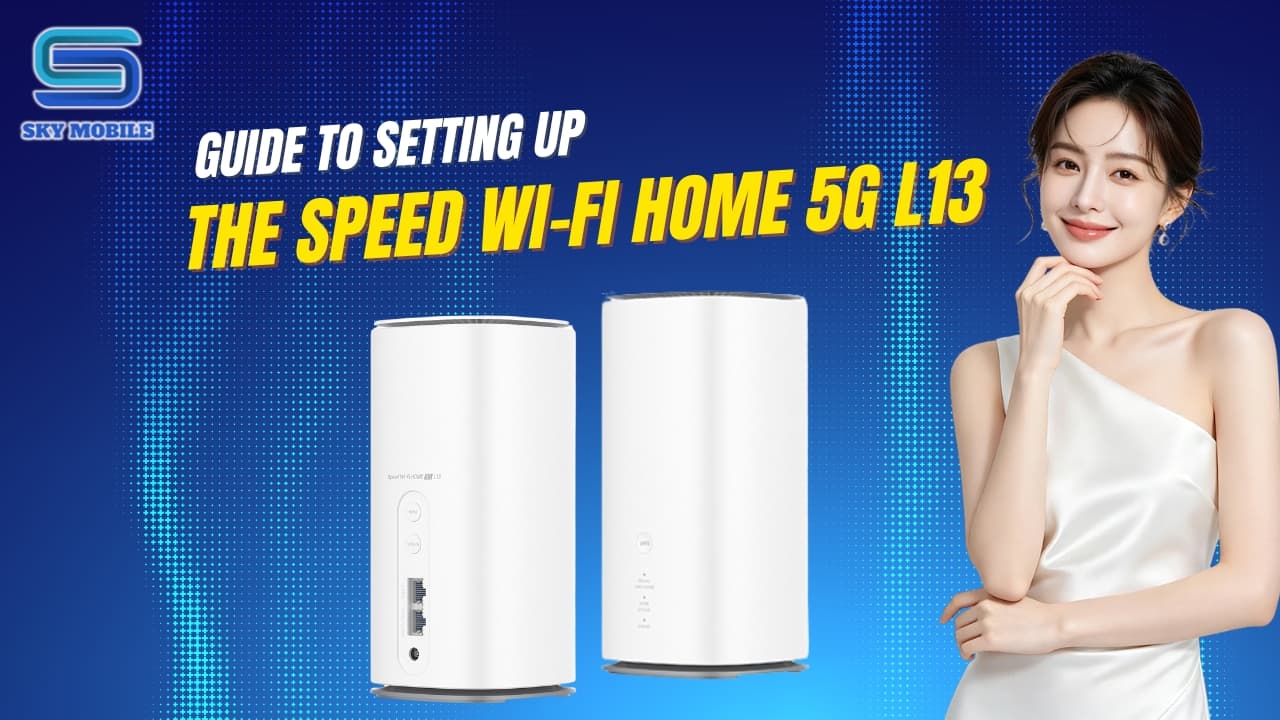
MABILISANG GABAY SA PAG-SET UP NG SPEED WI-FI HOME 5G L13
Ang Speed Wi-Fi HOME 5G L13 ay isang 5G Wi-Fi router na pinili ng marami dahil sa matatag na koneksyon, suporta sa iba't ibang paraan ng pagkonekta, at madaling pag-set up. Sa artikulong ito, makikita mo ang mga kailangang gabay para simulan ang paggamit ng device — mula sa pagpasok ng SIM, pagkonekta sa Wi-Fi, pagpasok sa admin page, hanggang sa pag-update ng software at pag-aayos ng mga karaniwang problema sa paggamit.
MABILISANG GABAY SA PAG-SET UP NG SPEED WI-FI HOME 5G L13
Para magamit ang device, kailangan lang ng user na gawin ang ilang pangunahing hakbang tulad ng pagpasok ng SIM, pagkonekta ng power, at pag-set up ng Wi-Fi. Sinusuportahan ng Speed Wi-Fi HOME 5G L13 ang iba't ibang paraan ng pagkonekta, kaya mabilis at madali ang pag-set up kahit para sa mga unang beses gumagamit. Narito ang detalyadong gabay, hakbang-hakbang, para makapagsimula ka nang madali sa paggamit ng device.

Hakbang 1. Ipasok ang SIM
Buksan ang takip ng SIM slot
Ipasok ang Nano SIM sa tamang direksyon
Nakaharap sa itaas ang metal chip
Itulak ang SIM hanggang marinig ang tunog na "click"
Isara muli ang takip ng SIM slot
Paalala:
Ipasok o alisin lang ang SIM kapag naka-off ang power
Huwag gumamit ng SIM na may adapter converter
Kung mali ang pagkakapasok ng SIM, kikislap nang pula ang ilaw ng STATUS
Hakbang 2. I-on ang device
Isaksak ang adapter sa AC outlet
Isaksak ang DC plug sa power port ng device
Awtomatikong mag-o-on ang device
Paalala: Walang power button ang Speed Wi-Fi HOME 5G L13
Hakbang 3. Kumonekta sa Wi-Fi
Pinakasimpleng paraan: Kumonekta gamit ang SSID at password
I-on ang Wi-Fi sa telepono o computer
Hanapin ang pangalan ng Wi-Fi (SSID) ng device
Ilagay ang password ng Wi-Fi
Kumpirmahin na matagumpay ang koneksyon
Naka-print ang SSID at password sa:
Ibabang bahagi ng device
Label na "Wi-Fi Initial Setup"
Kumonekta gamit ang QR Code
Buksan ang camera o QR scanner app
I-scan ang QR code sa ibaba ng device o sa label na Wi-Fi Initial Setup
Kumpirmahin ang koneksyon
Kumonekta gamit ang NFC
I-on ang NFC sa telepono
Idikit ang telepono sa NFC icon ng router
Sundin ang mga tagubilin sa screen
Kopyahin ang Wi-Fi mula sa lumang router
Kung sinusuportahan ng lumang router ang WPS:
I-on ang power ng L13
Pindutin nang matagal ang WPS button sa L13 nang mahigit 3 segundo
I-activate ang WPS sa lumang router
Hintaying matapos ang proseso ng pagkopya
Patayin ang lumang router
Kokopyahin ng device ang:
Pangalan ng Wi-Fi (SSID)
Password ng Wi-Fi
Ang mga device na dati nang konektado sa lumang router ay hindi na kailangang i-set up ulit.

Hakbang 4. Pumasok sa admin page
Ginagamit para sa:
Palitan ang pangalan ng Wi-Fi
Palitan ang password ng Wi-Fi
Suriin ang status ng network
Advanced na configuration
Mga hakbang:
Kumonekta sa Wi-Fi ng device
Buksan ang web browser
Pumunta sa: http://192.168.0.1
Piliin ang wikang English
Ilagay ang login password na naka-print sa label na Wi-Fi Initial Setup o sa ibaba ng device.
Sa unang pag-login
Kumpirmahin ang patakaran sa privacy
Palitan ang admin password
Pag-update ng software
Tiyaking konektado ang device sa Internet
Huwag bunutin ang power habang nag-a-update
Inirerekomenda na ilagay ang device sa lugar na may malakas na signal
Kung nabigo ang pag-update:
Ilipat ang device sa lugar na may mas magandang signal
Ulitin ang pag-update
Mabilisang pag-aayos ng problema
Hindi makakonekta sa Wi-Fi
Suriin kung naka-on na ang Wi-Fi ng device
Subukang kumonekta nang manual gamit ang SSID at password
Hindi makapag-access ng Internet
Suriin ang saklaw ng signal
Suriin ang lakas ng signal
Suriin ang status ng koneksyon sa admin page
Mabagal na network o madalas na naputol ang koneksyon
Palitan ang lokasyon ng device
I-restart ang router
Bunutin at isaksak muli ang LAN cable
Alisin at ipasok muli ang SIM kung kinakailangan
Impormasyong dapat itago
Nasa label na "Wi-Fi Initial Setup" ang:
Pangalan ng Wi-Fi (SSID)
Password ng Wi-Fi
Login URL
Admin password
Inirerekomenda na itago o idikit ang label sa lugar na madaling makita para sa kaginhawahan sa paggamit.

PANGUNAHING IMPORMASYON TUNGKOL SA SPEED WI-FI HOME 5G L13
Bago pag-aralan ang mga hakbang sa pag-set up at paggamit, tingnan muna natin ang ilang pangunahing impormasyon tungkol sa Speed Wi-Fi HOME 5G L13. Ito ay isang 5G Wi-Fi router para sa tahanan at opisina, na sumusuporta sa mataas na bilis ng koneksyon sa Internet sa pamamagitan ng 5G/LTE network. Pinapayagan ng device ang flexible na pagkonekta gamit ang Wi-Fi, QR Code, NFC, WPS, o LAN cable, at sinusuportahan din nito ang pagkopya ng Wi-Fi configuration mula sa lumang router para mas mabilis at maginhawa ang paglipat.
1. Mahahalagang paalala
Basahin nang mabuti ang gabay bago gamitin
Gamitin lang ang device sa loob ng bahay
Panatilihin ang minimum na distansya na 20cm sa pagitan ng device at katawan habang ginagamit
Maaaring hindi stable ang signal kahit nasa loob ng saklaw ng network kung mahina ang kalidad ng signal
Inirerekomenda na mag-backup ng mahahalagang data
2. Mga babala sa kaligtasan
Huwag ilagay ang device malapit sa mataas na init, apoy, o sa loob ng nakasarang sasakyan sa ilalim ng araw
Huwag ilagay sa microwave o sa mga presuryadong kagamitan
Huwag hayaang makapasok ang tubig, likido, o ibang bagay sa power port at LAN port
Huwag kalasin o ayusin ang device nang mag-isa
Kung may makitang kakaibang amoy, usok, ingay, o labis na init, agad na putulin ang power
3. Paggamit ng power adapter
Gamitin lang ang itinalagang power adapter
Huwag gamitin kung sira ang power cord
Huwag hawakan ang power adapter kapag may kulog at kidlat
Palaging isaksak nang mahigpit ang power plug
Bunutin ang power kapag hindi ginagamit o bago linisin
4. Paggamit ng SIM
Ipasok ang SIM sa tamang direksyon
Huwag gumamit ng SIM na may adapter converter
Huwag baluktutin, painitin, o bigyan ng malakas na epekto ang SIM
Mag-ingat sa matalim na gilid ng SIM kapag ginagamit
5. Pag-iingat sa device
Temperatura ng operasyon: 0°C – 40°C
Halumigmig ng operasyon: 5% – 90%
Ilagay ang device sa lugar na may magandang bentilasyon
Huwag takpan ang mga vent para sa init
Linisin gamit ang malambot at tuyong tela
Huwag gumamit ng gasolina, solvent, o malakas na panglinis
6. Pagiging compatible ng device
Sumusuporta sa Wi-Fi standard na IEEE 802.11a/b/g/n/ac/ax
Compatible sa iPhone, iPad, Android, at mga computer na Windows at macOS
Sumusuporta sa LAN port na 1000BASE-T at 2.5GBASE-T
Sumusuporta sa mga popular na browser tulad ng Chrome, Edge, Firefox, Safari, at Opera
7. Paalala tungkol sa Wi-Fi 5GHz
Ayon sa regulasyon sa Japan, hindi maaaring gamitin sa labas ang 5.2GHz at 5.3GHz na frequency band.