Gabay sa paggamit ng Speed Wi-Fi DOCK 5G 01 nang detalyado mula A-Z
Kung kakabili mo lang ng Speed Wi-Fi DOCK 5G 01 o bagong nag-register ng Japanese Pocket WiFi, malamang marami kang tanong tulad ng: paano ilagay ang SIM, saan makikita ang WiFi password, kailangan bang mag-set ng APN, o paano mapapanatiling stable ang 5G connection?
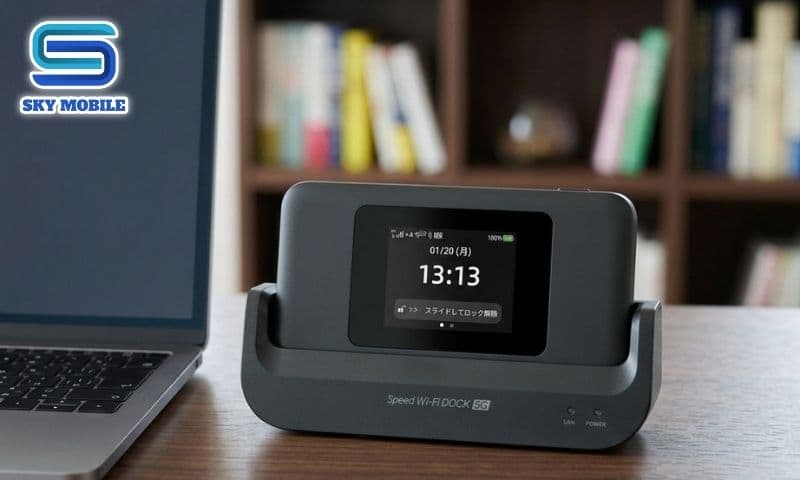
Sa totoo lang, isa ito sa mga 5G WiFi router na pinakamadaling gamitin sa kasalukuyan. Gayunpaman, kahit isang maliit na pagkakamali tulad ng maling pagkakalagay ng Nano SIM o maling configuration ng APN ay maaaring maging dahilan upang makakita ng signal ang device ngunit hindi makakonekta sa Internet.
Ang artikulong ito mula sa Sky Mobile ay gagabay sa iyo sa paggamit ng Speed Wi-Fi DOCK 5G 01, mula sa mga pangunahing operasyon hanggang sa advanced settings, upang mapanatiling stable ang device at masulit ang bilis ng 5G network sa Japan.
Mga teknikal na detalye ng Speed Wi-Fi DOCK 5G 01
Mga detalye | Impormasyon |
|---|---|
Network standard | 5G Sub-6 / 4G LTE |
WiFi standard | WiFi 6 |
Baterya | 5,400mAh |
Oras ng paggamit | Humigit-kumulang 9 na oras na tuloy-tuloy |
Mga nakakonektang device | Hanggang 48 device |
Charging port | USB Type-C |
Uri ng SIM | Nano SIM |
Display | Color touchscreen |
Compatible na operating system | Android, iOS, Windows, macOS |
Para kanino ang Speed Wi-Fi DOCK 5G 01?
Bilang isang Japanese mobile WiFi, ang Speed Wi-Fi DOCK 5G 01 ay angkop para sa iba't ibang uri ng user:

Mga international student na nangangailangan ng stable na Internet para sa online learning.
Mga taong nakatira at nagtatrabaho sa Japan.
Mga pamilyang ayaw munang magpakabit ng fixed Internet.
Mga taong madalas bumiyahe para sa trabaho o naglilibot sa iba't ibang prefecture.
Mga turista na nangangailangan ng Japanese 5G Pocket WiFi na may mabilis na koneksyon at matagal na battery life.
Dahil compact ang device at kaya nitong kumonekta sa maraming device nang sabay-sabay, maaari itong gamitin para sa smartphone, laptop, tablet, o camera nang hindi kailangang magdala ng malaking modem.
Pagkilala sa mga button at function ng device
Bago simulan ang pagse-set up ng Speed Wi-Fi DOCK 5G 01, mahalagang malaman ang lokasyon at function ng bawat button sa device.
Touchscreen
Ang touchscreen ang pangunahing control center ng device. Dito maaari mong makita ang halos lahat ng impormasyon tungkol sa status ng device nang hindi kinakailangang mag-login sa administration page.
Kabilang sa mga ipinapakitang impormasyon ang:
Lakas ng 4G/5G signal.
Natitirang battery level.
Pangalan ng WiFi network (SSID).
Default na WiFi password.
Bilang ng mga nakakonektang device.
Nagamit na data.
Mga system notification.
Power button
Matatagpuan ang power button sa gilid ng device. Mga karaniwang operasyon:
Pindutin nang matagal nang humigit-kumulang 3 segundo upang i-on ang device.
Pindutin nang matagal nang humigit-kumulang 3 segundo habang naka-on ang device upang i-off ito.
Pindutin nang isang beses upang i-on o i-off ang screen.
USB Type-C port
Ginagamit ang port na ito para sa:
Pag-charge ng baterya.
Pagkonekta sa computer.
Pag-update ng software kung kinakailangan.
Inirerekomendang gumamit ng compatible at certified na charger upang mapanatili ang magandang kondisyon ng baterya.
Nano SIM tray
Gumagamit ang Speed Wi-Fi DOCK 5G 01 ng Nano SIM. Iwasang alisin o ilagay ang SIM habang naka-on ang device dahil maaaring hindi ito makilala pagkatapos i-restart ang device.
Paano maglagay ng SIM sa Speed Wi-Fi DOCK 5G 01
Ang tamang pagkakakabit ng SIM ang unang hakbang upang makakonekta ang device sa Internet. Kung mali ang direksyon ng SIM o hindi maayos ang contact nito, maaaring lumabas ang mensaheng "No SIM" o hindi makakonekta sa network.

Hakbang 1: I-off ang device
Pindutin nang matagal ang power button nang humigit-kumulang 3 segundo at piliin ang Power Off. Hintaying tuluyang mamatay ang screen bago magpatuloy.
Hakbang 2: Buksan ang Nano SIM tray
Gamitin ang iyong kamay o ang angkop na SIM tool upang buksan ang SIM tray. Dahan-dahang gawin ito upang maiwasang ma-deform ang tray.
Hakbang 3: Ilagay nang tama ang Nano SIM
Iposisyon ang Nano SIM ayon sa marka sa tray. Tandaan:
Nakaharap pababa ang chip.
Itugma ang beveled corner ng SIM sa beveled corner ng tray.
Huwag gumamit ng puwersa kapag isinasara ang tray.
Hakbang 4: I-on ang device
Pagkatapos ilagay ang SIM, pindutin nang matagal ang power button nang humigit-kumulang 3 segundo. Aabutin ng humigit-kumulang 30–60 segundo ang device upang maghanap ng signal. Kapag lumabas sa screen ang 4G o 5G icon, matagumpay na nakabit ang SIM.
Paalala: Kung may signal ang device ngunit hindi makakonekta sa Internet, maaaring kailangan mong i-configure ang APN ng Speed Wi-Fi DOCK 5G 01. Ipapaliwanag ito nang detalyado sa susunod na bahagi.
Paano ikonekta ang Speed Wi-Fi DOCK 5G 01 sa smartphone at computer
Kapag nakatanggap na ng signal ang device, maaari kang kumonekta sa Internet sa ilang simpleng hakbang.

Kumonekta gamit ang WiFi name at password
Sa smartphone o computer, i-on ang WiFi at hanapin ang tamang network name (SSID) na ipinapakita sa screen ng device. Ilagay ang default password at pindutin ang Connect. Kung tama ang lahat, makakagamit ka na ng Internet makalipas lamang ang ilang segundo.
Kumonekta gamit ang QR Code
May ilang bersyon na sumusuporta sa mabilis na pagkonekta gamit ang QR Code. Buksan lamang ang camera ng smartphone, i-scan ang QR Code na ipinapakita sa screen at piliin ang Connect. Ito ang pinakamabilis na paraan at nakakatulong upang maiwasan ang maling pag-type ng password.
Pagkilala sa interface ng settings
Pagkatapos matagumpay na makakonekta, mainam na maglaan ng ilang minuto upang maging pamilyar sa mga setting ng touchscreen.
Sa pangunahing screen, makikita ang mga menu tulad ng WiFi Settings, Data Usage, Connected Devices, Network Settings, at System. Dito maaari mong palitan ang WiFi name, baguhin ang password, pamahalaan ang mga nakakonektang device, i-configure ang APN, at magsagawa ng factory reset kung kinakailangan.
Gabay sa pagpapalit ng WiFi name at password ng Speed Wi-Fi DOCK 5G 01
Isa sa mga unang bagay na dapat mong gawin pagkatapos matanggap ang device ay palitan ang default na network name at password. Hindi lamang nito ginagawang mas madaling makilala ang iyong WiFi kapag maraming network sa paligid, nakakatulong din ito sa seguridad at pag-iwas sa hindi awtorisadong pag-access. Para palitan ito, mula sa pangunahing screen piliin ang WiFi Settings.
Pagpapalit ng WiFi name (SSID)
Sa seksyong SSID, ilagay ang bagong network name ayon sa iyong pangangailangan.
Inirerekomendang gumamit ng maikli at madaling tandaan na pangalan tulad ng:
SkyMobile_5G
Home_WiFi
Japan_5G
Iwasang gamitin ang iyong phone number o personal na impormasyon upang maprotektahan ang privacy.
Pagpapalit ng WiFi password
Piliin ang Password at ilagay ang bagong password. Ang isang secure na password ay dapat:
May hindi bababa sa 8 character.
Pinagsasama ang uppercase, lowercase, at mga numero.
Iwasang gumamit ng simpleng kombinasyon tulad ng 12345678 o password.
Pagkatapos pindutin ang Save, ire-restart ng device ang WiFi function. Sa oras na ito, kailangang ilagay muli ang bagong password sa lahat ng smartphone at computer na dati nang nakakonekta.
Gabay sa pag-set up ng APN ng Speed Wi-Fi DOCK 5G 01
Sa karamihan ng pagkakataon, awtomatikong makikilala ng device ang network configuration pagkatapos ilagay ang SIM. Gayunpaman, kung magpapalit ka ng network provider o gagamit ng SIM mula sa ibang provider, maaaring kailanganing manu-manong i-set ang APN ng Speed Wi-Fi DOCK 5G 01.

Kailan kailangang i-set ang APN?
Dapat mong tingnan ang APN kung nararanasan mo ang alinman sa mga sumusunod:
Nakakakuha ng signal ang device ngunit walang Internet.
Lumalabas ang 4G o 5G icon ngunit hindi makapagbukas ng website.
Bagong palit ang SIM.
Nangangailangan ng manual configuration ang network provider.
Mga hakbang sa pag-set up
Mula sa pangunahing screen, pumunta sa: Settings → Network Settings → APN
Piliin ang Add APN, pagkatapos ay ilagay ang mga impormasyong ibinigay ng SIM provider:
APN
Username (kung mayroon)
Password (kung mayroon)
Authentication Type (kung mayroon)
Pagkatapos makumpleto, pindutin ang Save, piliin ang bagong configuration at i-restart ang device.
Tip: Kung hindi ka sigurado sa APN settings, makipag-ugnayan sa SIM provider sa halip na paulit-ulit na manghula at maglagay ng configuration upang maiwasan ang mga problema sa koneksyon.
Paano tingnan ang nagamit na Data
Para sa mga SIM package na may limitasyon sa data, ang pagsubaybay sa paggamit ng data ay makakatulong upang maiwasan ang hindi inaasahang pagbagal ng Internet. Buksan ang Data Usage. Dito maaari mong makita:
Kabuuang nagamit na data.
Data usage bawat araw.
Data usage bawat buwan.
Bilang ng mga device na gumagamit ng data.
Kung madalas mong ibinabahagi ang WiFi sa maraming tao, inirerekomendang regular na tingnan ang seksyong ito upang mas mahusay na mapamahalaan ang data usage.
Gabay sa pag-reset ng Speed Wi-Fi DOCK 5G 01
Kung nakalimutan mo ang WiFi password o hindi maayos ang paggana ng device pagkatapos baguhin ang settings, maaari mo itong ibalik sa orihinal na configuration. May dalawang paraan:
Paraan 1: Reset mula sa menu
Pumunta sa: Settings → System → Factory Reset. Pindutin ang Reset at kumpirmahin.
Paraan 2: Reset gamit ang physical button
Kung may Reset button ang device:
I-on ang device.
Gamit ang SIM ejector tool, pindutin nang matagal ang Reset button nang humigit-kumulang 10 segundo.
Hintaying mag-restart ang device.
Pagkatapos ng reset, babalik sa default ang WiFi name, password, at lahat ng dating settings.
Mga karaniwang problema sa paggamit ng Speed Wi-Fi DOCK 5G 01
Sa paggamit ng device, maaari mong maranasan ang ilan sa mga sumusunod na karaniwang problema.

1. Hindi makilala ng device ang SIM
Mga posibleng dahilan:
Mali ang pagkakalagay ng SIM.
Hindi pa activated ang SIM.
Sira ang SIM.
Paraan ng pag-aayos:
Alisin at muling ilagay ang SIM.
Subukan ang SIM sa ibang smartphone.
Makipag-ugnayan sa provider kung hindi gumagana ang SIM.
2. May signal pero walang Internet
Ito ang isa sa mga pinakakaraniwang problema kapag nagpapalit ng SIM. Suriin:
Tama ba ang APN?
May natitira pa bang data sa package?
I-restart ang device.
3. Hindi lumalabas ang 5G icon
Hindi palaging device ang sanhi ng problema. Maaaring:
Walang 5G coverage sa lugar.
4G lamang ang sinusuportahan ng package.
Hindi pa activated ang 5G service ng SIM.
4. Mabagal o putol-putol ang WiFi
Kung maraming device ang sabay-sabay na gumagamit o mahina ang mobile signal, maaaring bumagal ang Internet. Inirerekomendang:
Ilagay ang device malapit sa bintana o sa lugar na may magandang airflow.
Iwasang magkonekta ng masyadong maraming device nang sabay-sabay.
I-restart ang device pagkatapos ng ilang araw na tuloy-tuloy na paggamit.
5. Umiinit ang device habang ginagamit
Kapag matagal na ginagamit ang 5G WiFi o sabay na nagcha-charge at ginagamit ang device, normal na uminit ito. Gayunpaman, iwasang:
Ilagay ang device sa direktang sikat ng araw.
Iwan ito sa loob ng saradong kotse.
Takpan ang mga ventilation opening.
6. Mabilis maubos ang baterya
Kung mas mabilis maubos ang baterya kaysa karaniwan:
Bawasan ang screen brightness.
I-off ang screen kapag hindi ginagamit.
Iwasang sabay na mag-charge at mag-share ng WiFi nang matagal.
Mga tip para mas maging stable ang Speed Wi-Fi DOCK 5G 01
Upang mapanatili ang magandang performance ng device, tandaan ang mga sumusunod:

I-restart ang device humigit-kumulang isang beses bawat linggo upang ma-refresh ang network connection.
Mag-charge kapag nasa humigit-kumulang 20–30% na ang battery level at iwasang palaging hayaang maubos nang tuluyan ang baterya.
Ilagay ang device sa lugar na may magandang airflow at iwasan ang mataas na temperatura.
Regular na tingnan ang firmware update kung may bagong bersyon na inilabas ang manufacturer.
Regular na palitan ang WiFi password kung madalas itong ibinabahagi sa maraming tao.
Sa pamamagitan ng maliliit na routine na ito, maaari mong mapahaba ang buhay ng baterya at mapanatili ang stable na koneksyon sa mas mahabang panahon.
Mga madalas itanong (FAQs)
Ilang device ang maaaring kumonekta nang sabay-sabay sa Speed Wi-Fi DOCK 5G 01?
Sinusuportahan ng device ang hanggang humigit-kumulang 48 device. Gayunpaman, upang mapanatiling stable ang bilis, inirerekomendang mas mababa sa 20 active device ang sabay-sabay na nakakonekta.
Kailangan bang i-set ang APN kapag nagpapalit ng SIM?
Hindi ito palaging kinakailangan. Kung awtomatikong nakakakilala ng network ang device at normal na nakakakonekta sa Internet, hindi na kailangang magdagdag ng configuration. I-set lamang ang APN kung may problema sa koneksyon o kung hinihingi ito ng network provider.
Maaari bang gamitin habang nagcha-charge?
Oo, ngunit hindi inirerekomendang gawin ito nang tuloy-tuloy sa mahabang panahon dahil maaaring mas uminit ang device at maaaring makaapekto ito sa buhay ng baterya.
Gaano kadalas dapat i-restart ang device?
Humigit-kumulang isang beses bawat linggo o kapag napansin mong biglang bumagal ang Internet.
Paano malalaman kung 5G ang ginagamit ng device?
Tingnan ang icon sa screen. Kung 5G ang nakalagay, nakakonekta ang device sa 5G network; kung 4G ang nakalagay, gumagamit ito ng LTE network.
Ano ang dapat gawin kung nakalimutan ang WiFi password?
Maaari mong tingnan ang password sa screen kung hindi pa ito napapalitan, mag-login sa settings upang magtakda ng bagong password, o magsagawa ng Factory Reset upang ibalik ang device sa default configuration.
Konklusyon
Ang Speed Wi-Fi DOCK 5G 01 ay isa sa mga Japanese Pocket WiFi na magandang piliin dahil sa stable na 5G speed, intuitive na touchscreen interface, at kakayahang magkonekta ng maraming device nang sabay-sabay. Sa pamamagitan ng pag-alam sa mga pangunahing operasyon tulad ng paglalagay ng SIM, pagkonekta sa WiFi, pagpapalit ng password, pag-set ng APN, at pag-reset sa factory settings, madali mong magagamit ang device kahit unang beses mo pa lamang itong gamitin.
Kung gumagamit ka ng SIM Data, SIM Voice, o Japanese mobile WiFi package, mainam na i-save ang artikulong ito upang mabilis mo itong mabalikan kapag kailangan mong baguhin ang settings o ayusin ang problema. Ang tamang paggamit ay hindi lamang nakakatulong upang maging mas stable ang koneksyon, kundi nakakatulong din na mapahaba ang buhay ng device sa pangmatagalang paggamit.