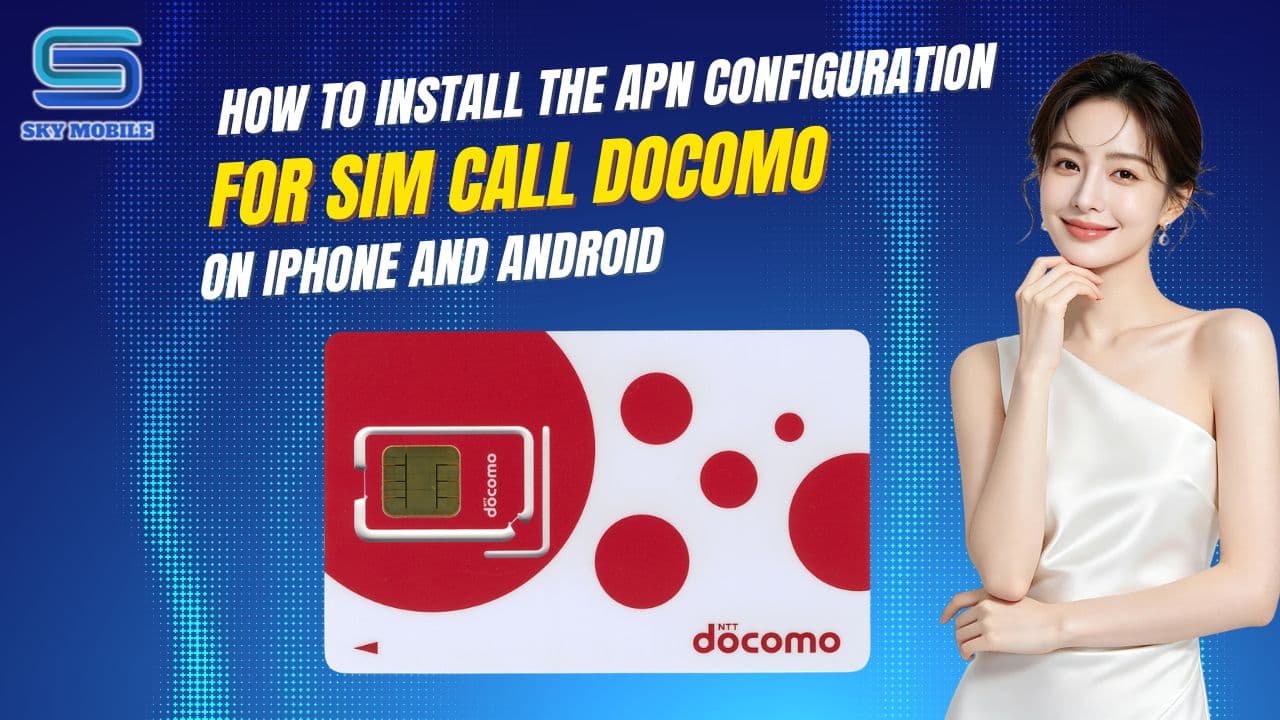
iPhone और Android पर SIM Call Docomo APN कॉन्फ़िगरेशन सेट करने की गाइड
SIM Call Docomo उपयोगकर्ताओं को मोबाइल फोन पर कॉल, SMS और मोबाइल डेटा सेवाओं का उपयोग करने की सुविधा देता है। SIM को स्थिर रूप से काम करने के लिए फोन द्वारा SIM को सही तरीके से पहचानना और ऑपरेटिंग सिस्टम के अनुसार उपयुक्त APN कॉन्फ़िगरेशन सेट करना आवश्यक है।
iPhone और Android पर सेटअप करने के चरण अलग-अलग होते हैं। इसलिए, प्रक्रिया शुरू करने से पहले यह निर्धारित करें कि आप किस प्रकार का फोन इस्तेमाल कर रहे हैं।
ध्यान दें: प्रत्येक SIM और मोबाइल नेटवर्क ऑपरेटर का APN कॉन्फ़िगरेशन अलग हो सकता है। किसी अन्य Docomo SIM या Rakuten,Y!mobile जैसे अन्य नेटवर्क ऑपरेटर के APN सेटिंग्स को बिना जांचे इस Docomo SIM पर लागू न करें।
iPhone पर SIM Call Docomo सेट करना
चरण 1: SIM लगाएं और नेटवर्क सिग्नल जांचें
सबसे पहले SIM Call Docomo को अपने iPhone में लगाएं।
SIM लगाने के बाद कुछ समय प्रतीक्षा करें और स्क्रीन के ऊपर नेटवर्क स्टेटस जांचें:
यदि फोन में सिग्नल बार दिखाई दे रहे हैं और SIM सामान्य रूप से पहचानी जा रही है,तो अगले चरण पर जाएं।
यदि फोन में सिग्नल नहीं है या SIM पहचानी नहीं जा रही है,तो SIM निकालकर उसकी दिशा, SIM स्लॉट और फोन की SIM सपोर्ट क्षमता की दोबारा जांच करें।
यदि जांच करने के बाद भी फोन नेटवर्क से कनेक्ट नहीं होता है,तो सहायता और समस्या की जांच के लिए दुकान से संपर्क करें।
चरण 2: iPhone में पहले से मौजूद कॉन्फ़िगरेशन जांचें
नया APN सेट करने से पहले जांच लें कि iPhone में किसी अन्य SIM या नेटवर्क ऑपरेटर का कॉन्फ़िगरेशन पहले से सेव तो नहीं है।
iPhone में इस पथ पर जाएं:
सेटिंग्स → सामान्य → VPN और डिवाइस प्रबंधन
यहां 2 स्थितियां हो सकती हैं:
स्थिति 1: iPhone में कोई कॉन्फ़िगरेशन मौजूद नहीं है
यदि SIM से संबंधित कोई कॉन्फ़िगरेशन प्रोफ़ाइल दिखाई नहीं देती है,तो आप चरण 3 पर जाकर CMLink कॉन्फ़िगरेशन डाउनलोड कर सकते हैं।
स्थिति 2: iPhone में पुराना कॉन्फ़िगरेशन मौजूद है
यदि फोन में पहले से कोई APN प्रोफ़ाइल सेव है,तो नया कॉन्फ़िगरेशन इंस्टॉल करने से पहले उसे हटाना आवश्यक है।
इसके लिए जाएं:
सेटिंग्स → सामान्य → VPN और डिवाइस प्रबंधन → जिस कॉन्फ़िगरेशन को हटाना है उसे चुनें → कॉन्फ़िगरेशन हटाएं
पुरानी प्रोफ़ाइल को हटाना महत्वपूर्ण है। यदि पुराना कॉन्फ़िगरेशन मौजूद रहता है,तो iPhone नई प्रोफ़ाइल को इंस्टॉल करने से रोक सकता है या नई SIM लगाने के बाद मोबाइल डेटा अपेक्षित रूप से काम नहीं कर सकता है।
चरण 3: SIM Call Docomo के लिए APN कॉन्फ़िगरेशन डाउनलोड करें
पुराना कॉन्फ़िगरेशन हटाने के बाद iPhone को WiFi से कनेक्ट करें ताकि APN प्रोफ़ाइल डाउनलोड की जा सके।
SIM Call Docomo के लिए उपलब्ध CMLink कॉन्फ़िगरेशन डाउनलोड करें।
कॉन्फ़िगरेशन डाउनलोड लिंक खोलने पर iPhone आपसे पूछेगा कि क्या आप प्रोफ़ाइल को डिवाइस पर डाउनलोड करने की अनुमति देते हैं।
डाउनलोड शुरू करने के लिए "अनुमति दें" चुनें।
डाउनलोड पूरा होने के बाद WiFi बंद करने की आवश्यकता नहीं है। डाउनलोड की गई प्रोफ़ाइल को इंस्टॉल करने के लिए अगले चरण पर जाएं।
चरण 4: iPhone पर CMLink प्रोफ़ाइल इंस्टॉल करें
कॉन्फ़िगरेशन डाउनलोड होने के बाद नीचे दिए गए क्रम में प्रक्रिया पूरी करें:
iPhone की होम स्क्रीन पर वापस जाएं।
सेटिंग्स खोलें।
सामान्य चुनें।
VPN और डिवाइस प्रबंधन पर टैप करें।
डाउनलोड की गई कॉन्फ़िगरेशन प्रोफ़ाइल खोजें।
"CMLink" नाम वाली प्रोफ़ाइल चुनें।
स्क्रीन के ऊपरी दाएं कोने में "इंस्टॉल करें" पर टैप करें।
यदि iPhone स्क्रीन लॉक पासकोड मांगता है,तो डिवाइस पर वर्तमान में इस्तेमाल किया जा रहा सही पासकोड दर्ज करें।
इसके बाद प्रोफ़ाइल जोड़ने की पुष्टि करने के लिए दोबारा "इंस्टॉल करें" चुनें।
इंस्टॉलेशन के दौरान एक अतिरिक्त पुष्टि स्क्रीन दिखाई दे सकती है। प्रक्रिया पूरी होने तक "इंस्टॉल करें" चुनते रहें।
चरण 5: कॉन्फ़िगरेशन पूरा करें और इंटरनेट जांचें
CMLink प्रोफ़ाइल सफलतापूर्वक इंस्टॉल होने के बाद स्क्रीन के ऊपरी दाएं कोने में "पूर्ण" पर टैप करें।
अब iPhone पर APN कॉन्फ़िगरेशन सेटअप पूरा हो गया है।
इंटरनेट कनेक्शन जांचने के लिए:
फोन का WiFi बंद करें।
सुनिश्चित करें कि मोबाइल डेटा चालू है।
iPhone को नेटवर्क से कनेक्ट होने के लिए कुछ समय दें।
ब्राउज़र या इंटरनेट की आवश्यकता वाले किसी ऐप को खोलकर जांच करें।
यदि वेबसाइट या ऐप इंटरनेट से कनेक्ट हो जाता है,तो SIM Call Docomo का सेटअप सफलतापूर्वक पूरा हो गया है।
यदि CMLink प्रोफ़ाइल इंस्टॉल करने के बाद भी मोबाइल डेटा काम नहीं करता है,तो SIM,कॉन्फ़िगरेशन और नेटवर्क स्थिति की दोबारा जांच करें। यदि समस्या स्वयं हल नहीं हो रही है,तो सहायता के लिए दुकान से संपर्क करें।
Android पर SIM Call Docomo सेट करना
Samsung,OPPO,Huawei और Sony जैसे Android फोन में iPhone की तरह APN प्रोफ़ाइल डाउनलोड करने की आवश्यकता नहीं होती। इसके बजाय मोबाइल नेटवर्क की सेटिंग में सीधे APN बनाया या संशोधित किया जाता है।
Android के अलग-अलग वर्जन और प्रत्येक निर्माता के इंटरफेस के अनुसार सेटिंग्स के नाम थोड़े अलग हो सकते हैं। हालांकि,आमतौर पर APN इस पथ से मिल जाता है:
मोबाइल नेटवर्क → एक्सेस पॉइंट नेम (APN)
इसके बाद नया APN बनाएं।
चरण 1: APN सेटिंग खोलें
Android फोन पर जाएं:
सेटिंग्स → मोबाइल नेटवर्क → एक्सेस पॉइंट नेम (APN)
APN की सूची में "नया एक्सेस पॉइंट बनाएं" या "+" आइकन चुनें। विकल्प का नाम फोन के मॉडल के अनुसार अलग हो सकता है।
चरण 2: SIM Call Docomo के लिए APN जानकारी दर्ज करें
नया APN बनाएं और नीचे दी गई जानकारी सही तरीके से दर्ज करें:
नाम
APN
उपयोगकर्ता नाम
पासवर्ड
प्रमाणीकरण प्रकार
APN प्रकार
महत्वपूर्ण: APN की सभी जानकारी बिल्कुल सही दर्ज करनी चाहिए। उपयोगकर्ता नाम,पासवर्ड और APN को दिए गए कॉन्फ़िगरेशन के अनुसार उसी लोअरकेस फॉर्मेट में रखें।
विशेष रूप से "APN प्रकार" पर ध्यान दें। इसमें दर्ज करें:
default,supl,iaजब तक आपको स्पष्ट निर्देश न मिले,इन मानों को स्वयं न जोड़ें और न ही हटाएं। गलत APN प्रकार के कारण मोबाइल डेटा कनेक्शन काम करना बंद कर सकता है।
चरण 3: APN सेव करें और सक्रिय करें
सभी जानकारी दर्ज करने के बाद नए एक्सेस पॉइंट को सेव करने के लिए "सेव" चुनें।
इसके बाद APN की सूची में वापस जाएं और आपके द्वारा बनाए गए "Mobappy" कॉन्फ़िगरेशन को चुनकर सक्रिय करें।
इसके बाद:
WiFi बंद करें।
मोबाइल डेटा चालू करें।
फोन को नेटवर्क से कनेक्ट होने के लिए कुछ समय दें।
ब्राउज़र खोलकर इंटरनेट जांचें।
यदि वेबसाइट खुल जाती है या ऑनलाइन ऐप सामान्य रूप से काम करने लगते हैं,तो Android पर SIM Call Docomo का APN सेटअप पूरा हो गया है।
SIM Call Docomo सेट करते समय महत्वपूर्ण बातें
सेटअप को सही तरीके से पूरा करने के लिए सभी चरणों को दिए गए क्रम में करें और विशेष रूप से iPhone पर पुराने कॉन्फ़िगरेशन की जांच करना न भूलें।
iPhone पर CMLink प्रोफ़ाइल डाउनलोड और इंस्टॉल करना आवश्यक है। वहीं Android फोन पर APN को मैन्युअल रूप से बनाकर संबंधित कॉन्फ़िगरेशन दर्ज करना होता है।
यदि SIM लगाने के तुरंत बाद फोन में सिग्नल नहीं आता है,तो तुरंत APN सेट करने की कोशिश न करें। सबसे पहले यह सुनिश्चित करें कि फोन SIM को पहचान रहा है और नेटवर्क सिग्नल उपलब्ध है।
इसके अलावा,अलग-अलग SIM के APN कॉन्फ़िगरेशन एक जैसे होना आवश्यक नहीं है। इसलिए किसी अन्य SIM की सेटिंग्स को SIM Call Docomo पर लागू करने से पहले सही कॉन्फ़िगरेशन की पुष्टि जरूर करें।
यदि सभी चरण पूरे करने के बाद भी SIM इंटरनेट से कनेक्ट नहीं हो रही है,तो APN नाम,उपयोगकर्ता नाम,पासवर्ड,प्रमाणीकरण प्रकार और APN प्रकार की दोबारा जांच करें।
यदि इसके बाद भी समस्या बनी रहती है,तो सहायता के लिए दुकान से संपर्क करें।