iPhone और Android पर SIM Data SoftBank कॉन्फ़िगरेशन इंस्टॉल करने के निर्देश
iPhone और Android पर SIM Data SoftBank की APN कॉन्फ़िगरेशन सेटिंग्स को आसानी से और विस्तार से इंस्टॉल करने का तरीका। WiFi पर निर्भर हुए बिना हर समय और हर जगह स्थिर इंटरनेट कनेक्शन के लिए SIM Data SoftBank को सही तरीके से कॉन्फ़िगर करें।

आप नीचे दिए गए निर्देशों के अनुसार स्वयं सेटअप कर सकते हैं।
ध्यान दें: सेटअप के सभी चरण ऐसे स्थान पर करना बेहतर है जहाँ WiFi कनेक्शन उपलब्ध हो।
1. iPhone पर SIM Data SoftBank इंस्टॉल करना
चरण 1: SIM लगाएँ और नेटवर्क सिग्नल जाँचें
SIM Data SoftBank को iPhone में लगाएँ और स्क्रीन पर नेटवर्क सिग्नल बार की जाँच करें।
यदि नेटवर्क सिग्नल सामान्य रूप से दिखाई दे: अगले चरण पर जाएँ।
यदि नेटवर्क सिग्नल नहीं है: SIM निकालकर दोबारा लगाएँ। यदि समस्या बनी रहती है, तो कृपया Sky Mobile के स्टाफ से संपर्क करें ताकि जाँच और सहायता प्रदान की जा सके।
चरण 2: डिवाइस में SIM कॉन्फ़िगरेशन की जाँच करें
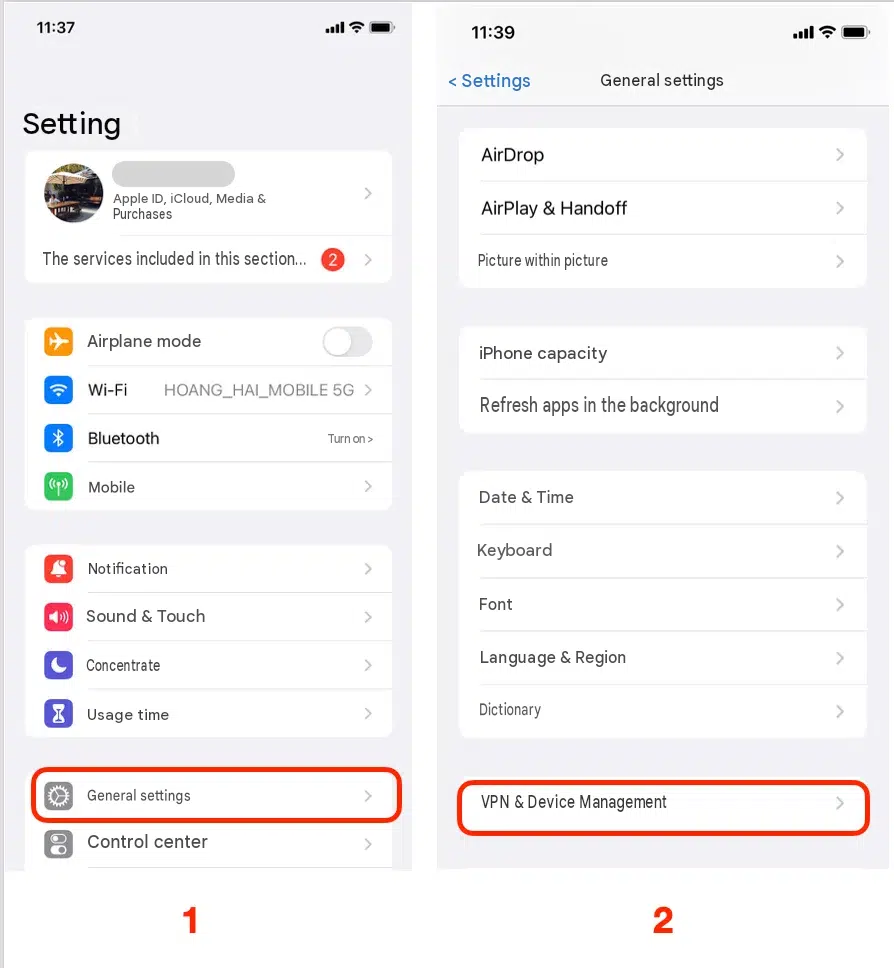
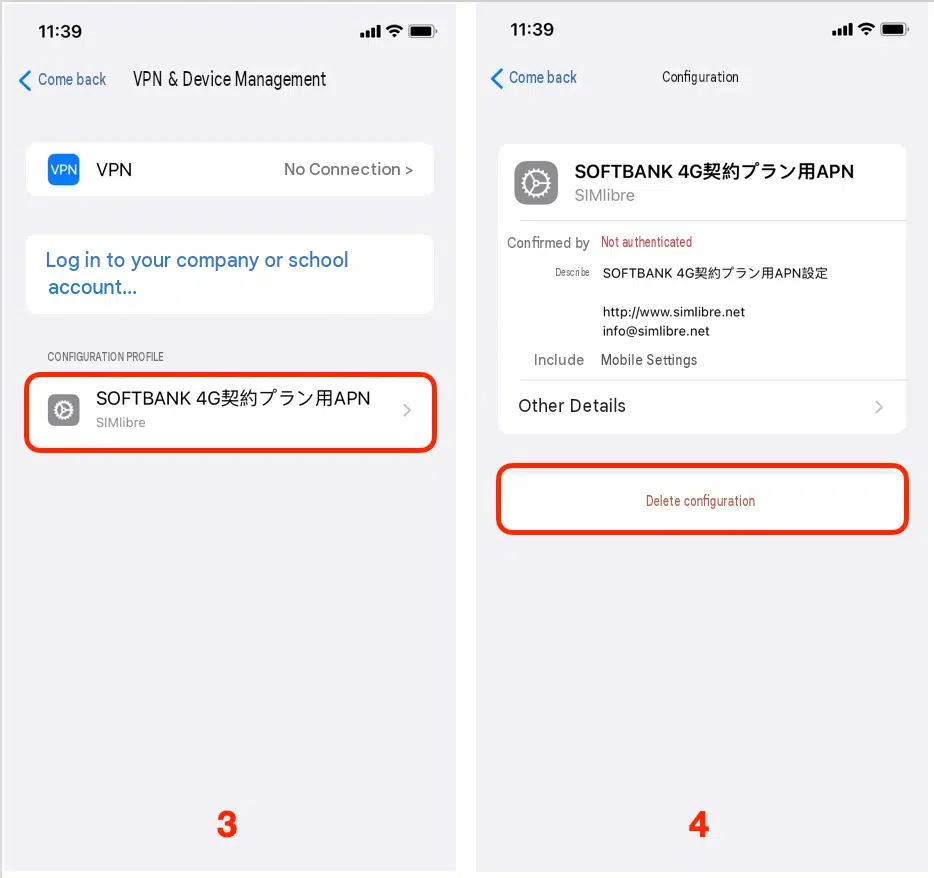
नया कॉन्फ़िगरेशन इंस्टॉल करने से पहले जाँच करें कि iPhone में पहले से कोई SIM कॉन्फ़िगरेशन मौजूद है या नहीं।
यदि कोई कॉन्फ़िगरेशन नहीं है: चरण 3 पर जाएँ।
यदि पुराना कॉन्फ़िगरेशन मौजूद है: नया कॉन्फ़िगरेशन इंस्टॉल करने से पहले उसे हटाना आवश्यक है।
इस पथ का अनुसरण करें:
सेटिंग्स → सामान्य → VPN और डिवाइस प्रबंधन → हटाए जाने वाले कॉन्फ़िगरेशन प्रोफ़ाइल को चुनें → कॉन्फ़िगरेशन हटाएँ।
चरण 3: SIM कॉन्फ़िगरेशन डाउनलोड करें
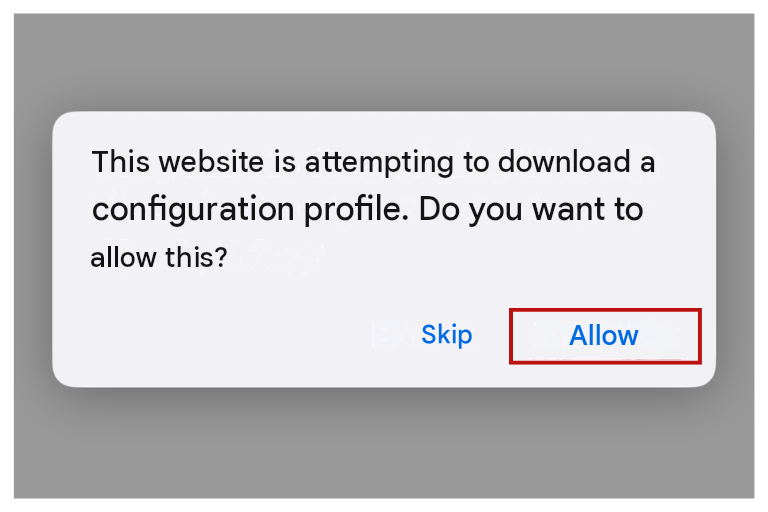
WiFi का उपयोग करके SIM कॉन्फ़िगरेशन डाउनलोड करने वाले लिंक पर जाएँ।
जब स्क्रीन पर कॉन्फ़िगरेशन डाउनलोड करने की पुष्टि का संदेश दिखाई दे, तो आगे बढ़ने के लिए "Allow" चुनें।
चरण 4: कॉन्फ़िगरेशन इंस्टॉल करें
कॉन्फ़िगरेशन सफलतापूर्वक डाउनलोड होने के बाद निम्न चरणों का पालन करें:
iPhone की होम स्क्रीन पर वापस जाएँ।
सेटिंग्स → सामान्य → VPN और डिवाइस प्रबंधन पर जाएँ।
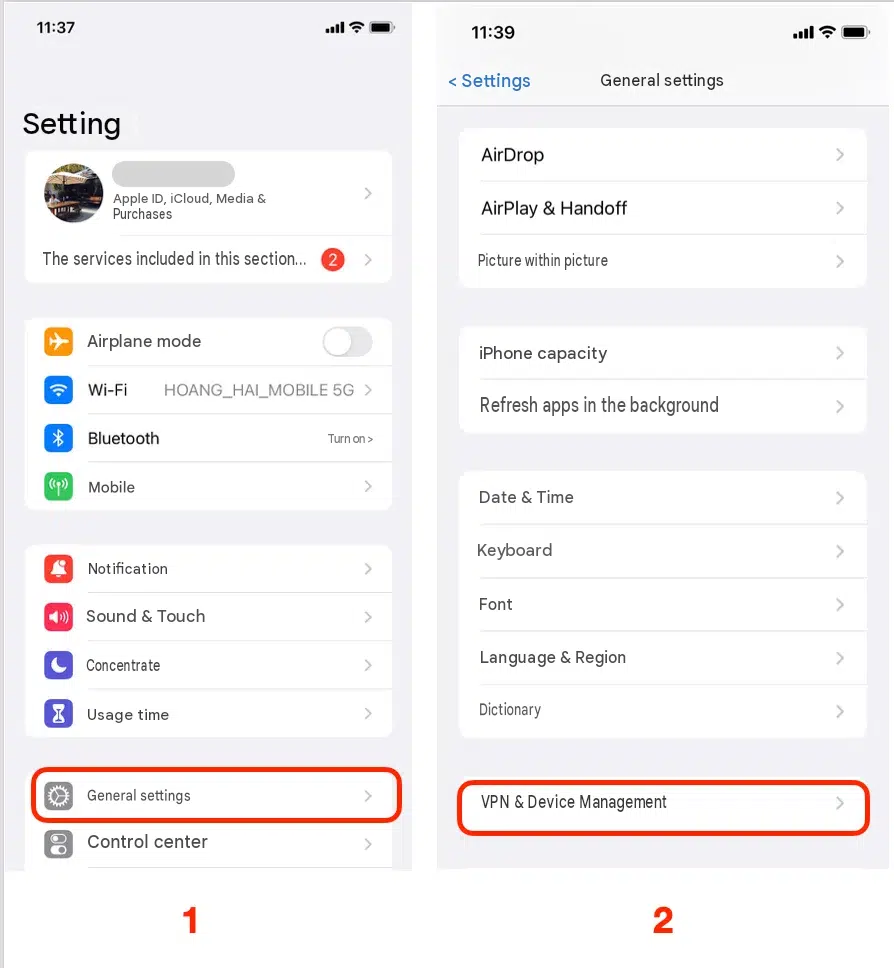
"डाउनलोड किया गया प्रोफ़ाइल" विकल्प खोजें।
"APN-SB-NEW" या "SB APN for Unlocked iPhone ver2.0" चुनें।
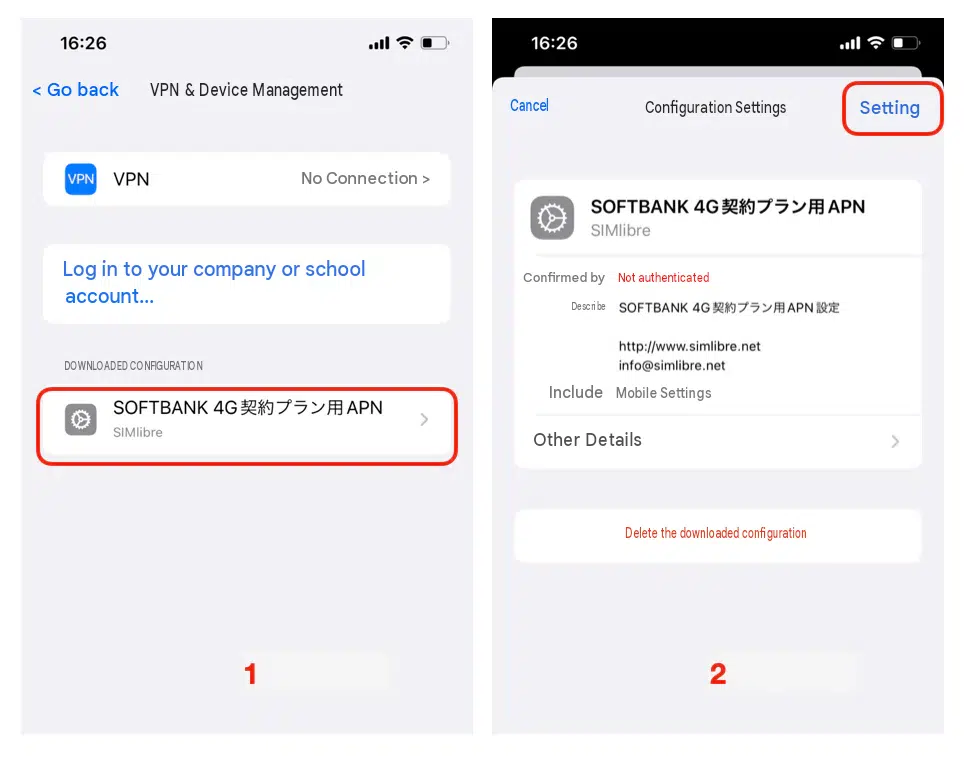
ऊपर दाईं ओर "इंस्टॉल" पर टैप करें।
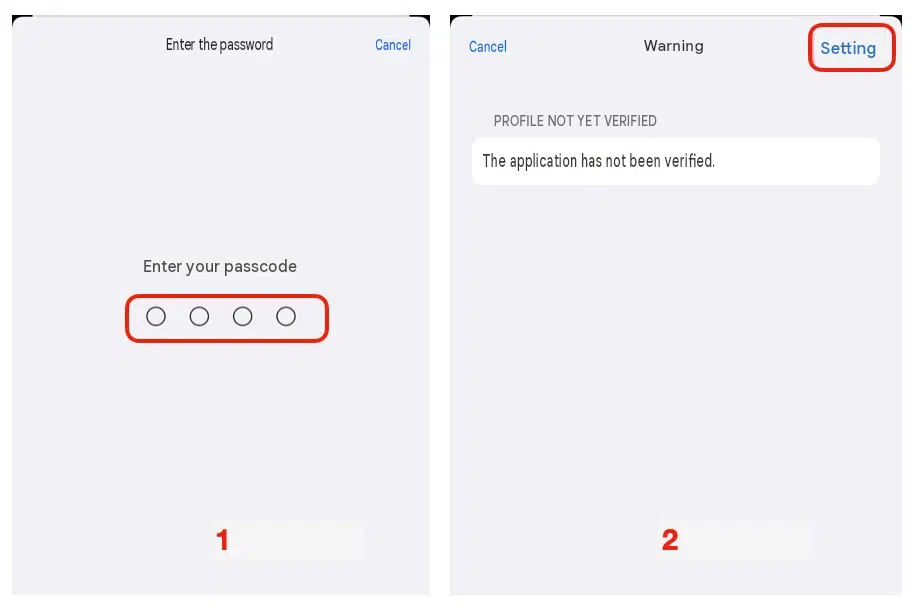
यदि डिवाइस पासकोड माँगे, तो iPhone का पासकोड दर्ज करें और फिर "इंस्टॉल" चुनें।
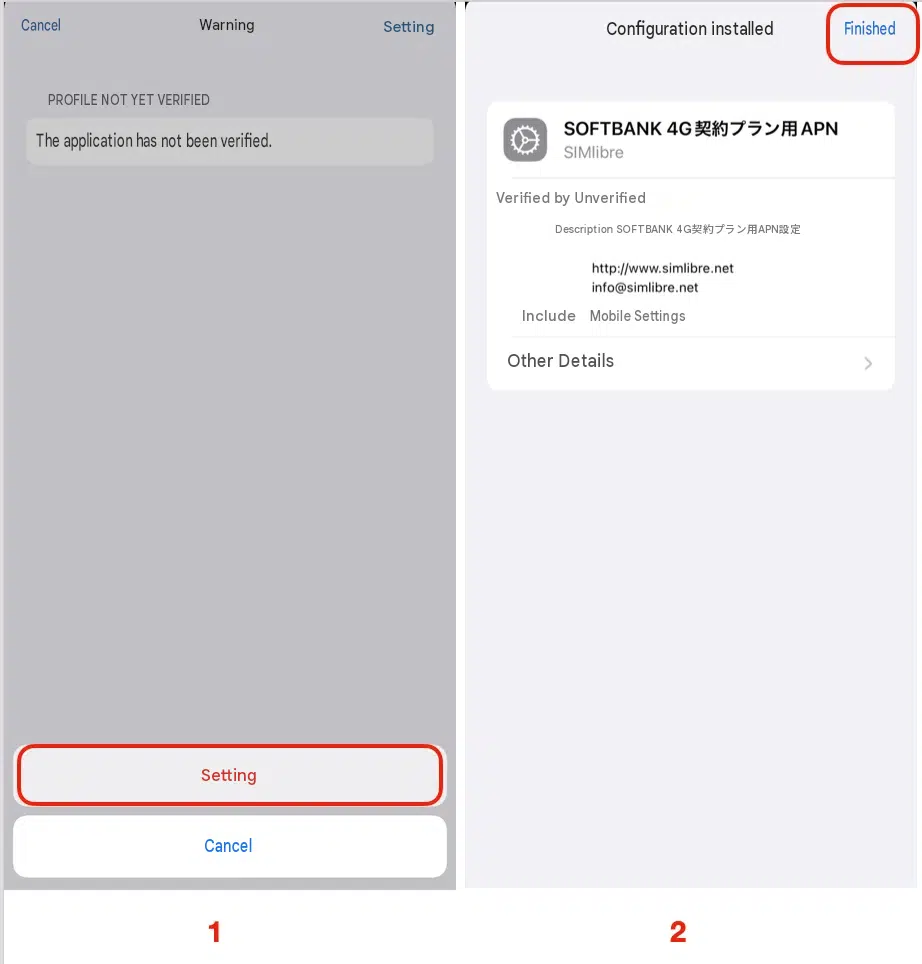
एक बार फिर "इंस्टॉल" पर टैप करें।
ऊपर दाईं ओर "पूर्ण" पर टैप करके सेटअप पूरा करें।
चरण 5: इंटरनेट से कनेक्ट करें
कॉन्फ़िगरेशन इंस्टॉल करने के बाद WiFi बंद करें और मोबाइल नेटवर्क कनेक्ट होने के लिए कुछ मिनट प्रतीक्षा करें।
यदि SIM सही तरीके से पहचानी गई है और कॉन्फ़िगरेशन सही है, तो डिवाइस मोबाइल डेटा के माध्यम से इंटरनेट एक्सेस कर सकेगा।
2. Android पर SIM Data SoftBank इंस्टॉल करना
चरण 1: APN एक्सेस पॉइंट की जाँच करें
Android फ़ोन पर जाएँ:
मोबाइल नेटवर्क → एक्सेस पॉइंट के नाम APN
यदि सूची में "SOFTBANK 4G" नाम का एक्सेस पॉइंट पहले से मौजूद है, तो केवल इस कॉन्फ़िगरेशन को चुनें।
यदि यह मौजूद नहीं है, तो नया APN बनाएँ और चरण 2 के अनुसार जानकारी दर्ज करें।
चरण 2: APN सेटिंग्स दर्ज करें
कॉन्फ़िगरेशन की जानकारी इस प्रकार भरें:
नाम: softbank
APN: plus.4g
उपयोगकर्ता नाम: plus
पासवर्ड: 4g
प्रमाणीकरण प्रकार: खाली छोड़ें
ध्यान दें: कॉन्फ़िगरेशन की सभी जानकारी छोटे अक्षरों में दर्ज करें।
सभी जानकारी भरने के बाद बनाए गए APN को सेव करें और उपयोग के लिए उसी कॉन्फ़िगरेशन को चुनें।
अंत में, मोबाइल डेटा चालू करें और इंटरनेट एक्सेस की जाँच करें।