Speed Wi-Fi HOME 5G L13 को A-Z सेटअप करने की पूरी गाइड
Speed Wi-Fi HOME 5G L13 को सेटअप करने का तरीका: SIM लगाना, पावर कनेक्ट करना, WiFi खोजना, पासवर्ड बदलना और इंटरनेट कनेक्शन की जाँच करना। यह प्रक्रिया आसान और तेज़ है।
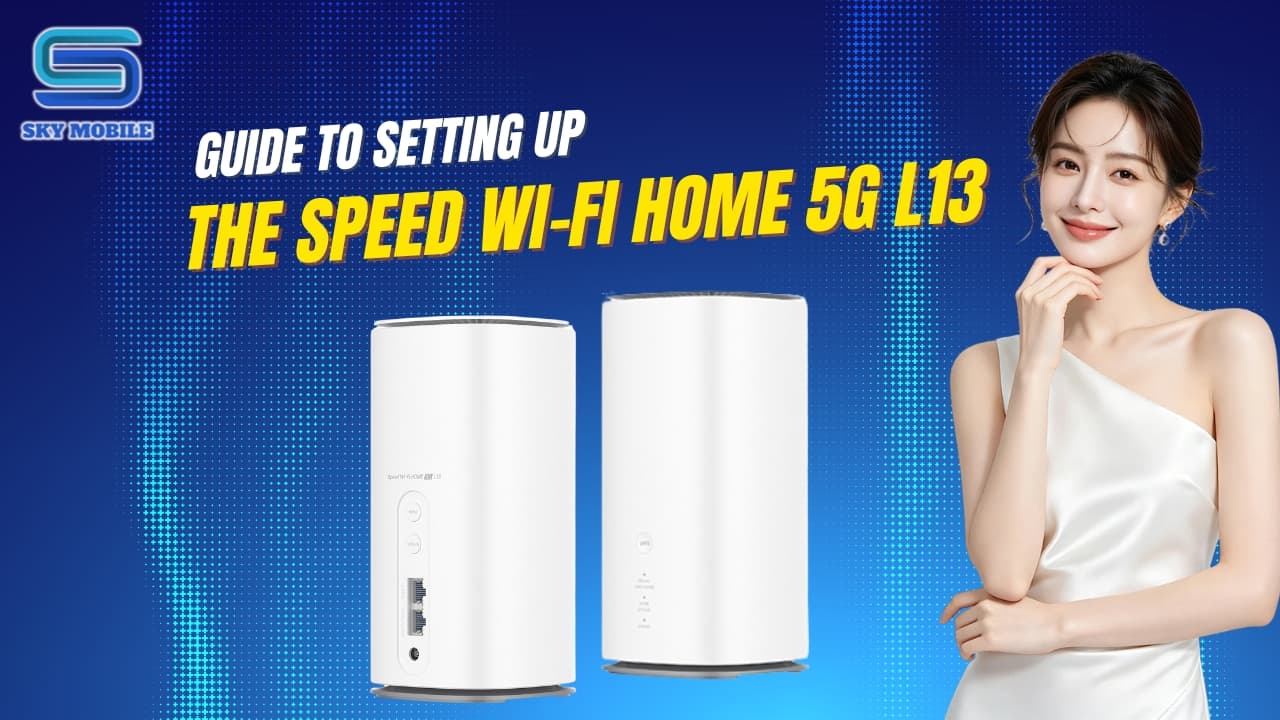
Speed Wi-Fi HOME 5G L13 एक SIM-आधारित 5G WiFi राउटर है, जो घर में फोन, कंप्यूटर, TV, गेम कंसोल और अन्य डिवाइसों के लिए इंटरनेट उपलब्ध कराने के लिए उपयुक्त है। ध्यान देने वाली बात यह है कि L13 में अलग Power बटन नहीं होता। पावर एडाप्टर को डिवाइस और इलेक्ट्रिकल सॉकेट से सही तरीके से कनेक्ट करने पर यह अपने आप चालू हो जाता है।
यदि आपने अभी Speed Wi-Fi HOME 5G L13 प्राप्त किया है और शुरुआत कहाँ से करनी है यह नहीं जानते, तो नीचे दिए गए 8 चरणों को क्रम से पूरा करें।
1. Speed Wi-Fi HOME 5G L13 में SIM लगाएँ
पावर कनेक्ट करने से पहले डिवाइस में SIM लगाएँ।
आवश्यक चीजें
Speed Wi-Fi HOME 5G L13
डिवाइस के साथ संगत SIM
साथ दिया गया AC पावर एडाप्टर
कनेक्शन के लिए स्मार्टफोन या कंप्यूटर
SIM लगाने के चरण
L13 को ऐसी जगह रखें जहाँ आसानी से काम किया जा सके, बेहतर होगा कि इसे समतल सतह पर रखें।
डिवाइस के नीचे SIM स्लॉट का कवर खोजें।
SIM स्लॉट का कवर खोलें।
SIM को स्लॉट के आकार के अनुसार सही दिशा में रखें।
L13 में SIM डालते समय SIM का धातु वाला संपर्क हिस्सा ऊपर की ओर होना चाहिए।
SIM को धीरे से अंदर धकेलें, जब तक वह सही स्थिति में न बैठ जाए।
SIM स्लॉट का कवर बंद करें।
यदि SIM डालते समय रुकावट महसूस हो तो उसे जबरदस्ती न दबाएँ। SIM को सही दिशा और स्थिति में रखने के बाद ही अंदर डालें, ताकि SIM या स्लॉट को नुकसान न पहुँचे। au की आधिकारिक गाइड भी SIM के धातु वाले संपर्क हिस्से को न छूने और SIM को लगाते या निकालते समय अधिक बल न लगाने की सलाह देती है।
ध्यान दें
यदि आप L13 के लिए अलग से उपलब्ध Data SIM या Voice + Data SIM इस्तेमाल कर रहे हैं, तो इंटरनेट कनेक्शन जाँचने से पहले सुनिश्चित करें कि SIM सक्रिय है और उसका प्लान अभी वैध है।
2. पावर कनेक्ट करें
SIM लगाने के बाद डिवाइस को पावर दें।
प्रक्रिया
Speed Wi-Fi HOME 5G L13 के साथ दिया गया AC एडाप्टर लें।
एडाप्टर के DC कनेक्टर को L13 के पावर पोर्ट में लगाएँ।
पावर प्लग को इलेक्ट्रिकल सॉकेट में लगाएँ।
सभी कनेक्शन अच्छी तरह जुड़े हुए हैं या नहीं, इसकी जाँच करें।
L13 में कोई अलग Physical Power बटन नहीं है। पावर एडाप्टर को इलेक्ट्रिकल सॉकेट से कनेक्ट करने के बाद डिवाइस अपने आप चालू हो जाता है।
L13 को कहाँ रखें?
डिवाइस को इस प्रकार रखने की सलाह दी जाती है:
खिड़की के पास या जहाँ मोबाइल सिग्नल अच्छा मिलता हो।
हवादार स्थान पर।
स्थिर और समतल सतह पर।
बंद कैबिनेट या बड़ी वस्तुओं से ढकी जगह पर न रखें।
अत्यधिक गर्म, नम या धूल वाली जगह से बचाएँ।
5G कनेक्शन के लिए डिवाइस की स्थिति सिग्नल गुणवत्ता और इंटरनेट स्पीड को प्रभावित कर सकती है। UQ WiMAX भी L13 को खिड़की के पास या ऐसी जगह रखने की सलाह देता है जहाँ कम रुकावट हो।
3. Speed Wi-Fi HOME 5G L13 चालू करें
पावर कनेक्ट करने के बाद L13 अपने आप चालू हो जाएगा।
आपको अन्य राउटर की तरह Power बटन खोजने या दबाने की आवश्यकता नहीं है।
डिवाइस स्टार्ट होने के दौरान:
सामने की Status लाइट बदल सकती हैं।
डिवाइस नेटवर्क खोजेगा।
SIM की पहचान और मोबाइल नेटवर्क से कनेक्शन स्थापित किया जाएगा।
इस समय तुरंत WiFi कनेक्ट करने की कोशिश करने के बजाय डिवाइस के पूरी तरह शुरू होने की प्रतीक्षा करें।
4. L13 के नेटवर्क से कनेक्ट होने की प्रतीक्षा करें
डिवाइस चालू होने के बाद L13 को SIM पहचानने, मोबाइल नेटवर्क खोजने और इंटरनेट कनेक्शन स्थापित करने में कुछ समय लग सकता है।
डिवाइस के सामने मौजूद STATUS लाइट को देखें।
जब STATUS लाइट स्थिर हरे रंग में दिखाई देती है, तो शुरुआती स्टार्टअप और बुनियादी नेटवर्क कनेक्शन पूरा हो चुका होता है। UQ WiMAX की गाइड में भी इस स्थिति को शुरुआती सेटअप पूरा होने का संकेत बताया गया है।
अगर इंटरनेट कनेक्शन नहीं बन रहा है
क्रम से जाँच करें:
SIM सही दिशा में लगी है या नहीं।
SIM सक्रिय है या नहीं।
प्लान अभी वैध है या नहीं।
पावर एडाप्टर अच्छी तरह जुड़ा है या नहीं।
डिवाइस की जगह पर सिग्नल में बहुत अधिक रुकावट तो नहीं है।
L13 को रीस्टार्ट करें।
सिर्फ इसलिए कि पावर कनेक्ट करने के तुरंत बाद इंटरनेट नहीं चल रहा, डिवाइस को खराब न मानें।
5. WiFi नाम (SSID) और पासवर्ड खोजें
L13 के स्टार्ट होने के बाद फोन या कंप्यूटर को WiFi से कनेक्ट करने के लिए आपको दो जानकारी चाहिए:
SSID: L13 के WiFi नेटवर्क का नाम।
Password/Security Key: WiFi से कनेक्ट करने का पासवर्ड।
जानकारी कहाँ मिलेगी?
आप यहाँ देख सकते हैं:
Speed Wi-Fi HOME 5G L13 के नीचे लगा लेबल।
डिवाइस के साथ दिया गया "Wi-Fi Initial Setup" लेबल।
डिफ़ॉल्ट SSID और WiFi पासवर्ड इन लेबल पर दिए होते हैं।
L13 का SSID आमतौर पर "SP..." से शुरू होने वाला नेटवर्क नाम हो सकता है, हालांकि यह डिवाइस की सेटिंग के अनुसार अलग हो सकता है।
WiFi पासवर्ड और Admin Password में अंतर
यह एक महत्वपूर्ण अंतर है जिसे अक्सर उपयोगकर्ता गलत समझ लेते हैं।
जानकारी | उपयोग |
|---|---|
SSID | WiFi नेटवर्क को खोजने और कनेक्ट करने के लिए नेटवर्क नाम |
WiFi Password/Security Key | फोन या कंप्यूटर को WiFi से कनेक्ट करने का पासवर्ड |
Setting Tool Password | डिवाइस के Admin/Management पेज में लॉग इन करने का पासवर्ड |
Admin पेज का पासवर्ड WiFi पासवर्ड नहीं है। डिफ़ॉल्ट Admin Password भी डिवाइस के सेटअप लेबल या नीचे लगे लेबल पर दिया जा सकता है।
6. फोन को L13 के WiFi से कनेक्ट करें
SSID और पासवर्ड मिलने के बाद आप अपने फोन को WiFi से कनेक्ट कर सकते हैं।
iPhone पर
Settings खोलें।
Wi-Fi चुनें।
WiFi चालू करें।
उपलब्ध नेटवर्क की सूची आने की प्रतीक्षा करें।
Speed Wi-Fi HOME 5G L13 का SSID खोजें।
सही WiFi नाम पर टैप करें।
लेबल पर दिए गए WiFi पासवर्ड को दर्ज करें।
Join चुनें।
WiFi नेटवर्क के आगे ✓ दिखाई देने की प्रतीक्षा करें।
Status Bar में WiFi आइकन दिखाई देने पर iPhone L13 से कनेक्ट हो चुका है।
Android पर
Samsung, OPPO, Xiaomi, Google Pixel आदि में मेनू का नाम थोड़ा अलग हो सकता है, लेकिन प्रक्रिया लगभग समान है:
Settings खोलें।
Wi-Fi या Connections → Wi-Fi चुनें।
WiFi चालू करें।
L13 का SSID खोजें।
नेटवर्क के नाम पर टैप करें।
WiFi पासवर्ड दर्ज करें।
Connect चुनें।
फोन की स्क्रीन पर WiFi आइकन की जाँच करें।
L13 WPS, NFC और ZTELink JP ऐप जैसे अन्य कनेक्शन विकल्पों को भी सपोर्ट कर सकता है। हालांकि, पहली बार सेटअप के लिए SSID और पासवर्ड के माध्यम से मैन्युअल कनेक्शन सबसे आसान तरीका है।
7. इंटरनेट कनेक्शन की जाँच करें
WiFi से कनेक्ट होना और इंटरनेट चलना एक ही बात नहीं है। फोन L13 से सफलतापूर्वक कनेक्ट हो सकता है, लेकिन SIM अभी मोबाइल इंटरनेट से कनेक्ट न हुई हो।
इसलिए इंटरनेट की अलग से जाँच करें।
इंटरनेट चेक करने का तरीका
फोन को L13 के WiFi से कनेक्ट रखें।
iPhone पर Safari या Android पर Chrome/अन्य ब्राउज़र खोलें।
कोई वेबसाइट खोलें।
पेज पूरी तरह लोड होने की प्रतीक्षा करें।
यदि वेबसाइट सामान्य रूप से खुलती है, तो शुरुआती सेटअप पूरा हो गया है।
आप इन वेबसाइटों से भी परीक्षण कर सकते हैं:
Google
YouTube
कोई समाचार वेबसाइट
आपके द्वारा नियमित रूप से इस्तेमाल की जाने वाली वेबसाइट
WiFi कनेक्ट है लेकिन इंटरनेट नहीं चल रहा
क्रम से जाँच करें:
L13 की STATUS लाइट देखें।
SIM की पहचान हो रही है या नहीं, जाँच करें।
Data प्लान अभी सक्रिय है या नहीं, जाँच करें।
L13 को खिड़की के पास या अधिक खुले स्थान पर रखें।
फोन का WiFi बंद करके दोबारा चालू करें।
L13 को रीस्टार्ट करें।
यदि फिर भी इंटरनेट नहीं चलता है, तो उपयोग की जा रही SIM के अनुसार APN सेटिंग या SIM सेवा की स्थिति की जाँच करनी पड़ सकती है।
8. WiFi पासवर्ड बदलें
इंटरनेट सफलतापूर्वक चलने के बाद सुरक्षा और सुविधा के लिए डिफ़ॉल्ट WiFi पासवर्ड बदलना उपयोगी है।
L13 में Speed Wi-Fi HOME setting tool के माध्यम से SSID और WiFi पासवर्ड बदला जा सकता है। 2.4GHz और 5GHz WiFi की सेटिंग अलग-अलग की जा सकती है।
चरण 1: फोन को L13 से कनेक्ट करें
सबसे पहले सुनिश्चित करें कि फोन Speed Wi-Fi HOME 5G L13 के WiFi से कनेक्ट है।
चरण 2: Admin पेज खोलें
Safari या Chrome खोलें।
Address Bar में दर्ज करें:
फिर पेज खोलें।
यह L13 के Speed Wi-Fi HOME setting tool को खोलने के लिए इस्तेमाल किया जाने वाला पता है।
ध्यान दें: इस पते को ब्राउज़र के Address Bar में दर्ज करें, Google Search Box में नहीं।
चरण 3: Login करें
Login स्क्रीन दिखाई देने पर:
डिवाइस का Admin Password दर्ज करें।
Default Password को "Wi-Fi Initial Setup" लेबल या L13 के नीचे लगे लेबल पर देखें।
Login चुनें।
पहली बार लॉग इन करते समय डिवाइस कुछ नोटिफिकेशन की पुष्टि करने या Admin Password बदलने के लिए कह सकता है। स्क्रीन पर दिए निर्देशों का पालन करें।
चरण 4: WiFi Settings खोलें
Admin Interface में:
Router खोजें।
Settings चुनें।
Wi-Fi Management खोलें।
Basic Settings चुनें।
यहाँ आप निम्न सेटिंग बदल सकते हैं:
WiFi नाम (SSID)
WiFi पासवर्ड
2.4GHz WiFi सेटिंग
5GHz WiFi सेटिंग
L13 में SSID और पासवर्ड बदलने की सेटिंग Wi-Fi Management → Basic Settings के अंतर्गत उपलब्ध होती है।
चरण 5: नया पासवर्ड सेट करें
पासवर्ड के लिए:
कम से कम 8 अक्षर रखें।
अक्षरों और संख्याओं का संयोजन करें।
नाम, जन्मतिथि या फोन नंबर जैसी आसानी से अनुमान लगाई जा सकने वाली जानकारी का उपयोग न करें।
WiFi पासवर्ड को अपने व्यक्तिगत अकाउंट के पासवर्ड के समान न रखें।
L13 की सहायता गाइड के अनुसार WiFi Password की लंबाई 8–32 अक्षर और SSID की लंबाई 1–29 अक्षर के बीच रखी जा सकती है।
चरण 6: बदलाव सेव करें
नई जानकारी दर्ज करने के बाद:
SSID दोबारा जाँचें।
पासवर्ड जाँचें।
Apply चुनें।
डिवाइस द्वारा नई सेटिंग लागू करने की प्रतीक्षा करें।
पासवर्ड बदलने के बाद पुराने पासवर्ड से जुड़े सभी डिवाइस डिस्कनेक्ट हो जाएँगे। प्रत्येक डिवाइस को नए पासवर्ड के साथ दोबारा कनेक्ट करना होगा।
Speed Wi-Fi HOME 5G L13 का सेटअप पूरा करें
ऊपर दिए गए सभी चरण पूरे करने के बाद शुरुआती सेटअप को इस तरह समझा जा सकता है:
SIM लगाएँ → पावर कनेक्ट करें → डिवाइस अपने आप चालू होगा → STATUS लाइट स्थिर होने की प्रतीक्षा करें → SSID/पासवर्ड खोजें → फोन को WiFi से कनेक्ट करें → वेबसाइट खोलकर इंटरनेट जाँचें → WiFi पासवर्ड बदलें।
सेटअप पूरा होने के बाद L13 के माध्यम से घर में एक साथ कई डिवाइस इंटरनेट से कनेक्ट किए जा सकते हैं।
यदि आप 2.4GHz/5GHz WiFi, नेटवर्क जानकारी, Firmware Update या Security जैसी उन्नत सेटिंग बदलना चाहते हैं, तो 192.168.0.1 के माध्यम से Admin Interface खोल सकते हैं।
Speed Wi-Fi HOME 5G L13 में होने वाली सामान्य समस्याएँ
समस्या | सबसे पहले क्या जाँचें |
|---|---|
L13 की लाइट नहीं जल रही | पावर एडाप्टर और इलेक्ट्रिकल सॉकेट जाँचें |
SIM पहचान नहीं रहा | SIM निकालकर दिशा और स्थिति जाँचें |
WiFi कनेक्ट है लेकिन इंटरनेट नहीं | SIM और Data प्लान की स्थिति जाँचें |
SSID दिखाई नहीं दे रहा | देखें कि L13 पूरी तरह स्टार्ट हुआ है या नहीं |
पासवर्ड डालने पर कनेक्ट नहीं हो रहा | लेबल पर दिए Security Key से दोबारा मिलाएँ |
नया WiFi पासवर्ड भूल गए | WiFi सेटिंग जाँचें या डिवाइस को Reset करें |
192.168.0.1 नहीं खुल रहा | सुनिश्चित करें कि फोन सीधे L13 के WiFi से जुड़ा है |
पासवर्ड बदलने के बाद इंटरनेट नहीं चल रहा | सभी डिवाइसों को नए WiFi पासवर्ड से दोबारा कनेक्ट करें |