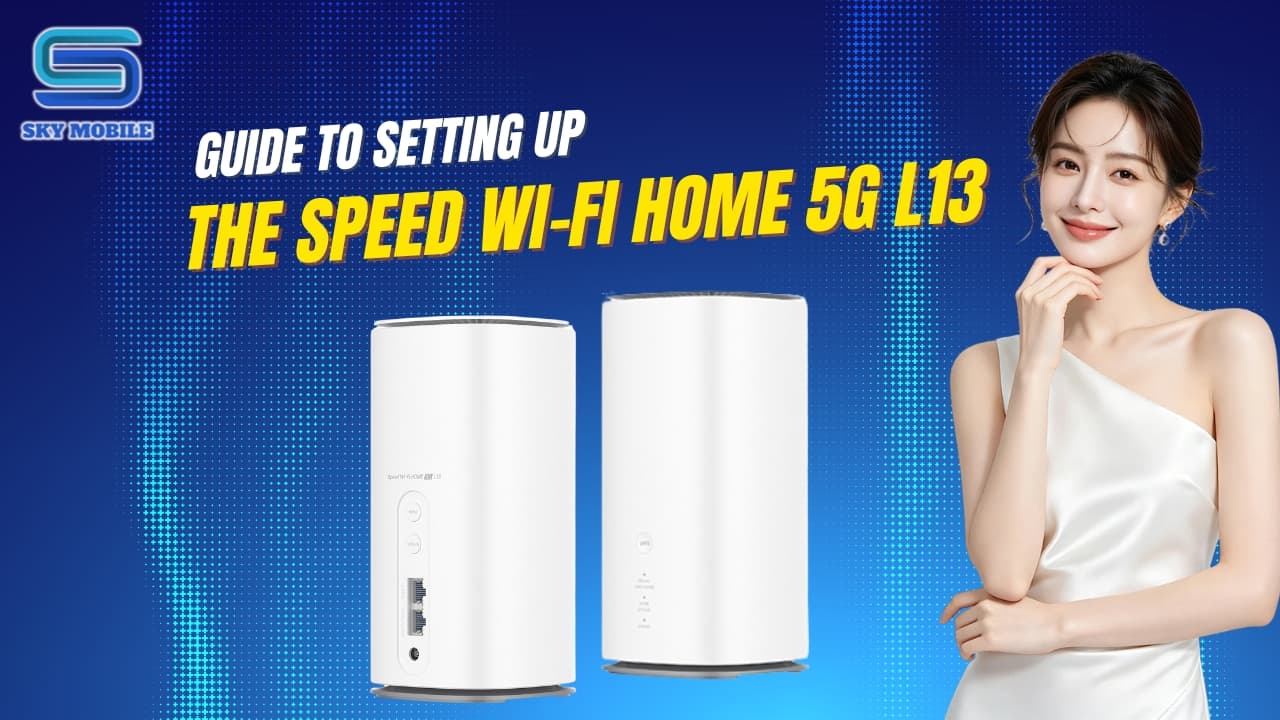
स्पीड वाई-फाई होम 5G L13 की त्वरित सेटअप गाइड
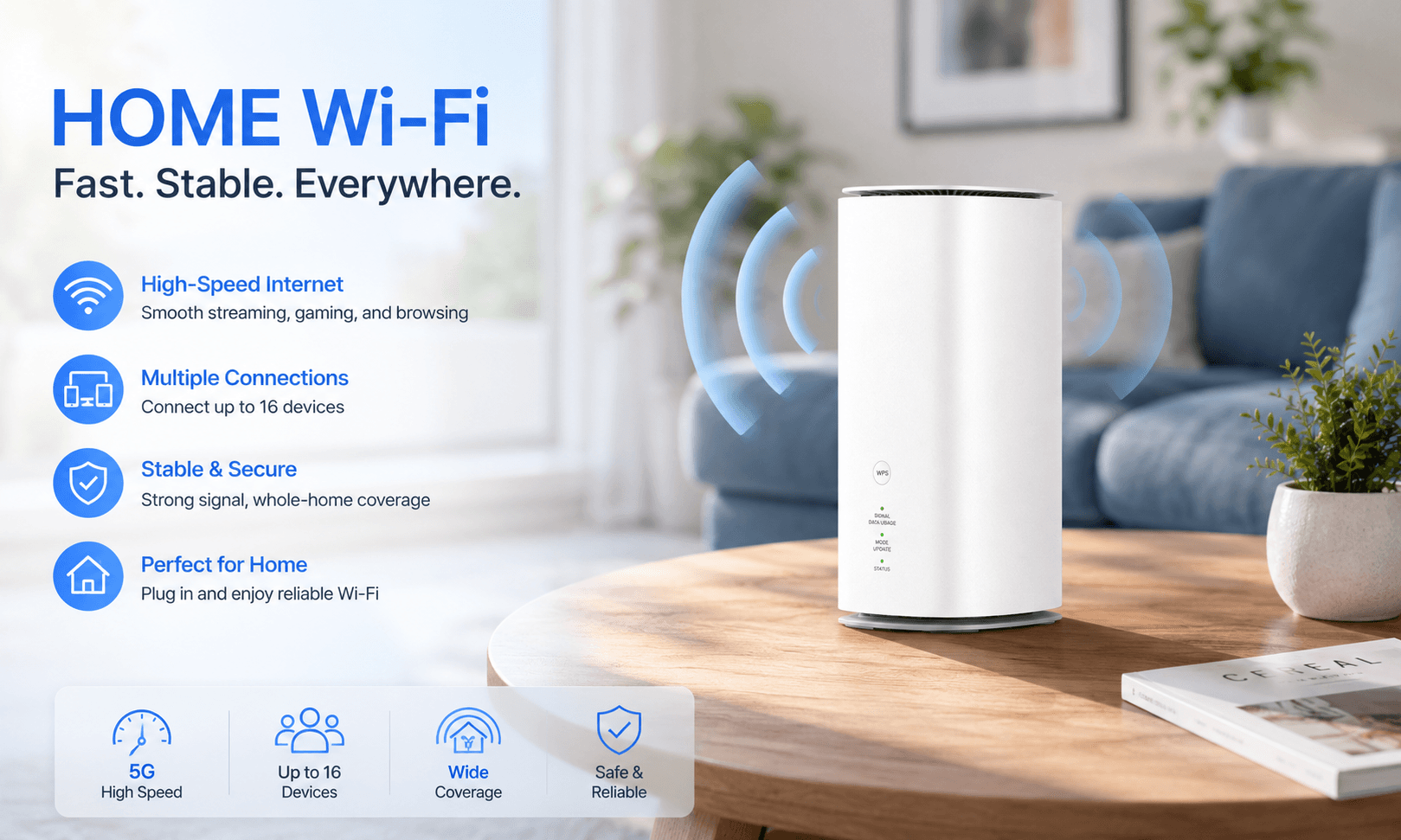
स्पीड वाई-फाई होम 5G L13 एक लोकप्रिय 5G वाई-फाई राउटर है, जिसे इसके स्थिर कनेक्शन, कई कनेक्शन विकल्पों और सरल सेटअप प्रक्रिया के लिए पसंद किया जाता है। इस लेख में आपको डिवाइस शुरू करने के लिए ज़रूरी सभी जानकारी मिलेगी - SIM डालने से लेकर वाई-फाई कनेक्ट करने, एडमिन पेज एक्सेस करने, सॉफ्टवेयर अपडेट करने और उपयोग के दौरान आने वाली आम समस्याओं को हल करने तक।
स्पीड वाई-फाई होम 5G L13 की त्वरित सेटअप गाइड
डिवाइस को चालू करने के लिए, उपयोगकर्ता को केवल कुछ बुनियादी सेटअप स्टेप्स पूरे करने होते हैं, जैसे SIM डालना, पावर से कनेक्ट करना और वाई-फाई सेट करना। स्पीड वाई-फाई होम 5G L13 कई अलग-अलग कनेक्शन तरीकों को सपोर्ट करता है, जिससे पहली बार इस्तेमाल करने वालों के लिए भी सेटअप तेज़ और आसान हो जाता है। नीचे स्टेप-बाय-स्टेप विस्तृत गाइड दी गई है, ताकि आप आसानी से डिवाइस का उपयोग शुरू कर सकें।

स्टेप 1. SIM डालें
SIM स्लॉट का कवर खोलें
Nano SIM को सही दिशा में डालें
मेटल चिप वाला हिस्सा ऊपर की ओर रखें
SIM को तब तक अंदर धकेलें जब तक "क्लिक" की आवाज़ न सुनाई दे
SIM स्लॉट का कवर बंद करें
ध्यान दें:
पावर बंद करने के बाद ही SIM डालें/निकालें
SIM एडेप्टर का उपयोग न करें
अगर SIM गलत तरीके से डाला गया है, तो STATUS लाइट लाल रंग में झपकेगी
स्टेप 2. डिवाइस चालू करें
एडेप्टर को AC पावर आउटलेट में लगाएं
DC प्लग को डिवाइस के पावर पोर्ट में लगाएं
डिवाइस अपने आप चालू हो जाएगा
ध्यान दें: स्पीड वाई-फाई होम 5G L13 में कोई पावर बटन नहीं है
स्टेप 3. वाई-फाई कनेक्ट करें
सबसे आसान तरीका: SSID और पासवर्ड से कनेक्ट करें
अपने फोन या कंप्यूटर पर वाई-फाई चालू करें
डिवाइस का वाई-फाई नाम (SSID) ढूंढें
वाई-फाई पासवर्ड डालें
कनेक्शन सफल होने की पुष्टि करें
SSID और पासवर्ड यहां प्रिंट होते हैं:
डिवाइस के नीचे
"Wi-Fi Initial Setup" लेबल पर
QR कोड से कनेक्ट करें
कैमरा या QR स्कैनर ऐप खोलें
डिवाइस के नीचे या Wi-Fi Initial Setup लेबल पर मौजूद QR कोड को स्कैन करें
कनेक्शन की पुष्टि करें
NFC से कनेक्ट करें
फोन पर NFC चालू करें
फोन को राउटर पर मौजूद NFC आइकन पर टच करें
स्क्रीन पर दिए निर्देशों का पालन करें
पुराने राउटर से वाई-फाई कॉपी करें
अगर पुराना राउटर WPS सपोर्ट करता है:
L13 चालू करें
L13 पर WPS बटन को 3 सेकंड से ज़्यादा दबाकर रखें
पुराने राउटर पर WPS सक्रिय करें
कॉपी प्रक्रिया पूरी होने का इंतज़ार करें
पुराना राउटर बंद करें
डिवाइस इन्हें कॉपी करेगा:
वाई-फाई नाम (SSID)
वाई-फाई पासवर्ड
जो डिवाइस पहले से पुराने राउटर से कनेक्ट थे, उन्हें दोबारा सेटअप करने की ज़रूरत नहीं होगी।

स्टेप 4. एडमिन पेज एक्सेस करें
इसका उपयोग इसके लिए किया जाता है:
वाई-फाई नाम बदलना
वाई-फाई पासवर्ड बदलना
नेटवर्क की स्थिति जांचना
एडवांस्ड सेटिंग्स करना
स्टेप्स:
डिवाइस के वाई-फाई से कनेक्ट करें
वेब ब्राउज़र खोलें
इस पर जाएं: http://192.168.0.1
भाषा के रूप में English चुनें
Wi-Fi Initial Setup लेबल पर या डिवाइस के नीचे प्रिंट लॉगिन पासवर्ड डालें।
पहली बार लॉगिन करने पर
गोपनीयता नीति स्वीकार करें
एडमिन पासवर्ड बदलें
सॉफ्टवेयर अपडेट
सुनिश्चित करें कि डिवाइस इंटरनेट से कनेक्ट है
अपडेट के दौरान पावर न निकालें
डिवाइस को ऐसी जगह रखें जहां सिग्नल मज़बूत हो
अगर अपडेट विफल हो जाए:
डिवाइस को बेहतर सिग्नल वाली जगह पर ले जाएं
अपडेट दोबारा करें
त्वरित समस्या निवारण
वाई-फाई कनेक्ट नहीं हो रहा
जांचें कि डिवाइस पर वाई-फाई चालू है या नहीं
SSID और पासवर्ड से मैन्युअल रूप से कनेक्ट करने की कोशिश करें
इंटरनेट एक्सेस नहीं हो रहा
नेटवर्क कवरेज जांचें
सिग्नल की ताकत जांचें
एडमिन पेज में कनेक्शन की स्थिति जांचें
नेटवर्क धीमा या बार-बार डिस्कनेक्ट हो रहा है
डिवाइस की जगह बदलें
राउटर को रीस्टार्ट करें
LAN केबल को निकालकर दोबारा लगाएं
ज़रूरत पड़ने पर SIM निकालकर दोबारा डालें
याद रखने योग्य जानकारी
"Wi-Fi Initial Setup" लेबल पर ये जानकारी होती है:
वाई-फाई नाम (SSID)
वाई-फाई पासवर्ड
लॉगिन URL
एडमिन पासवर्ड
सुविधा के लिए लेबल को संभालकर रखें या किसी आसानी से मिल जाने वाली जगह पर चिपका दें।

स्पीड वाई-फाई होम 5G L13 की बुनियादी जानकारी
सेटअप और उपयोग के स्टेप्स जानने से पहले, आइए स्पीड वाई-फाई होम 5G L13 के बारे में कुछ बुनियादी जानकारी जान लेते हैं। यह घर और ऑफिस के लिए बना एक 5G वाई-फाई राउटर है, जो 5G/LTE नेटवर्क के ज़रिए हाई-स्पीड इंटरनेट कनेक्शन देता है। यह डिवाइस वाई-फाई, QR कोड, NFC, WPS या LAN केबल के ज़रिए फ्लेक्सिबल कनेक्शन की सुविधा देता है, साथ ही पुराने राउटर से वाई-फाई सेटिंग्स कॉपी करने का सपोर्ट भी देता है, जिससे स्विच करने की प्रक्रिया तेज़ और आसान हो जाती है।
1. महत्वपूर्ण बातें
उपयोग करने से पहले निर्देशों को ध्यान से पढ़ें
डिवाइस का उपयोग केवल घर के अंदर करें
उपयोग के दौरान डिवाइस और शरीर के बीच कम से कम 20cm की दूरी बनाए रखें
अगर सिग्नल की गुणवत्ता कमज़ोर है, तो कवरेज क्षेत्र में होने के बावजूद भी सिग्नल अस्थिर हो सकता है
महत्वपूर्ण डेटा का बैकअप रखने की सलाह दी जाती है
2. सुरक्षा चेतावनी
डिवाइस को तेज़ गर्मी के स्रोत, आग के पास या धूप में बंद गाड़ी में न रखें
इसे माइक्रोवेव या प्रेशर उपकरणों में न रखें
पावर पोर्ट और LAN पोर्ट में पानी, तरल पदार्थ या कोई बाहरी वस्तु न जाने दें
डिवाइस को खुद से खोलने या ठीक करने की कोशिश न करें
अगर अजीब गंध, धुआं, असामान्य आवाज़ या अत्यधिक गर्मी महसूस हो, तो तुरंत पावर बंद कर दें
3. पावर एडेप्टर का उपयोग
केवल निर्धारित पावर एडेप्टर का उपयोग करें
अगर पावर केबल खराब है तो उसका उपयोग न करें
आंधी-तूफान के दौरान पावर एडेप्टर को न छुएं
पावर प्लग को हमेशा अच्छी तरह से लगाएं
उपयोग में न होने पर या सफाई से पहले पावर निकाल दें
4. SIM का उपयोग
SIM को सही दिशा में डालें
SIM एडेप्टर का उपयोग न करें
SIM को मोड़ें नहीं, गर्म न करें या ज़ोर से न टकराएं
SIM को संभालते समय उसके नुकीले किनारों से सावधान रहें
5. डिवाइस की देखभाल
ऑपरेटिंग तापमान: 0°C – 40°C
ऑपरेटिंग ह्यूमिडिटी: 5% – 90%
डिवाइस को हवादार जगह पर रखें
वेंटिलेशन स्लॉट्स को न ढकें
सूखे और मुलायम कपड़े से साफ करें
पेट्रोल, सॉल्वेंट या तेज़ क्लीनर का उपयोग न करें
6. डिवाइस अनुकूलता
IEEE 802.11a/b/g/n/ac/ax वाई-फाई स्टैंडर्ड को सपोर्ट करता है
iPhone, iPad, Android, Windows और macOS कंप्यूटर के साथ संगत
1000BASE-T और 2.5GBASE-T LAN पोर्ट को सपोर्ट करता है
Chrome, Edge, Firefox, Safari और Opera जैसे लोकप्रिय ब्राउज़र को सपोर्ट करता है
7. वाई-फाई 5GHz संबंधी सूचना
जापान के नियमों के अनुसार, 5.2GHz और 5.3GHz बैंड का उपयोग बाहर (आउटडोर) नहीं किया जा सकता।