Speed Wi-Fi Dock 5G 01 का उपयोग करने की विस्तृत A-Z गाइड
यदि आपने अभी-अभी Speed Wi-Fi DOCK 5G 01 खरीदा है या जापान में नया Pocket WiFi लिया है, तो आपके मन में कई सवाल हो सकते हैं: SIM कैसे लगाएँ, WiFi पासवर्ड कहाँ देखें, क्या APN सेट करना आवश्यक है या 5G कनेक्शन को स्थिर कैसे रखें?
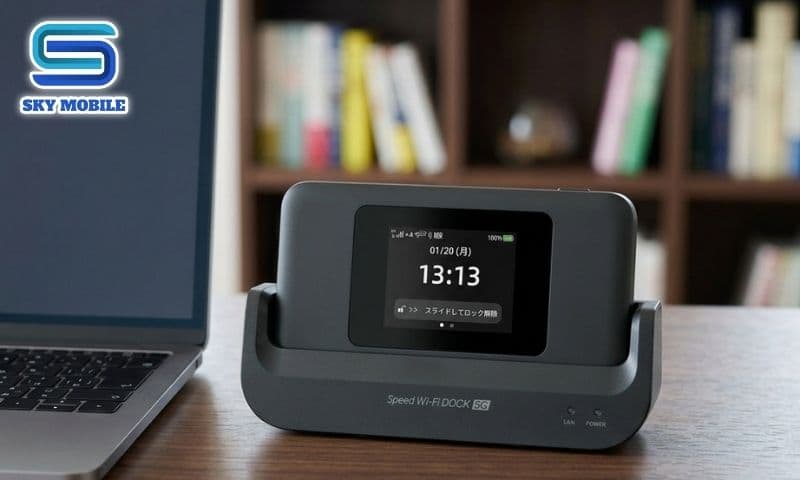
वास्तव में, यह आज उपलब्ध सबसे आसान 5G WiFi राउटर में से एक है। हालांकि, Nano SIM को उल्टी दिशा में लगाना या APN को गलत तरीके से कॉन्फ़िगर करना जैसी छोटी-सी गलती के कारण डिवाइस में नेटवर्क सिग्नल दिखाई देने के बावजूद इंटरनेट एक्सेस नहीं हो सकता।
Sky Mobile का यह लेख आपको Speed Wi-Fi DOCK 5G 01 का उपयोग करने के बारे में सबसे बुनियादी ऑपरेशन से लेकर उन्नत सेटिंग्स तक विस्तार से बताएगा, ताकि डिवाइस स्थिर रूप से काम करे और जापान में 5G नेटवर्क की अधिकतम स्पीड का लाभ उठाया जा सके।
Speed Wi-Fi DOCK 5G 01 के तकनीकी विनिर्देश
विनिर्देश | विवरण |
|---|---|
नेटवर्क मानक | 5G Sub-6 / 4G LTE |
WiFi मानक | WiFi 6 |
बैटरी | 5,400mAh |
उपयोग अवधि | लगभग 9 घंटे लगातार |
कनेक्टेड डिवाइस | अधिकतम 48 डिवाइस |
चार्जिंग पोर्ट | USB Type-C |
SIM प्रकार | Nano SIM |
स्क्रीन | रंगीन टचस्क्रीन |
संगत ऑपरेटिंग सिस्टम | Android, iOS, Windows, macOS |
Speed Wi-Fi DOCK 5G 01 किन लोगों के लिए उपयुक्त है?
एक जापानी मोबाइल WiFi के रूप में, Speed Wi-Fi DOCK 5G 01 विभिन्न प्रकार के उपयोगकर्ताओं के लिए उपयुक्त है:

ऑनलाइन पढ़ाई के लिए स्थिर इंटरनेट की आवश्यकता वाले छात्र।
जापान में रहने और काम करने वाले लोग।
वे परिवार जो अभी फिक्स्ड इंटरनेट लगवाना नहीं चाहते।
काम या यात्रा के लिए अक्सर विभिन्न प्रांतों में जाने वाले लोग।
तेज स्पीड और लंबी बैटरी वाला जापान 5G Pocket WiFi चाहने वाले यात्री।
अपने कॉम्पैक्ट आकार और एक साथ कई डिवाइस कनेक्ट करने की क्षमता के कारण, आप इसे फोन, लैपटॉप, टैबलेट या कैमरा के साथ इस्तेमाल कर सकते हैं, बिना किसी बड़े मॉडेम को साथ ले जाने की आवश्यकता के।
डिवाइस के फ़ंक्शन बटन से परिचित हों
Speed Wi-Fi DOCK 5G 01 को सेट अप करने से पहले, डिवाइस पर मौजूद प्रत्येक बटन और उसके कार्य को समझ लेना उपयोगी है।
टचस्क्रीन
टचस्क्रीन डिवाइस का मुख्य नियंत्रण केंद्र है। यहाँ आप प्रशासनिक पेज में लॉग इन किए बिना डिवाइस की लगभग पूरी ऑपरेटिंग स्थिति देख सकते हैं।
स्क्रीन पर निम्न जानकारी दिखाई दे सकती है:
4G/5G सिग्नल की शक्ति।
शेष बैटरी स्तर।
WiFi नेटवर्क का नाम (SSID)।
डिफ़ॉल्ट WiFi पासवर्ड।
वर्तमान में कनेक्टेड डिवाइसों की संख्या।
उपयोग किए गए डेटा की मात्रा।
सिस्टम नोटिफिकेशन।
पावर बटन
पावर बटन डिवाइस के किनारे स्थित है। सामान्य ऑपरेशन:
डिवाइस चालू करने के लिए लगभग 3 सेकंड तक दबाकर रखें।
डिवाइस चालू होने पर लगभग 3 सेकंड तक दबाकर रखें और पावर ऑफ करें।
स्क्रीन को चालू या बंद करने के लिए एक बार जल्दी से दबाएँ।
USB Type-C पोर्ट
इस पोर्ट का उपयोग निम्न कार्यों के लिए किया जाता है:
बैटरी चार्ज करना।
कंप्यूटर से कनेक्ट करना।
आवश्यकता पड़ने पर सॉफ़्टवेयर अपडेट करना।
बैटरी की उम्र और डिवाइस की सुरक्षा बनाए रखने के लिए प्रमाणित चार्जर का उपयोग करने की सलाह दी जाती है।
Nano SIM स्लॉट
Speed Wi-Fi DOCK 5G 01 में Nano SIM का उपयोग किया जाता है। डिवाइस चालू होने के दौरान SIM को निकालने या लगाने से बचें, क्योंकि रीस्टार्ट होने के बाद SIM की पहचान में समस्या हो सकती है।
Speed Wi-Fi DOCK 5G 01 में SIM लगाने का तरीका
SIM को सही तरीके से लगाना डिवाइस को इंटरनेट से कनेक्ट करने का पहला चरण है। यदि SIM गलत दिशा में लगी हो या उसका संपर्क ठीक न हो, तो डिवाइस "No SIM" दिखा सकता है या नेटवर्क से कनेक्ट नहीं हो पाएगा।

चरण 1: डिवाइस बंद करें
पावर बटन को लगभग 3 सेकंड तक दबाकर रखें और Power Off चुनें। आगे बढ़ने से पहले स्क्रीन पूरी तरह बंद होने की प्रतीक्षा करें।
चरण 2: Nano SIM स्लॉट खोलें
अपने हाथ से या उपयुक्त SIM टूल का उपयोग करके SIM स्लॉट खोलें। स्लॉट को नुकसान से बचाने के लिए सावधानी से खोलें।
चरण 3: Nano SIM को सही दिशा में लगाएँ
Nano SIM को स्लॉट पर दिए गए संकेत के अनुसार रखें। ध्यान दें:
चिप वाला हिस्सा नीचे की ओर रखें।
SIM का कटा हुआ कोना स्लॉट के कटे हुए कोने से मिलना चाहिए।
स्लॉट बंद करते समय अधिक बल न लगाएँ।
चरण 4: डिवाइस चालू करें
SIM लगाने के बाद पावर बटन को लगभग 3 सेकंड तक दबाकर रखें। डिवाइस को नेटवर्क खोजने में लगभग 30–60 सेकंड लग सकते हैं। यदि स्क्रीन पर 4G या 5G का आइकन दिखाई देता है, तो SIM सफलतापूर्वक लग गई है।
ध्यान दें: यदि डिवाइस में नेटवर्क सिग्नल है लेकिन इंटरनेट एक्सेस नहीं हो रहा है, तो संभव है कि आपको Speed Wi-Fi DOCK 5G 01 की APN सेटिंग करनी पड़े। इसकी विस्तृत प्रक्रिया नीचे दी गई है।
Speed Wi-Fi DOCK 5G 01 को फोन और कंप्यूटर से कनेक्ट करने का तरीका
डिवाइस के नेटवर्क से कनेक्ट होने के बाद आप कुछ ही चरणों में इंटरनेट का उपयोग शुरू कर सकते हैं।

WiFi नाम और पासवर्ड से कनेक्ट करें
फोन या कंप्यूटर पर WiFi चालू करें और डिवाइस की स्क्रीन पर दिखाई देने वाले सही नेटवर्क नाम (SSID) को खोजें। डिफ़ॉल्ट पासवर्ड दर्ज करें और Connect दबाएँ। यदि सभी जानकारी सही है, तो कुछ ही सेकंड में इंटरनेट कनेक्शन स्थापित हो जाएगा।
QR Code से कनेक्ट करें
कुछ संस्करणों में QR Code के माध्यम से तेज़ कनेक्शन की सुविधा उपलब्ध हो सकती है। फोन का कैमरा खोलें, डिवाइस की स्क्रीन पर दिखाई देने वाले QR Code को स्कैन करें और Connect चुनें। यह पासवर्ड मैन्युअल रूप से दर्ज करने की तुलना में तेज़ तरीका है और गलत पासवर्ड दर्ज करने की संभावना भी कम करता है।
सेटिंग इंटरफ़ेस से परिचित हों
कनेक्शन सफल होने के बाद, टचस्क्रीन पर उपलब्ध सेटिंग्स को समझने के लिए कुछ मिनट देना उपयोगी है।
मुख्य स्क्रीन पर आपको WiFi Settings, Data Usage, Connected Devices, Network Settings और System जैसे विकल्प दिखाई दे सकते हैं। इन विकल्पों के माध्यम से आप WiFi का नाम बदल सकते हैं, पासवर्ड अपडेट कर सकते हैं, कनेक्टेड डिवाइसों को मैनेज कर सकते हैं, APN सेट कर सकते हैं और आवश्यकता पड़ने पर फ़ैक्टरी सेटिंग्स पर रीसेट कर सकते हैं।
Speed Wi-Fi DOCK 5G 01 का WiFi नाम और पासवर्ड बदलने का तरीका
डिवाइस प्राप्त करने के बाद सबसे पहले किए जाने वाले कार्यों में से एक डिफ़ॉल्ट नेटवर्क नाम और पासवर्ड को बदलना है। इससे आसपास कई WiFi नेटवर्क होने पर अपने नेटवर्क को आसानी से पहचानने में मदद मिलती है और सुरक्षा भी बढ़ती है, जिससे अनधिकृत लोगों को कनेक्ट होने से रोका जा सकता है। इसे बदलने के लिए मुख्य स्क्रीन से WiFi Settings चुनें।
WiFi नाम (SSID) बदलें
SSID सेक्शन में अपनी आवश्यकता के अनुसार नया नेटवर्क नाम दर्ज करें।
नाम छोटा और याद रखने में आसान रखें, जैसे:
SkyMobile_5G
Home_WiFi
Japan_5G
गोपनीयता की सुरक्षा के लिए फोन नंबर या व्यक्तिगत जानकारी का उपयोग करने से बचें।
WiFi पासवर्ड बदलें
इसके बाद Password चुनें और नया पासवर्ड दर्ज करें। एक सुरक्षित पासवर्ड में:
कम से कम 8 अक्षर होने चाहिए।
बड़े अक्षर, छोटे अक्षर और संख्याओं का संयोजन होना चाहिए।
12345678 या password जैसे आसान पासवर्ड से बचना चाहिए।
Save दबाने के बाद डिवाइस का WiFi प्रसारण फिर से शुरू होगा। इस समय पहले से कनेक्ट किए गए सभी फोन और कंप्यूटर को नए पासवर्ड से दोबारा कनेक्ट करना होगा।
Speed Wi-Fi DOCK 5G 01 में APN सेट करने का तरीका
अधिकांश मामलों में SIM लगाने के बाद डिवाइस नेटवर्क सेटिंग्स को अपने आप पहचान लेता है। हालांकि, यदि आप नेटवर्क प्रदाता बदलते हैं या किसी अन्य प्रदाता की SIM इस्तेमाल करते हैं, तो Speed Wi-Fi DOCK 5G 01 में APN सेट करना आवश्यक हो सकता है।

APN सेटिंग कब आवश्यक होती है?
यदि निम्न में से कोई समस्या आती है, तो APN की जाँच करें:
डिवाइस में नेटवर्क सिग्नल है लेकिन इंटरनेट नहीं चल रहा।
4G या 5G आइकन दिखाई देता है लेकिन वेबसाइट एक्सेस नहीं हो रही।
आपने हाल ही में नई SIM लगाई है।
नेटवर्क प्रदाता ने मैन्युअल कॉन्फ़िगरेशन करने के लिए कहा है।
APN सेट करने के चरण
मुख्य स्क्रीन से जाएँ:
Settings → Network Settings → APN
Add APN चुनें और SIM प्रदाता द्वारा दिए गए विवरण दर्ज करें:
APN
Username (यदि आवश्यक हो)
Password (यदि आवश्यक हो)
Authentication Type (यदि आवश्यक हो)
सेटिंग पूरी करने के बाद Save दबाएँ, बनाई गई APN प्रोफ़ाइल चुनें और डिवाइस को रीस्टार्ट करें।
सुझाव: यदि आपको APN की जानकारी निश्चित रूप से पता नहीं है, तो अलग-अलग APN आज़माने के बजाय SIM प्रदाता से संपर्क करें। इससे कनेक्शन संबंधी अतिरिक्त समस्याओं से बचा जा सकता है।
उपयोग किए गए Data की मात्रा कैसे जाँचें
सीमित डेटा वाले SIM प्लान में उपयोग किए गए डेटा की निगरानी करने से अनजाने में स्पीड कम होने से बचने में मदद मिलती है। Data Usage खोलकर आप देख सकते हैं:
कुल उपयोग किया गया डेटा।
दैनिक डेटा उपयोग।
मासिक डेटा उपयोग।
डेटा का उपयोग कर रहे डिवाइसों की संख्या।
यदि आप नियमित रूप से कई लोगों के साथ WiFi साझा करते हैं, तो डेटा उपयोग को प्रभावी ढंग से नियंत्रित करने के लिए इस सेक्शन की समय-समय पर जाँच करें।
Speed Wi-Fi DOCK 5G 01 को Reset करने का तरीका
यदि आप WiFi पासवर्ड भूल गए हैं या सेटिंग बदलने के बाद डिवाइस ठीक से काम नहीं कर रहा है, तो इसे मूल स्थिति में वापस लाया जा सकता है। इसके दो तरीके हैं:
तरीका 1: Menu से Reset
जाएँ:
Settings → System → Factory Reset
इसके बाद Reset दबाएँ और पुष्टि करें।
तरीका 2: Physical Button से Reset
यदि आपके डिवाइस में Reset बटन उपलब्ध है:
डिवाइस चालू करें।
SIM eject tool की सहायता से Reset बटन को लगभग 10 सेकंड तक दबाकर रखें।
डिवाइस के रीस्टार्ट होने की प्रतीक्षा करें।
Reset करने के बाद WiFi नाम, पासवर्ड और पहले की सभी सेटिंग्स डिफ़ॉल्ट स्थिति में वापस आ जाएँगी।
Speed Wi-Fi DOCK 5G 01 में होने वाली सामान्य समस्याएँ
उपयोग के दौरान आपको निम्न सामान्य समस्याओं का सामना करना पड़ सकता है।

1. डिवाइस SIM को पहचान नहीं रहा
संभावित कारण:
SIM गलत दिशा में लगी है।
SIM सक्रिय नहीं हुई है।
SIM खराब है।
समाधान:
SIM निकालकर दोबारा सही तरीके से लगाएँ।
SIM को किसी अन्य फोन में जाँचें।
यदि SIM काम नहीं करती है, तो प्रदाता से संपर्क करें।
2. सिग्नल है लेकिन इंटरनेट नहीं चल रहा
यह SIM बदलने के बाद आने वाली सामान्य समस्याओं में से एक है। जाँच करें:
APN सही है या नहीं।
प्लान में डेटा शेष है या नहीं।
डिवाइस को रीस्टार्ट करें।
3. 5G आइकन दिखाई नहीं दे रहा
हर स्थिति में समस्या डिवाइस की नहीं होती। संभावित कारण:
वर्तमान क्षेत्र में 5G कवरेज उपलब्ध नहीं है।
आपका प्लान केवल 4G सपोर्ट करता है।
SIM पर 5G सेवा सक्रिय नहीं है।
4. WiFi धीमा या अस्थिर है
यदि एक साथ बहुत अधिक डिवाइस कनेक्ट हों या मोबाइल सिग्नल कमजोर हो, तो इंटरनेट स्पीड कम हो सकती है। आप:
डिवाइस को खिड़की के पास या खुले स्थान पर रखें।
एक साथ बहुत अधिक डिवाइस कनेक्ट करने से बचें।
कई दिनों तक लगातार उपयोग करने के बाद डिवाइस को रीस्टार्ट करें।
5. डिवाइस गर्म हो रहा है
लंबे समय तक 5G WiFi चलाने या चार्जिंग के दौरान इस्तेमाल करने पर तापमान बढ़ना सामान्य है। हालांकि:
डिवाइस को सीधे धूप में न रखें।
बंद कार के अंदर न छोड़ें।
वेंटिलेशन या गर्मी निकलने वाले हिस्सों को ढकें नहीं।
6. बैटरी जल्दी खत्म हो रही है
यदि बैटरी सामान्य से अधिक तेजी से कम हो रही है:
स्क्रीन की ब्राइटनेस कम करें।
उपयोग न होने पर स्क्रीन बंद रखें।
लंबे समय तक चार्जिंग के साथ WiFi चलाने से बचें।
Speed Wi-Fi DOCK 5G 01 को अधिक स्थिर रूप से चलाने के सुझाव
डिवाइस का प्रदर्शन लंबे समय तक अच्छा बनाए रखने के लिए:

नेटवर्क कनेक्शन को रिफ्रेश करने के लिए लगभग सप्ताह में एक बार डिवाइस रीस्टार्ट करें।
बैटरी लगभग 20–30% होने पर चार्ज करें और बार-बार पूरी तरह डिस्चार्ज होने से बचाएँ।
डिवाइस को हवादार स्थान पर रखें और अधिक तापमान से बचाएँ।
निर्माता द्वारा नया Firmware अपडेट जारी होने पर समय-समय पर जाँच करें।
यदि WiFi कई लोगों के साथ साझा करते हैं, तो समय-समय पर पासवर्ड बदलें।
इन छोटी आदतों से बैटरी की उम्र बढ़ाने और लंबे समय तक स्थिर कनेक्शन बनाए रखने में मदद मिल सकती है।
अक्सर पूछे जाने वाले प्रश्न (FAQs)
Speed Wi-Fi DOCK 5G 01 एक साथ कितने डिवाइस सपोर्ट करता है?
डिवाइस अधिकतम लगभग 48 डिवाइस सपोर्ट करता है। हालांकि, स्थिर स्पीड बनाए रखने के लिए एक साथ 20 से कम सक्रिय डिवाइस रखना बेहतर है।
SIM बदलने पर क्या APN सेट करना आवश्यक है?
हर बार आवश्यक नहीं है। यदि डिवाइस अपने आप नेटवर्क पहचान लेता है और इंटरनेट सामान्य रूप से चलता है, तो अतिरिक्त कॉन्फ़िगरेशन की आवश्यकता नहीं होती। कनेक्शन में समस्या होने पर या नेटवर्क प्रदाता के निर्देश के अनुसार APN सेट करें।
क्या डिवाइस को चार्ज करते समय इस्तेमाल किया जा सकता है?
हाँ, लेकिन इसे लंबे समय तक लगातार करने की सलाह नहीं दी जाती क्योंकि इससे डिवाइस अधिक गर्म हो सकता है और बैटरी की उम्र पर प्रभाव पड़ सकता है।
डिवाइस को कितनी बार रीस्टार्ट करना चाहिए?
लगभग सप्ताह में एक बार या जब इंटरनेट स्पीड असामान्य रूप से कम महसूस हो।
कैसे पता करें कि डिवाइस 5G इस्तेमाल कर रहा है?
स्क्रीन पर दिखाई देने वाले नेटवर्क आइकन को देखें। यदि 5G दिखाई देता है, तो डिवाइस 5G नेटवर्क से कनेक्ट है। यदि 4G दिखाई देता है, तो डिवाइस LTE नेटवर्क पर काम कर रहा है।
WiFi पासवर्ड भूल जाने पर क्या करें?
यदि आपने पासवर्ड नहीं बदला है, तो उसे डिवाइस की स्क्रीन पर देखा जा सकता है। अन्यथा सेटिंग्स में जाकर नया पासवर्ड सेट करें या Factory Reset करके डिवाइस को डिफ़ॉल्ट कॉन्फ़िगरेशन पर वापस लाएँ।
निष्कर्ष
Speed Wi-Fi DOCK 5G 01 अपनी स्थिर 5G स्पीड, उपयोग में आसान टचस्क्रीन इंटरफ़ेस और एक साथ कई डिवाइस कनेक्ट करने की क्षमता के कारण जापान में उपयोग के लिए एक उपयोगी 5G Pocket WiFi है। SIM लगाना, WiFi से कनेक्ट करना, पासवर्ड बदलना, APN सेट करना और Factory Reset जैसे बुनियादी ऑपरेशन समझ लेने के बाद नए उपयोगकर्ता भी इसे आसानी से इस्तेमाल कर सकते हैं।
यदि आप Data SIM, Voice SIM या जापान में किसी मोबाइल WiFi प्लान का उपयोग कर रहे हैं, तो सेटिंग बदलने या किसी समस्या का समाधान करते समय इस गाइड को संदर्भ के रूप में सेव करके रख सकते हैं। डिवाइस का सही तरीके से उपयोग न केवल कनेक्शन को अधिक स्थिर बनाए रखने में मदद करता है, बल्कि लंबे समय तक इसके उपयोग और बैटरी की क्षमता को बनाए रखने में भी सहायक होता है।