Panduan Lengkap Menggunakan Speed Wi-Fi DOCK 5G 01 dari A-Z
Jika Anda baru membeli Speed Wi-Fi DOCK 5G 01 atau baru berlangganan Pocket WiFi Jepang, mungkin Anda memiliki banyak pertanyaan seperti: bagaimana cara memasang SIM, di mana menemukan kata sandi WiFi, apakah perlu mengatur APN, atau bagaimana cara mendapatkan koneksi 5G yang stabil?
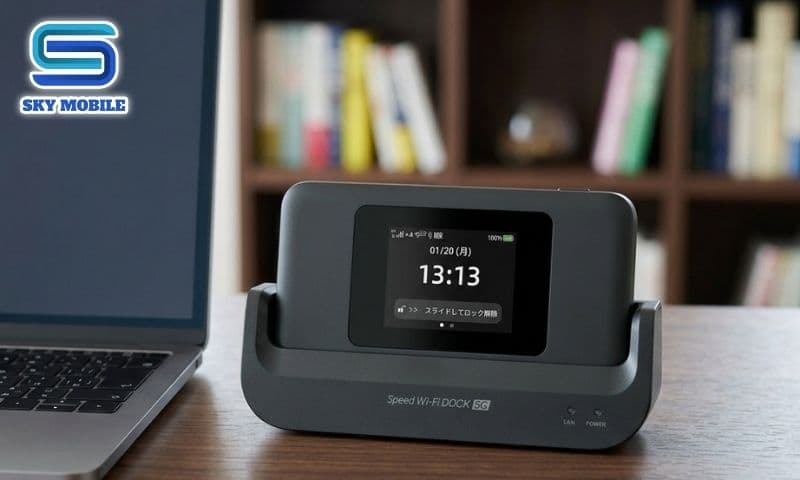
Pada kenyataannya, ini merupakan salah satu perangkat WiFi 5G yang paling mudah digunakan saat ini. Namun, kesalahan kecil seperti memasang Nano SIM secara terbalik atau mengatur APN dengan tidak benar dapat membuat perangkat menunjukkan adanya sinyal tetapi tidak dapat mengakses Internet.
Artikel dari Sky Mobile akan memandu Anda tentang cara menggunakan Speed Wi-Fi DOCK 5G 01, mulai dari pengoperasian dasar hingga pengaturan lanjutan, sehingga perangkat dapat bekerja secara stabil dan memanfaatkan kecepatan jaringan 5G secara maksimal di Jepang.
Spesifikasi Speed Wi-Fi DOCK 5G 01
Spesifikasi | Detail |
|---|---|
Standar jaringan | 5G Sub-6 / 4G LTE |
Standar WiFi | WiFi 6 |
Baterai | 5.400mAh |
Waktu penggunaan | Sekitar 9 jam penggunaan terus-menerus |
Perangkat yang dapat terhubung | Hingga 48 perangkat |
Port pengisian daya | USB Type-C |
Jenis SIM | Nano SIM |
Layar | Layar sentuh berwarna |
Sistem operasi yang kompatibel | Android, iOS, Windows, macOS |
Siapa yang cocok menggunakan Speed Wi-Fi DOCK 5G 01?
Sebagai WiFi portabel Jepang, Speed Wi-Fi DOCK 5G 01 cocok untuk berbagai jenis pengguna:

Mahasiswa internasional yang membutuhkan Internet stabil untuk pembelajaran online.
Orang yang sedang tinggal dan bekerja di Jepang.
Keluarga yang belum ingin memasang Internet tetap.
Orang yang sering melakukan perjalanan bisnis atau bepergian antarwilayah di Jepang.
Wisatawan yang membutuhkan Pocket WiFi 5G Jepang dengan kecepatan tinggi dan daya tahan baterai lama.
Berkat ukurannya yang ringkas dan kemampuannya menghubungkan beberapa perangkat sekaligus, Anda dapat menggunakannya untuk smartphone, laptop, tablet, atau kamera tanpa perlu membawa modem berukuran besar.
Mengenal tombol dan fungsi perangkat
Sebelum mulai mengatur Speed Wi-Fi DOCK 5G 01, sebaiknya Anda memahami posisi dan fungsi setiap bagian pada perangkat.
Layar sentuh
Layar merupakan pusat kontrol perangkat. Di sini, Anda dapat memantau hampir seluruh status pengoperasian tanpa perlu masuk ke halaman administrasi.
Informasi yang ditampilkan meliputi:
Kekuatan sinyal 4G/5G.
Sisa daya baterai.
Nama jaringan WiFi (SSID).
Kata sandi WiFi default.
Jumlah perangkat yang sedang terhubung.
Jumlah data yang telah digunakan.
Notifikasi sistem.
Tombol daya
Tombol daya terletak di bagian samping perangkat. Pengoperasian yang umum dilakukan:
Tekan dan tahan sekitar 3 detik untuk menyalakan perangkat.
Saat perangkat sedang aktif, tekan dan tahan sekitar 3 detik untuk mematikannya.
Tekan sekali untuk menyalakan atau mematikan layar.
Port USB Type-C
Port ini digunakan untuk:
Mengisi daya baterai.
Menghubungkan perangkat ke komputer.
Memperbarui perangkat lunak jika diperlukan.
Disarankan menggunakan charger yang memenuhi standar untuk membantu menjaga masa pakai baterai.
Slot Nano SIM
Speed Wi-Fi DOCK 5G 01 menggunakan Nano SIM. Hindari melepas atau memasang SIM saat perangkat sedang menyala karena dapat menyebabkan SIM tidak terdeteksi setelah perangkat dihidupkan kembali.
Cara memasang SIM pada Speed Wi-Fi DOCK 5G 01
Memasang SIM dengan benar merupakan langkah pertama agar perangkat dapat terhubung ke Internet. Jika SIM dipasang dengan arah yang salah atau kontaknya tidak terpasang dengan baik, perangkat dapat menampilkan pesan "No SIM" atau tidak dapat terhubung ke jaringan.

Langkah 1: Matikan perangkat
Tekan dan tahan tombol daya sekitar 3 detik lalu pilih Power Off. Tunggu hingga layar benar-benar mati sebelum melanjutkan.
Langkah 2: Buka slot Nano SIM
Gunakan tangan atau alat chuyên dụng untuk membuka slot SIM. Lakukan dengan hati-hati agar slot tidak bengkok atau rusak.
Langkah 3: Pasang Nano SIM dengan benar
Letakkan Nano SIM sesuai dengan tanda yang terdapat pada slot. Perhatikan:
Sisi chip menghadap ke bawah.
Sudut terpotong pada SIM harus sejajar dengan sudut terpotong pada slot.
Jangan memberikan tekanan berlebihan saat menutup slot.
Langkah 4: Nyalakan perangkat
Setelah SIM terpasang, tekan dan tahan tombol daya sekitar 3 detik. Perangkat membutuhkan waktu sekitar 30–60 detik untuk mencari sinyal. Jika layar menampilkan ikon 4G atau 5G, pemasangan SIM telah berhasil.
Catatan: Jika perangkat mendapatkan sinyal tetapi tidak dapat mengakses Internet, kemungkinan Anda perlu mengatur APN Speed Wi-Fi DOCK 5G 01. Pengaturan ini akan dijelaskan secara detail pada bagian berikutnya.
Cara menghubungkan Speed Wi-Fi DOCK 5G 01 ke smartphone dan komputer
Setelah perangkat mendapatkan sinyal, Anda dapat terhubung ke Internet hanya dengan beberapa langkah.

Menghubungkan menggunakan nama WiFi dan kata sandi
Pada smartphone atau komputer, aktifkan WiFi lalu cari nama jaringan (SSID) yang ditampilkan pada layar perangkat. Masukkan kata sandi default lalu tekan Hubungkan. Jika semua pengaturan benar, Anda dapat mengakses Internet dalam beberapa detik.
Menghubungkan menggunakan kode QR
Beberapa versi perangkat mendukung koneksi cepat menggunakan QR Code. Anda cukup membuka kamera smartphone, memindai QR Code yang ditampilkan pada layar, lalu memilih Hubungkan. Cara ini merupakan salah satu metode tercepat dan mengurangi risiko salah memasukkan kata sandi.
Mengenal antarmuka pengaturan
Setelah berhasil terhubung, sebaiknya luangkan beberapa menit untuk mengenal berbagai menu pengaturan pada layar sentuh.
Pada layar utama, Anda akan menemukan menu seperti WiFi Settings, Data Usage, Connected Devices, Network Settings, dan System. Menu-menu tersebut memungkinkan Anda untuk mengubah nama WiFi, mengganti kata sandi, mengelola perangkat yang terhubung, mengatur APN, serta melakukan reset ke pengaturan pabrik jika diperlukan.
Panduan Mengubah Nama WiFi dan Kata Sandi Speed Wi-Fi DOCK 5G 01
Salah satu hal pertama yang sebaiknya Anda lakukan setelah menerima perangkat adalah mengubah nama jaringan dan kata sandi default. Selain memudahkan Anda mengenali jaringan ketika terdapat banyak jaringan WiFi di sekitar, langkah ini juga meningkatkan keamanan dan mengurangi risiko akses oleh orang yang tidak dikenal. Untuk mengubahnya, dari layar utama pilih WiFi Settings.
Mengubah Nama WiFi (SSID)
Pada menu SSID, masukkan nama jaringan baru sesuai kebutuhan.
Sebaiknya gunakan nama yang singkat dan mudah diingat, seperti:
SkyMobile_5G
Home_WiFi
Japan_5G
Hindari menggunakan nomor telepon atau informasi pribadi untuk menjaga privasi.
Mengubah Kata Sandi WiFi
Selanjutnya pilih Password dan masukkan kata sandi baru. Kata sandi yang aman sebaiknya:
Memiliki minimal 8 karakter.
Menggunakan kombinasi huruf besar, huruf kecil, dan angka.
Hindari kombinasi sederhana seperti 12345678 atau password.
Setelah menekan Save, fungsi WiFi pada perangkat akan dimulai ulang. Semua smartphone dan komputer yang sebelumnya terhubung perlu memasukkan kembali kata sandi baru.
Panduan Mengatur APN Speed Wi-Fi DOCK 5G 01
Dalam sebagian besar kasus, perangkat akan secara otomatis mengenali konfigurasi jaringan setelah SIM dipasang. Namun, jika Anda mengganti operator atau menggunakan SIM dari penyedia lain, pengaturan APN Speed Wi-Fi DOCK 5G 01 mungkin diperlukan.

Kapan perlu mengatur APN?
Anda sebaiknya memeriksa APN jika mengalami salah satu kondisi berikut:
Perangkat sudah mendapatkan sinyal tetapi tidak dapat mengakses Internet.
Ikon 4G atau 5G muncul tetapi website tidak dapat dibuka.
Baru mengganti SIM.
Operator meminta konfigurasi APN secara manual.
Langkah-langkah pengaturan
Dari layar utama, buka:
Settings → Network Settings → APN
Pilih Add APN, kemudian masukkan informasi yang diberikan oleh penyedia SIM:
APN
Username (jika ada)
Password (jika ada)
Authentication Type (jika ada)
Setelah selesai, tekan Save, pilih konfigurasi yang baru dibuat, lalu mulai ulang perangkat.
Tips: Jika Anda tidak yakin dengan informasi APN yang benar, hubungi penyedia SIM daripada mencoba memasukkan berbagai konfigurasi secara acak untuk menghindari masalah koneksi.
Cara Memeriksa Penggunaan Data
Untuk paket SIM dengan batas kuota, memantau penggunaan data membantu Anda menghindari penurunan kecepatan yang tidak diinginkan. Buka menu Data Usage, di sini Anda dapat melihat:
Total data yang telah digunakan.
Penggunaan data harian.
Penggunaan data bulanan.
Jumlah perangkat yang sedang menggunakan data.
Jika Anda sering berbagi WiFi dengan banyak orang, sebaiknya periksa menu ini secara berkala untuk mengelola penggunaan data dengan lebih efektif.
Panduan Reset Speed Wi-Fi DOCK 5G 01
Jika Anda lupa kata sandi WiFi atau perangkat tidak bekerja dengan stabil setelah mengubah pengaturan, Anda dapat mengembalikannya ke kondisi awal. Terdapat dua cara:
Cara 1: Reset melalui menu
Buka:
Settings → System → Factory Reset
Tekan Reset dan konfirmasi.
Cara 2: Reset menggunakan tombol fisik
Jika perangkat memiliki tombol Reset:
Nyalakan perangkat.
Gunakan alat pelepas SIM untuk menekan dan menahan tombol Reset selama sekitar 10 detik.
Tunggu hingga perangkat melakukan restart.
Setelah reset, nama WiFi, kata sandi, dan seluruh pengaturan sebelumnya akan kembali ke konfigurasi default.
Masalah yang Sering Terjadi Saat Menggunakan Speed Wi-Fi DOCK 5G 01
Selama penggunaan, Anda mungkin mengalami beberapa masalah umum berikut.

1. Perangkat tidak mendeteksi SIM
Penyebab:
SIM dipasang dengan arah yang salah.
SIM belum diaktifkan.
SIM rusak.
Solusi:
Lepaskan dan pasang kembali SIM.
Periksa SIM pada smartphone lain.
Hubungi penyedia layanan jika SIM tetap tidak berfungsi.
2. Ada sinyal tetapi tidak dapat mengakses Internet
Ini merupakan salah satu masalah yang paling umum setelah mengganti SIM. Periksa:
Apakah APN sudah benar.
Apakah paket masih memiliki kuota.
Mulai ulang perangkat.
3. Ikon 5G tidak muncul
Masalah tidak selalu berasal dari perangkat. Beberapa kemungkinan penyebabnya:
Area tersebut belum memiliki cakupan 5G.
Paket hanya mendukung 4G.
SIM belum mengaktifkan layanan 5G.
4. WiFi lambat atau tidak stabil
Jika terlalu banyak perangkat terhubung atau sinyal seluler lemah, kecepatan dapat menurun. Anda sebaiknya:
Menempatkan perangkat dekat jendela atau di area dengan sirkulasi udara yang baik.
Membatasi jumlah perangkat yang terhubung secara bersamaan.
Memulai ulang perangkat setelah digunakan terus-menerus selama beberapa hari.
5. Perangkat menjadi panas saat digunakan
Saat menggunakan WiFi 5G dalam waktu lama atau mengisi daya sambil menggunakan perangkat, peningkatan suhu merupakan hal yang normal. Namun, hindari:
Menempatkan perangkat di bawah sinar matahari langsung.
Meninggalkannya di dalam mobil yang tertutup.
Menutupi lubang ventilasi.
6. Baterai cepat habis
Jika baterai berkurang lebih cepat dari biasanya:
Kurangi kecerahan layar.
Matikan layar saat tidak digunakan.
Hindari mengisi daya sambil menggunakan WiFi dalam waktu lama.
Tips Agar Speed Wi-Fi DOCK 5G 01 Tetap Stabil
Untuk menjaga perangkat tetap bekerja dengan optimal, perhatikan beberapa hal berikut:
Mulai ulang perangkat sekitar satu kali seminggu untuk menyegarkan koneksi jaringan.
Isi daya ketika baterai tersisa sekitar 20–30% dan hindari membiarkan baterai benar-benar habis secara rutin.
Tempatkan perangkat di area yang memiliki sirkulasi udara baik dan hindari suhu tinggi.
Periksa pembaruan firmware secara berkala jika produsen merilis versi terbaru.
Ganti kata sandi WiFi secara berkala jika jaringan sering dibagikan kepada orang lain.
Dengan kebiasaan sederhana tersebut, Anda dapat membantu memperpanjang masa pakai baterai sekaligus menjaga koneksi tetap stabil dalam jangka panjang.
Pertanyaan yang Sering Diajukan (FAQs)

Speed Wi-Fi DOCK 5G 01 dapat menghubungkan berapa perangkat sekaligus?
Perangkat mendukung hingga sekitar 48 perangkat. Namun, untuk menjaga kecepatan tetap stabil, sebaiknya jumlah perangkat yang aktif secara bersamaan kurang dari 20 perangkat.
Apakah perlu mengatur APN saat mengganti SIM?
Tidak selalu. Jika perangkat dapat mengenali jaringan secara otomatis dan Internet dapat digunakan dengan normal, Anda tidak perlu melakukan konfigurasi tambahan. Atur APN hanya jika mengalami masalah koneksi atau sesuai instruksi operator.
Apakah perangkat dapat digunakan sambil mengisi daya?
Ya, tetapi sebaiknya tidak dilakukan terus-menerus dalam waktu lama karena dapat membuat perangkat lebih panas dan berpotensi memengaruhi masa pakai baterai.
Seberapa sering perangkat perlu di-restart?
Sekitar satu kali seminggu atau ketika Anda merasa kecepatan jaringan menurun secara tidak normal.
Bagaimana mengetahui perangkat sedang menggunakan 5G?
Perhatikan ikon jaringan pada layar. Jika menampilkan 5G, perangkat sedang terhubung ke jaringan 5G. Jika menampilkan 4G, perangkat sedang menggunakan jaringan LTE.
Apa yang harus dilakukan jika lupa kata sandi WiFi?
Anda dapat melihat kembali kata sandi pada layar perangkat jika belum diubah, masuk ke menu pengaturan untuk membuat kata sandi baru, atau melakukan Factory Reset untuk mengembalikan perangkat ke konfigurasi default.
Kesimpulan
Speed Wi-Fi DOCK 5G 01 merupakan salah satu Pocket WiFi Jepang yang layak dipertimbangkan berkat koneksi 5G yang stabil, antarmuka layar sentuh yang mudah digunakan, serta kemampuan menghubungkan banyak perangkat secara bersamaan. Dengan memahami pengoperasian dasar seperti memasang SIM, menghubungkan WiFi, mengubah kata sandi, mengatur APN, dan melakukan reset ke pengaturan pabrik, Anda dapat menggunakan perangkat dengan mudah meskipun baru pertama kali menggunakannya.
Jika Anda menggunakan SIM Data, SIM Voice, atau paket WiFi portabel Jepang, simpan panduan ini agar mudah dijadikan referensi ketika perlu mengubah pengaturan atau mengatasi masalah. Penggunaan perangkat dengan cara yang tepat tidak hanya membantu menjaga koneksi tetap stabil, tetapi juga mendukung masa pakai perangkat dalam jangka panjang.