Guia para configurar o SIM Data SoftBank no iPhone e Android
Guia simples e detalhado para configurar o SIM de dados SoftBank no iPhone e Android. Configure corretamente o SIM Data SoftBank para obter uma conexão de Internet estável a qualquer hora e em qualquer lugar, sem depender de Wi-Fi.

Você pode configurar o SIM por conta própria seguindo as instruções abaixo.
Observação: recomendamos realizar as etapas de configuração em um local com conexão Wi-Fi.
1. Configuração do SIM Data SoftBank no iPhone
Etapa 1: Inserir o SIM e verificar o sinal
Insira o SIM Data SoftBank no iPhone e verifique o indicador de sinal na tela.
Se o sinal aparecer normalmente: prossiga para a próxima etapa.
Se não houver sinal: retire o SIM e insira-o novamente. Se o problema persistir, entre em contato com a equipe da Sky Mobile para que possamos verificar e oferecer suporte.
Etapa 2: Verificar a configuração do SIM no aparelho
Antes de instalar uma nova configuração, verifique se o iPhone já possui uma configuração de SIM instalada anteriormente.
Se não houver nenhuma configuração: prossiga para a etapa 3.
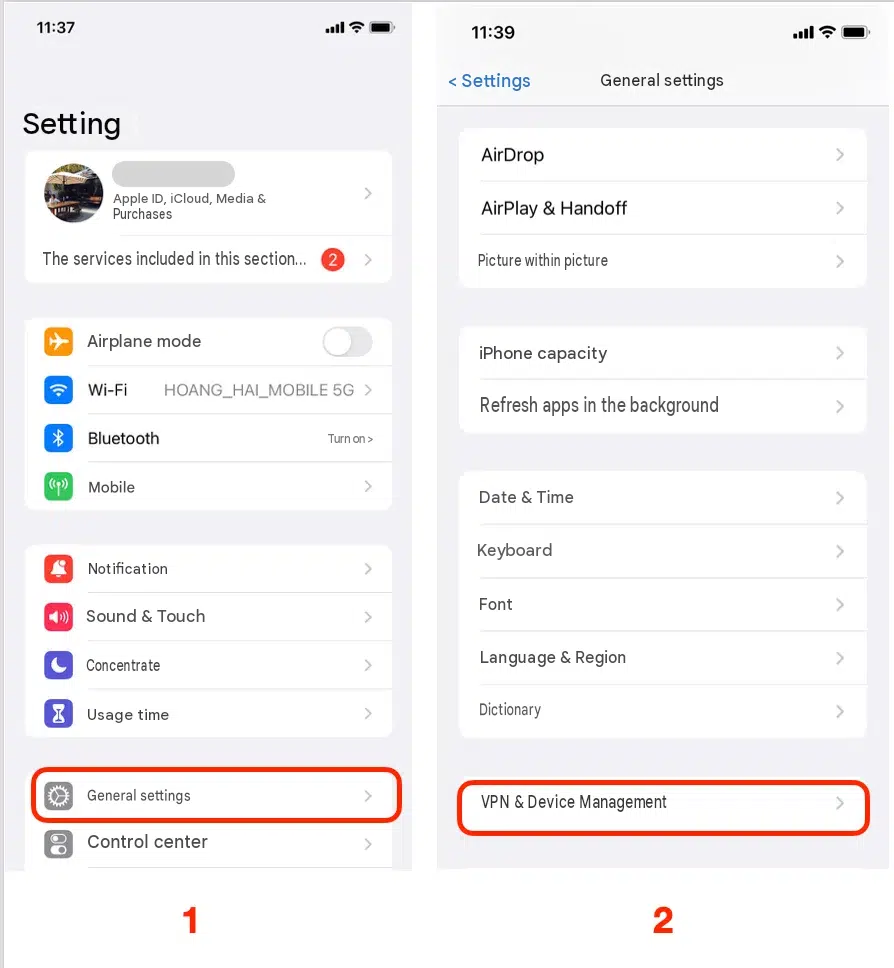
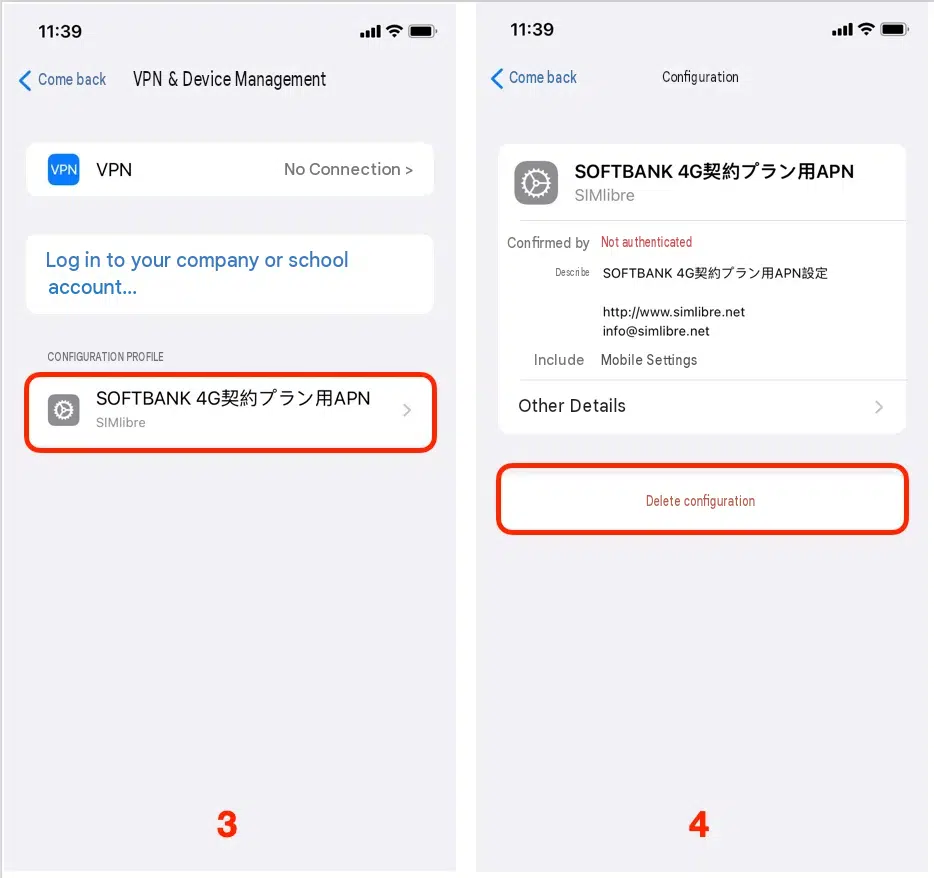
Se houver uma configuração antiga: será necessário excluí-la antes de instalar a nova.
Siga o caminho:
Configurações → Geral → Gerenciamento de VPN e Dispositivo → Selecione o perfil de configuração que deseja excluir → Remover Perfil.
Etapa 3: Baixar a configuração do SIM
Utilize uma conexão Wi-Fi para acessar o link de download da configuração do SIM.
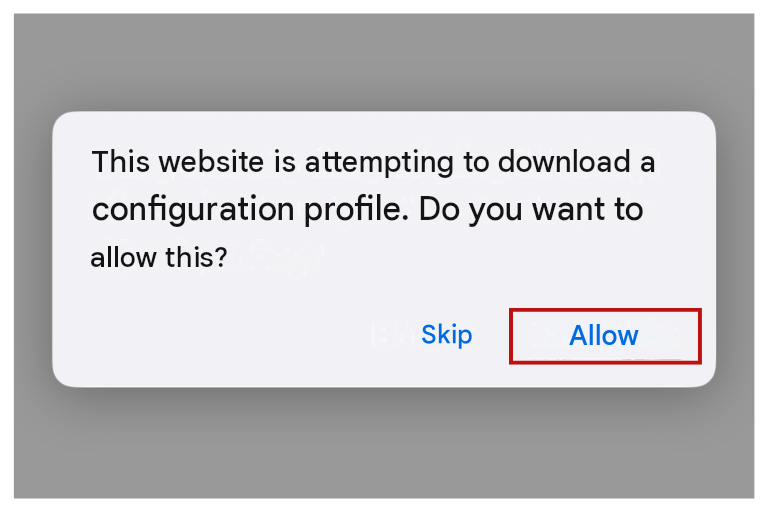
Quando aparecer uma mensagem solicitando a confirmação do download do perfil de configuração, selecione "Permitir" para continuar.
Etapa 4: Instalar a configuração
Após concluir o download da configuração, siga estas etapas:
Volte para a tela inicial do iPhone.
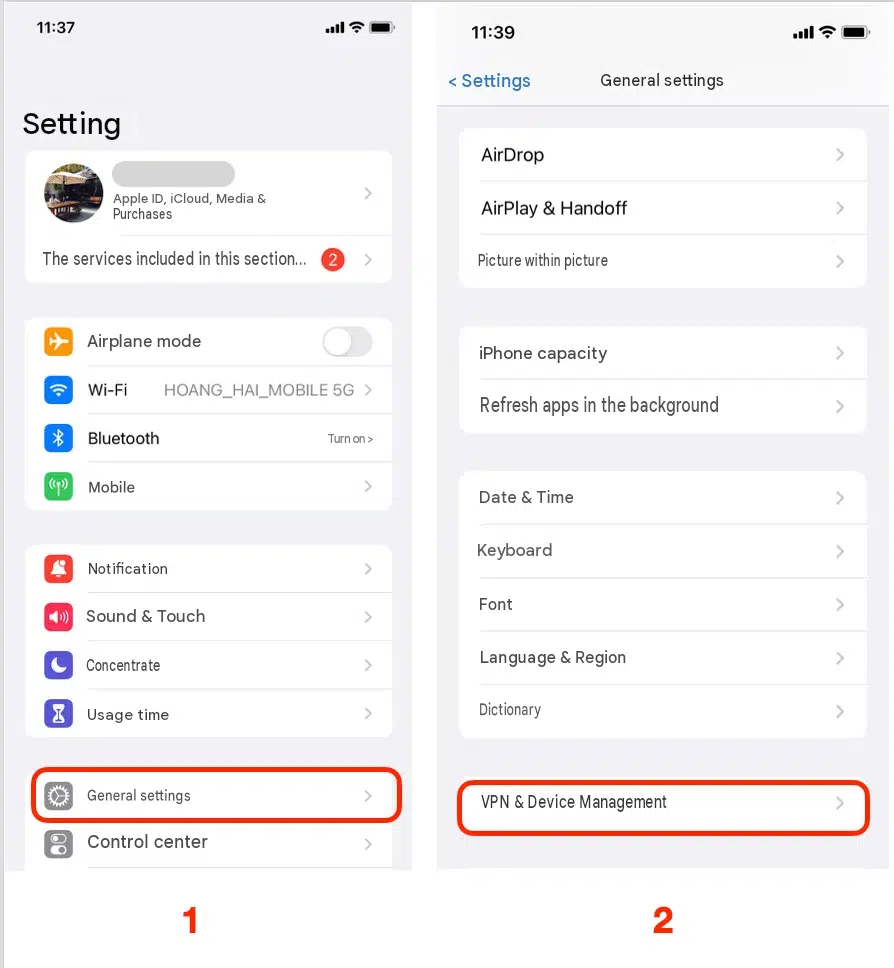
Acesse Configurações → Geral → Gerenciamento de VPN e Dispositivo.
Localize a opção "Perfil Baixado".
Selecione "APN-SB-NEW" ou "SB APN for Unlocked iPhone ver2.0".
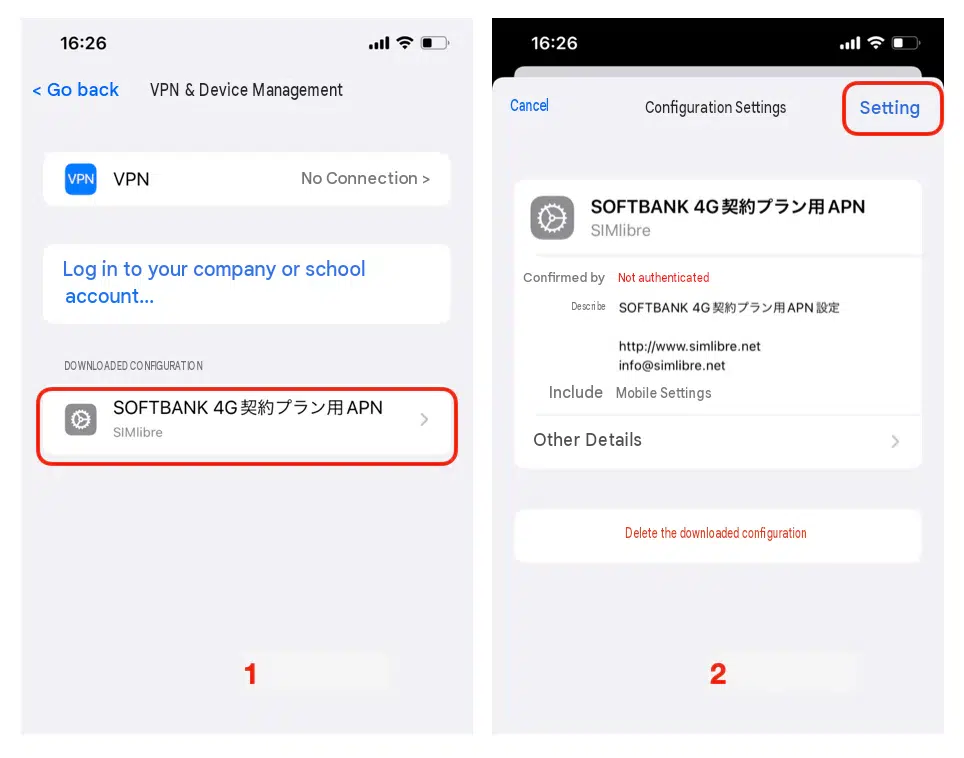
Toque em "Instalar" no canto superior direito.
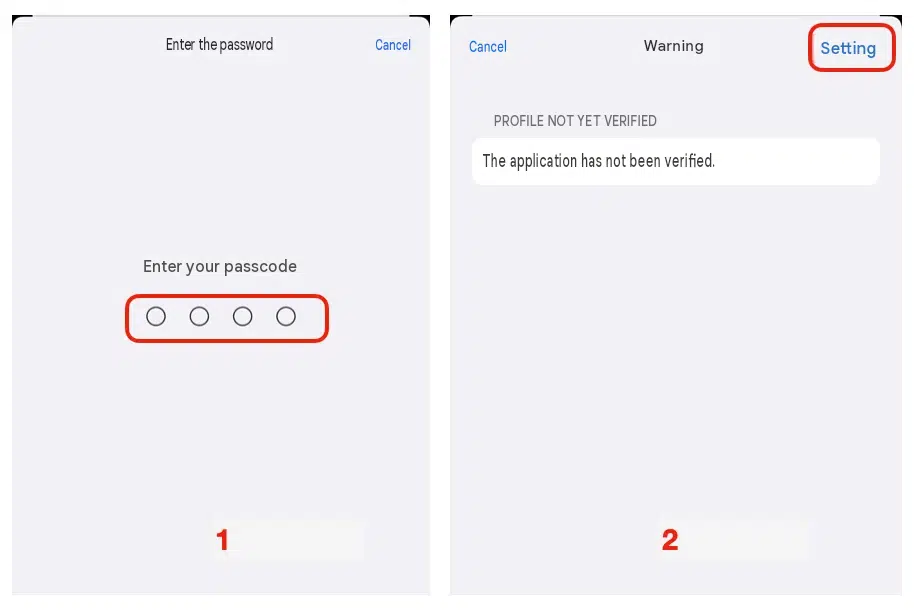
Digite o código de acesso do iPhone, caso seja solicitado, e selecione "Instalar".
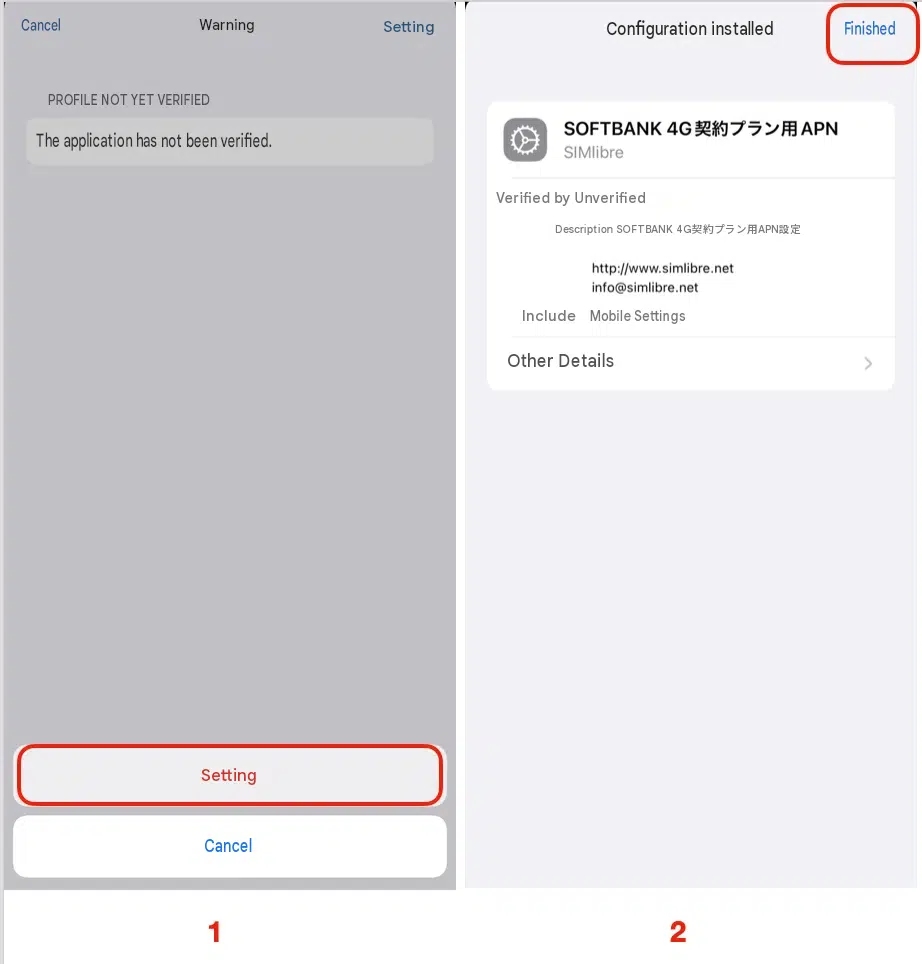
Toque novamente em "Instalar".
Selecione "Concluído" no canto superior direito para finalizar.
Etapa 5: Conectar-se à Internet
Após concluir a instalação, desative o Wi-Fi e aguarde alguns minutos para que o aparelho se conecte à rede móvel.
Se o SIM for reconhecido e a configuração estiver correta, o dispositivo poderá acessar a Internet usando os dados móveis.
2. Configuração do SIM Data SoftBank no Android
Etapa 1: Verificar o ponto de acesso APN
No smartphone Android, acesse:
Rede móvel → Nomes dos pontos de acesso (APN)
Se a lista já contiver o ponto de acesso "SOFTBANK 4G", basta selecionar essa configuração.
Se não houver, crie um novo APN e insira as informações conforme a etapa 2.
Etapa 2: Inserir as configurações do APN
Preencha as informações da seguinte forma:
Nome: softbank
APN: plus.4g
Nome de usuário: plus
Senha: 4g
Tipo de autenticação: deixar em branco
Observação: todas as informações de configuração devem ser inseridas em letras minúsculas.
Após preencher todos os campos, salve o APN criado e selecione-o para utilizá-lo.
Por fim, ative os dados móveis e verifique se o dispositivo consegue acessar a Internet.