Guia completo de A a Z para configurar o Speed Wi-Fi HOME 5G L13
Guia completo de A a Z para configurar o Speed Wi-Fi HOME 5G L13: inserir o SIM, conectar à energia, localizar a rede Wi-Fi, alterar a senha e verificar a conexão com a Internet de forma rápida e simples.
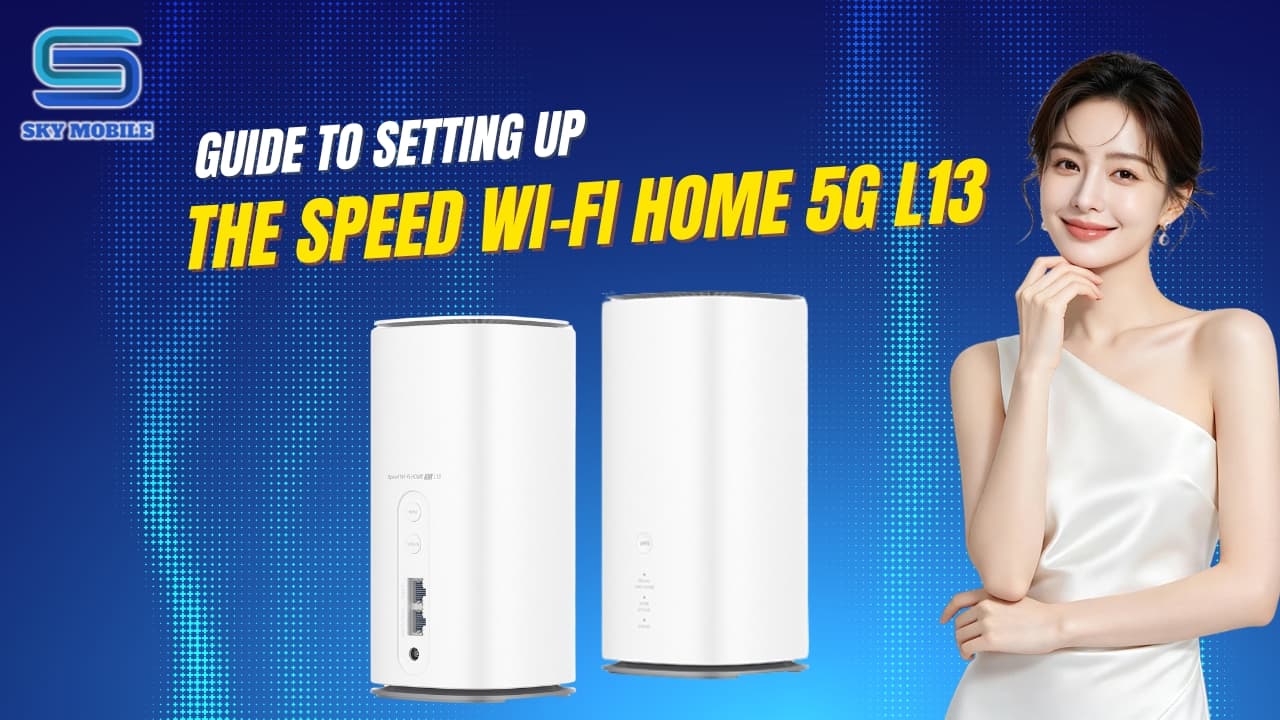
O Speed Wi-Fi HOME 5G L13 é um roteador Wi-Fi 5G que utiliza um cartão SIM, adequado para fornecer Internet a smartphones, computadores, TVs, consoles de videogame e diversos outros dispositivos dentro de casa. Um ponto importante é que o L13 não possui um botão de ligar/desligar separado: ao conectar corretamente o adaptador de energia ao aparelho e à tomada, o dispositivo liga automaticamente.
Se você acabou de receber o Speed Wi-Fi HOME 5G L13 e não sabe por onde começar, siga as 8 etapas abaixo.
1. Inserir o SIM no Speed Wi-Fi HOME 5G L13
Antes de conectar o aparelho à energia, insira o SIM no dispositivo.
Preparação
Speed Wi-Fi HOME 5G L13
SIM compatível com o dispositivo
Adaptador de energia AC fornecido
Smartphone ou computador para realizar a conexão
Como inserir o SIM
Coloque o L13 em uma posição que facilite o manuseio, de preferência sobre uma superfície plana.
Localize a tampa do compartimento do SIM na parte inferior do dispositivo.
Abra a tampa que cobre o compartimento do SIM.
Posicione o SIM na direção correta, de acordo com o formato do compartimento.
No L13, a parte metálica de contato do SIM deve ficar voltada para cima ao inserir o cartão no compartimento.
Empurre o SIM suavemente até que fique corretamente encaixado.
Feche novamente a tampa do compartimento do SIM.
Não force o SIM se sentir resistência. O cartão deve estar na direção e na posição corretas antes de ser inserido, para evitar danos ao SIM ou ao compartimento. O manual oficial da au também recomenda não tocar na parte metálica de contato e não utilizar força excessiva ao inserir ou remover o SIM.
Observação
Se estiver utilizando um SIM Data ou um SIM com chamadas + Data fornecido especificamente para o L13, certifique-se de que o SIM esteja ativado e que o plano ainda esteja válido antes de verificar a conexão com a Internet.
2. Conectar à fonte de energia
Depois de inserir o SIM, conecte o dispositivo à energia.
Procedimento
Pegue o adaptador de energia AC fornecido com o Speed Wi-Fi HOME 5G L13.
Conecte o plugue DC do adaptador à entrada de energia do L13.
Conecte o plugue de alimentação à tomada.
Verifique se todas as conexões estão firmes.
O L13 não possui um botão físico de ligar/desligar. O dispositivo liga automaticamente quando o adaptador de energia é conectado à tomada.
Onde colocar o L13?
Depois de conectá-lo à energia, recomendamos colocar o dispositivo:
Próximo a uma janela ou em um local com boa recepção de sinal.
Em um local bem ventilado.
Sobre uma superfície plana e estável.
Evitando armários fechados ou locais obstruídos por objetos grandes.
Longe de locais com temperatura muito alta, umidade excessiva ou muita poeira.
Ao utilizar 5G, a posição do dispositivo pode afetar significativamente a qualidade do sinal e a velocidade da Internet. A UQ WiMAX também recomenda colocar o L13 próximo a uma janela ou em um local com poucas obstruções.
3. Ligar o Speed Wi-Fi HOME 5G L13
Depois de conectar o aparelho à energia, o L13 será ligado automaticamente.
Não é necessário procurar ou pressionar um botão Power, como acontece em muitos outros tipos de roteadores.
Durante a inicialização:
As luzes indicadoras do dispositivo mudarão de estado durante o processo de inicialização e busca pela rede.
Aguarde o dispositivo concluir a inicialização antes de tentar conectar imediatamente à rede Wi-Fi.
4. Aguardar o L13 se conectar à rede
Depois de ligar o aparelho, o L13 precisa de algum tempo para reconhecer o SIM, localizar a rede móvel e estabelecer a conexão com a Internet.
Observe a luz STATUS na parte frontal do dispositivo.
Quando a luz STATUS ficar verde de forma estável, o processo básico de inicialização e conexão estará concluído. Esse também é o estado utilizado pela UQ WiMAX para confirmar a conclusão da configuração inicial.
Se não houver conexão com a Internet
Se o dispositivo não conseguir se conectar após algum tempo, verifique:
Se o SIM foi inserido na direção correta.
Se o SIM foi ativado.
Se o plano ainda está válido.
Se o adaptador de energia está conectado corretamente.
Se o local onde o dispositivo está instalado possui muitas obstruções ao sinal.
Tente reiniciar o L13.
Não conclua imediatamente que o dispositivo está com defeito apenas porque a Internet não funciona logo após conectá-lo à energia.
5. Localizar o nome da rede Wi-Fi (SSID) e a senha
Depois que o L13 iniciar, você precisará das informações da rede Wi-Fi para conectar seu smartphone ou computador.
As informações necessárias são:
SSID: nome da rede Wi-Fi do L13.
Password/Security Key: senha da rede Wi-Fi.
Onde encontrar essas informações?
Você pode verificar:
A etiqueta localizada na parte inferior do Speed Wi-Fi HOME 5G L13.
A etiqueta "Wi-Fi Initial Setup" fornecida com o dispositivo.
O SSID e a senha Wi-Fi padrão estão indicados na etiqueta de configuração inicial e na parte inferior do dispositivo.
O SSID do L13 geralmente começa com "SP...", dependendo da configuração de cada dispositivo.
Não confunda a senha Wi-Fi com a senha de administração
Esse é um ponto que pode causar confusão. É importante prestar atenção para evitar erros durante a configuração e utilização.
O L13 pode ter:
Tipo de informação | Para que serve |
|---|---|
SSID | Nome da rede Wi-Fi que será localizada e utilizada para conexão |
Wi-Fi Password/Security Key | Senha utilizada para conectar smartphones, computadores e outros dispositivos ao Wi-Fi |
Setting Tool Password | Senha utilizada para acessar a página de administração do dispositivo |
A senha de administração não é a mesma senha da rede Wi-Fi. A senha de administração padrão também está indicada na etiqueta de configuração ou na parte inferior do dispositivo.
6. Conectar o smartphone ao Wi-Fi do L13
Depois de obter o SSID e a senha, você poderá conectar seu smartphone.
No iPhone
Abra o aplicativo "Ajustes".
Selecione "Wi-Fi".
Ative o Wi-Fi.
Aguarde a exibição da lista de redes.
Localize o SSID do Speed Wi-Fi HOME 5G L13.
Toque no nome correto da rede Wi-Fi.
Digite a senha indicada na etiqueta.
Selecione "Conectar".
Aguarde até que o iPhone mostre o símbolo ✓ ao lado da rede Wi-Fi.
Quando o ícone de Wi-Fi aparecer na barra de status, o iPhone estará conectado ao L13.
No Android
O nome dos menus pode variar entre Samsung, OPPO, Xiaomi, Google Pixel e outras marcas, mas o procedimento básico é semelhante:
Abra "Configurações".
Selecione "Wi-Fi" ou "Conexões → Wi-Fi".
Ative o Wi-Fi.
Localize o SSID do L13.
Toque no nome da rede.
Digite a senha Wi-Fi.
Selecione "Conectar".
Verifique o ícone de Wi-Fi na tela do smartphone.
O L13 também oferece outros métodos de conexão, como WPS, NFC e o aplicativo ZTELink JP. No entanto, para a primeira configuração, conectar manualmente utilizando o SSID e a senha é a maneira mais simples e fácil de verificar.
7. Abrir o navegador para verificar a Internet
Estar conectado ao Wi-Fi não significa necessariamente que o L13 já esteja conectado à Internet. O smartphone pode estar conectado ao roteador, enquanto o SIM ainda não consegue acessar a rede móvel.
Por isso, é importante realizar uma verificação adicional.
Como verificar
Mantenha o smartphone conectado ao Wi-Fi do L13.
Abra o Safari no iPhone ou o Chrome/outro navegador no Android.
Acesse qualquer site.
Aguarde o carregamento completo da página.
Se o site abrir normalmente, a configuração básica estará concluída.
Você pode testar:
Google
YouTube
Um site de notícias
O site do serviço que você utiliza normalmente
Se o smartphone mostrar "Conectado", mas não houver Internet
Verifique na seguinte ordem:
Etapa 1: Verifique a luz STATUS do L13.
Etapa 2: Verifique se o SIM foi reconhecido.
Etapa 3: Verifique se o plano de dados ainda está válido.
Etapa 4: Coloque o L13 próximo a uma janela ou em um local mais aberto.
Etapa 5: Desative e ative novamente o Wi-Fi do smartphone.
Etapa 6: Reinicie o L13.
Se a Internet continuar sem funcionar, pode ser necessário verificar a configuração do SIM/APN ou o status do serviço do SIM, dependendo do tipo de SIM utilizado.
8. Alterar a senha do Wi-Fi
Depois de confirmar que a conexão com a Internet está funcionando, recomendamos alterar a senha Wi-Fi padrão para aumentar a privacidade e facilitar a memorização.
O L13 permite alterar o SSID e a senha Wi-Fi através da interface de administração Speed Wi-Fi HOME setting tool. As bandas de 2,4 GHz e 5 GHz podem ser configuradas separadamente.
Etapa 1: Conectar o smartphone ao L13
Primeiro, o smartphone deve estar conectado à rede Wi-Fi do Speed Wi-Fi HOME 5G L13.
Etapa 2: Abrir a página de administração
Abra o Safari ou Chrome.
Digite na barra de endereço:
Depois, acesse a página.
Esse é o endereço utilizado para abrir a ferramenta Speed Wi-Fi HOME setting tool do L13.
Observação: digite o endereço diretamente na barra de endereço do navegador, e não na caixa de pesquisa do Google.
Etapa 3: Fazer login
Quando a tela de login aparecer:
Digite a senha de administração do dispositivo.
A senha padrão pode ser encontrada na etiqueta "Wi-Fi Initial Setup" ou na parte inferior do L13.
Selecione "Login".
No primeiro acesso, o dispositivo pode solicitar a confirmação de algumas mensagens e a alteração da senha de administração. Siga as instruções exibidas na tela.
Etapa 4: Abrir as configurações de Wi-Fi
Na interface de administração:
Localize "Router".
Selecione "Settings".
Abra "Wi-Fi Management".
Selecione "Basic Settings".
Nessa seção, você pode alterar:
Nome da rede Wi-Fi (SSID).
Senha Wi-Fi.
Configurações do Wi-Fi de 2,4 GHz.
Configurações do Wi-Fi de 5 GHz.
As alterações de SSID e senha no L13 são realizadas em Wi-Fi Management → Basic Settings.
Etapa 5: Definir uma nova senha
Recomendamos criar uma senha:
Com pelo menos 8 caracteres.
Contendo letras e números.
Sem informações fáceis de adivinhar, como nome, data de nascimento ou número de telefone.
Diferente ou pouco semelhante às senhas das suas contas pessoais.
De acordo com as instruções de suporte do L13, a senha Wi-Fi pode ter entre 8 e 32 caracteres, enquanto o SSID pode ter entre 1 e 29 caracteres.
Etapa 6: Salvar as alterações
Depois de inserir as novas informações:
Verifique novamente o SSID.
Verifique a senha.
Selecione "Apply".
Aguarde o dispositivo aplicar as novas configurações.
Após alterar a senha, os dispositivos que estavam conectados utilizando a senha antiga serão desconectados. Será necessário reconectar cada dispositivo utilizando a nova senha.
Configuração do Speed Wi-Fi HOME 5G L13 concluída
Se você realizou todas as etapas acima, o processo de configuração inicial pode ser resumido da seguinte forma:
Inserir o SIM → conectar à energia → o dispositivo liga automaticamente → aguardar a luz STATUS ficar estável → localizar o SSID e a senha → conectar o smartphone → abrir um site para verificar a Internet → alterar a senha Wi-Fi.
Após concluir a configuração, você poderá utilizar o L13 para conectar vários dispositivos simultaneamente em sua casa.
Para alterar configurações avançadas, como Wi-Fi 2,4 GHz/5 GHz, informações de rede, atualizações de software ou opções de segurança, acesse a interface de administração pelo endereço 192.168.0.1.
Alguns problemas comuns durante a configuração
Situação | O que verificar primeiro |
|---|---|
L13 não acende nenhuma luz | Verifique o adaptador de energia e a tomada |
SIM não reconhecido | Retire o SIM, verifique a direção e insira novamente |
Wi-Fi conectado, mas sem Internet | Verifique o status do SIM e do plano de dados |
SSID não encontrado | Verifique se o L13 concluiu a inicialização |
Senha não funciona | Confira novamente a Security Key indicada na etiqueta |
Esqueceu a nova senha Wi-Fi | Verifique as configurações ou restaure o dispositivo conforme as instruções |
Não consegue acessar 192.168.0.1 | Certifique-se de que o smartphone está conectado diretamente ao Wi-Fi do L13 |
Após alterar a senha, os dispositivos perderam a conexão | Reconecte os dispositivos utilizando a nova senha Wi-Fi |