Guia completo de uso do Speed Wi-Fi DOCK 5G 01: passo a passo de A a Z
Se você acabou de comprar o Speed Wi-Fi DOCK 5G 01 ou contratou recentemente um Pocket WiFi no Japão, provavelmente terá várias dúvidas, como: como inserir o SIM, onde encontrar a senha do WiFi, se é necessário configurar o APN ou como manter uma conexão 5G estável?
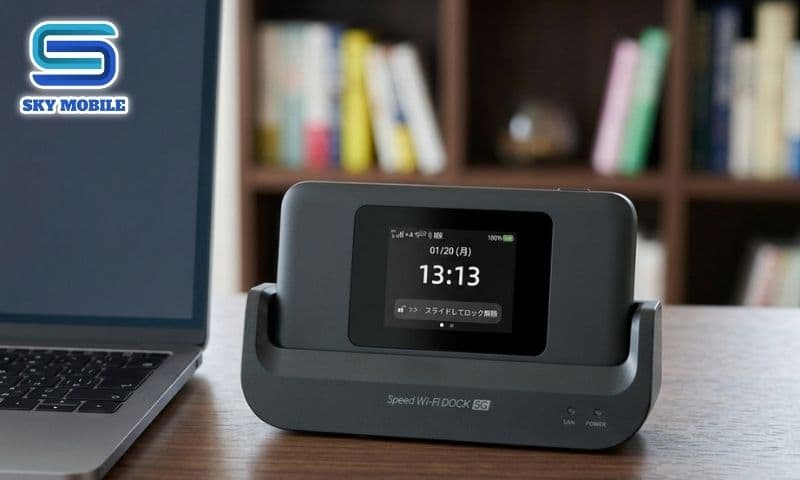
Na prática, este é um dos dispositivos de WiFi 5G mais fáceis de usar atualmente. No entanto, um pequeno erro, como inserir o Nano SIM na posição incorreta ou configurar o APN de forma errada, pode fazer com que o dispositivo mostre sinal, mas não consiga acessar a Internet.
Este artigo da Sky Mobile apresenta um guia completo sobre como usar o Speed Wi-Fi DOCK 5G 01, desde as operações básicas até as configurações avançadas, ajudando você a manter o dispositivo funcionando de forma estável e aproveitar ao máximo a velocidade da rede 5G no Japão.
Especificações técnicas do Speed Wi-Fi DOCK 5G 01
Especificação | Detalhes |
|---|---|
Padrão de rede | 5G Sub-6 / 4G LTE |
Padrão WiFi | WiFi 6 |
Bateria | 5.400mAh |
Tempo de uso | Aproximadamente 9 horas de uso contínuo |
Dispositivos conectados | Até 48 dispositivos |
Porta de carregamento | USB Type-C |
Tipo de SIM | Nano SIM |
Tela | Touchscreen colorida |
Sistemas operacionais compatíveis | Android, iOS, Windows, macOS |
Para quem o Speed Wi-Fi DOCK 5G 01 é indicado?
Como um dispositivo de WiFi móvel no Japão, o Speed Wi-Fi DOCK 5G 01 é adequado para diferentes perfis de usuários:

Estudantes internacionais que precisam de uma conexão estável para estudar online.
Pessoas que moram e trabalham no Japão.
Famílias que ainda não querem instalar Internet fixa.
Pessoas que viajam frequentemente a trabalho ou entre diferentes regiões do Japão.
Turistas que precisam de um Pocket WiFi 5G no Japão com alta velocidade e boa autonomia de bateria.
Graças ao seu tamanho compacto e à possibilidade de conectar vários dispositivos simultaneamente, você pode utilizá-lo com smartphones, notebooks, tablets ou câmeras sem precisar carregar um modem grande.
Conheça os botões e funções do dispositivo
Antes de começar a configurar o Speed Wi-Fi DOCK 5G 01, é importante conhecer a posição e a função de cada botão do dispositivo.
Tela touchscreen
A tela é o centro de controle do dispositivo. Nela, você pode acompanhar praticamente todo o status de funcionamento sem precisar acessar a página de gerenciamento.
As informações exibidas incluem:
Intensidade do sinal 4G/5G.
Nível restante da bateria.
Nome da rede WiFi (SSID).
Senha WiFi padrão.
Número de dispositivos conectados.
Volume de dados utilizado.
Notificações do sistema.
Botão liga/desliga
O botão liga/desliga fica na lateral do dispositivo. As operações mais comuns são:
Pressione e segure por aproximadamente 3 segundos para ligar o dispositivo.
Pressione e segure por aproximadamente 3 segundos enquanto o dispositivo estiver ligado para desligá-lo.
Pressione uma vez rapidamente para ligar ou desligar a tela.
Porta USB Type-C
Esta porta é utilizada para:
Carregar a bateria.
Conectar o dispositivo a um computador.
Atualizar o software, quando necessário.
Recomenda-se utilizar um carregador adequado para preservar a vida útil da bateria.
Compartimento do Nano SIM
O Speed Wi-Fi DOCK 5G 01 utiliza Nano SIM. Evite remover ou inserir o SIM enquanto o dispositivo estiver ligado, pois isso pode fazer com que o cartão não seja reconhecido após a reinicialização.
Como inserir o SIM no Speed Wi-Fi DOCK 5G 01
Inserir o SIM corretamente é o primeiro passo para que o dispositivo consiga se conectar à Internet. Se o SIM for inserido na posição errada ou não estiver bem encaixado, o dispositivo poderá exibir "No SIM" ou não reconhecer a rede.

Passo 1: Desligue o dispositivo
Pressione e segure o botão liga/desliga por aproximadamente 3 segundos e selecione Power Off. Aguarde até que a tela seja completamente desligada antes de continuar.
Passo 2: Abra o compartimento do Nano SIM
Use a mão ou a ferramenta apropriada para abrir o compartimento do SIM. Faça o procedimento com cuidado para evitar danificar ou entortar a bandeja.
Passo 3: Insira o Nano SIM na posição correta
Coloque o Nano SIM de acordo com a indicação presente na bandeja. Observe:
O chip deve ficar voltado para baixo.
O canto chanfrado do SIM deve coincidir com o canto chanfrado da bandeja.
Não force ao fechar a bandeja.
Passo 4: Ligue o dispositivo
Depois de inserir o SIM, pressione e segure o botão liga/desliga por aproximadamente 3 segundos. O dispositivo levará cerca de 30–60 segundos para procurar o sinal. Se a tela mostrar o ícone 4G ou 5G, o SIM foi inserido corretamente.
Observação: se o dispositivo tiver sinal, mas não conseguir acessar a Internet, pode ser necessário configurar o APN do Speed Wi-Fi DOCK 5G 01. Essa configuração será explicada em detalhes mais abaixo.
Como conectar o Speed Wi-Fi DOCK 5G 01 ao celular e ao computador
Depois que o dispositivo reconhecer o sinal, você poderá se conectar à Internet em poucos passos.

Conexão usando o nome da rede WiFi e a senha
No celular ou computador, ative o WiFi e procure o nome da rede (SSID) exibido na tela do dispositivo. Digite a senha padrão e toque em Conectar. Se tudo estiver correto, você poderá acessar a Internet após alguns segundos.
Conexão usando código QR
Algumas versões oferecem suporte à conexão rápida por QR Code. Basta abrir a câmera do celular, escanear o código QR exibido na tela e selecionar Conectar. É a maneira mais rápida de se conectar e reduz as chances de inserir a senha incorretamente.
Conheça a interface de configurações
Depois de estabelecer a conexão, vale a pena dedicar alguns minutos para conhecer as opções de configuração disponíveis na tela touchscreen.
Na tela inicial, você encontrará opções como WiFi Settings, Data Usage, Connected Devices, Network Settings e System. Essas opções permitem alterar o nome da rede WiFi, modificar a senha, gerenciar os dispositivos conectados, configurar o APN e restaurar as configurações de fábrica quando necessário.
Como alterar o nome e a senha do WiFi do Speed Wi-Fi DOCK 5G 01
Uma das primeiras coisas que você deve fazer após receber o dispositivo é alterar o nome da rede e a senha padrão. Isso facilita a identificação da sua rede quando há várias redes WiFi próximas e também aumenta a segurança, reduzindo o risco de acessos não autorizados. Para alterar essas informações, na tela inicial selecione WiFi Settings.
Alterar o nome do WiFi (SSID)
Na opção SSID, digite o novo nome da rede de acordo com sua preferência.
Você pode usar nomes curtos e fáceis de lembrar, como:
SkyMobile_5G
Home_WiFi
Japan_5G
Evite utilizar seu número de telefone ou informações pessoais para proteger sua privacidade.
Alterar a senha do WiFi
Em seguida, selecione Password e digite a nova senha. Uma senha segura deve:
Ter pelo menos 8 caracteres.
Combinar letras maiúsculas, minúsculas e números.
Evitar sequências simples como 12345678 ou password.
Depois de pressionar Save, o dispositivo reiniciará a função de transmissão WiFi. Nesse momento, todos os celulares e computadores que estavam conectados anteriormente precisarão inserir a nova senha.
Como configurar o APN do Speed Wi-Fi DOCK 5G 01
Na maioria dos casos, o dispositivo reconhece automaticamente as configurações da rede após a inserção do SIM. No entanto, se você trocar de operadora ou utilizar um SIM de outro fornecedor, pode ser necessário configurar manualmente o APN do Speed Wi-Fi DOCK 5G 01.

Quando é necessário configurar o APN?
Verifique o APN se ocorrer uma das seguintes situações:
O dispositivo reconhece o sinal, mas não há acesso à Internet.
O ícone 4G ou 5G aparece, mas os sites não podem ser acessados.
Você acabou de trocar o SIM.
A operadora exige uma configuração manual.
Etapas para configurar
Na tela inicial, acesse:
Settings → Network Settings → APN
Selecione Add APN e insira as informações fornecidas pelo fornecedor do SIM:
APN
Username (se houver)
Password (se houver)
Authentication Type (se houver)
Depois de concluir, pressione Save, selecione a configuração criada e reinicie o dispositivo.
Dica: se não tiver certeza sobre os dados do APN, entre em contato com o fornecedor do SIM em vez de tentar várias configurações. Isso ajuda a evitar problemas de conexão.
Como verificar o consumo de dados
Para planos de SIM com franquia limitada, acompanhar o consumo de dados ajuda a evitar uma redução inesperada da velocidade. Acesse Data Usage, onde você poderá verificar:
Volume total de dados utilizado.
Consumo de dados do dia.
Consumo mensal.
Número de dispositivos utilizando os dados.
Se você costuma compartilhar o WiFi com várias pessoas, é recomendável verificar essa seção regularmente para controlar melhor o consumo.
Como resetar o Speed Wi-Fi DOCK 5G 01
Se você esquecer a senha do WiFi ou o dispositivo apresentar instabilidade após alterações nas configurações, poderá restaurá-lo para as configurações originais. Existem duas formas:
Método 1: Reset pelo menu
Acesse:
Settings → System → Factory Reset
Pressione Reset e confirme a operação.
Método 2: Reset pelo botão físico
Se o dispositivo possuir um botão Reset:
Ligue o dispositivo.
Utilize uma ferramenta de ejeção de SIM para pressionar e segurar o botão Reset por aproximadamente 10 segundos.
Aguarde o dispositivo reiniciar.
Após o reset, o nome do WiFi, a senha e todas as configurações anteriores voltarão aos valores padrão.
Problemas comuns ao utilizar o Speed Wi-Fi DOCK 5G 01
Durante o uso, você pode encontrar alguns problemas comuns.

1. O dispositivo não reconhece o SIM
Possíveis causas:
SIM inserido na posição incorreta.
SIM ainda não ativado.
SIM danificado.
Soluções:
Retire e insira o SIM novamente.
Teste o SIM em outro celular.
Entre em contato com o fornecedor caso o SIM não funcione.
2. Há sinal, mas não é possível acessar a Internet
Este é um dos problemas mais comuns ao trocar de SIM. Verifique:
Se o APN está configurado corretamente.
Se ainda há dados disponíveis no plano.
Reinicie o dispositivo.
3. O ícone 5G não aparece
O problema nem sempre está relacionado ao dispositivo. As possíveis causas incluem:
A região não possui cobertura 5G.
O plano oferece suporte apenas a 4G.
O SIM ainda não possui o serviço 5G ativado.
4. WiFi lento ou instável
Se muitos dispositivos estiverem conectados simultaneamente ou o sinal da rede móvel estiver fraco, a velocidade poderá diminuir. Nesse caso:
Coloque o dispositivo próximo a uma janela ou em um local bem ventilado.
Evite conectar muitos dispositivos simultaneamente.
Reinicie o aparelho após vários dias de uso contínuo.
5. O dispositivo esquenta durante o uso
Ao transmitir WiFi 5G por longos períodos ou utilizar o dispositivo enquanto ele está carregando, é normal que a temperatura aumente. No entanto, evite:
Deixar o dispositivo exposto diretamente ao sol.
Deixá-lo dentro de um carro fechado.
Cobrir as áreas de ventilação.
6. A bateria descarrega rapidamente
Se a bateria estiver diminuindo mais rápido do que o normal:
Reduza o brilho da tela.
Desligue a tela quando não estiver utilizando o dispositivo.
Evite utilizar o WiFi por longos períodos enquanto o dispositivo estiver carregando.
Dicas para manter o Speed Wi-Fi DOCK 5G 01 funcionando de forma estável
Para manter um bom desempenho do dispositivo, recomendamos:
Reiniciar o dispositivo aproximadamente uma vez por semana para renovar a conexão com a rede.
Carregar a bateria quando estiver entre 20% e 30%, evitando descarregá-la completamente com frequência.
Manter o dispositivo em um local ventilado e longe de temperaturas elevadas.
Verificar regularmente se há atualizações de firmware disponibilizadas pelo fabricante.
Alterar a senha do WiFi periodicamente caso a rede seja compartilhada com muitas pessoas.
Esses pequenos hábitos ajudam a prolongar a vida útil da bateria e manter uma conexão estável por mais tempo.
Perguntas frequentes (FAQs)

Quantos dispositivos o Speed Wi-Fi DOCK 5G 01 suporta simultaneamente?
O dispositivo suporta aproximadamente 48 dispositivos. No entanto, para manter uma velocidade mais estável, recomenda-se manter menos de 20 dispositivos ativos simultaneamente.
É necessário configurar o APN ao trocar o SIM?
Nem sempre. Se o dispositivo reconhecer automaticamente a rede e acessar a Internet normalmente, não será necessário fazer nenhuma configuração adicional. Configure o APN apenas quando houver problemas de conexão ou quando solicitado pela operadora.
É possível utilizar o dispositivo enquanto ele está carregando?
Sim, mas não é recomendado mantê-lo nessa condição continuamente por longos períodos, pois isso pode aumentar a temperatura do dispositivo e afetar a vida útil da bateria.
Com que frequência devo reiniciar o dispositivo?
Aproximadamente uma vez por semana ou sempre que perceber uma redução anormal na velocidade da conexão.
Como saber se o dispositivo está conectado ao 5G?
Observe o ícone exibido na tela. Se aparecer 5G, o dispositivo está conectado à rede 5G. Se aparecer 4G, está utilizando a rede LTE.
O que fazer se eu esquecer a senha do WiFi?
Você pode visualizar a senha na tela, caso ainda não tenha sido alterada, acessar as configurações para definir uma nova senha ou realizar um Factory Reset para restaurar as configurações padrão.
Conclusão
O Speed Wi-Fi DOCK 5G 01 é uma opção interessante de Pocket WiFi no Japão graças à conexão 5G, à interface touchscreen intuitiva e à capacidade de conectar vários dispositivos simultaneamente. Ao dominar operações básicas como inserir o SIM, conectar-se ao WiFi, alterar a senha, configurar o APN e restaurar as configurações de fábrica, você poderá utilizar o dispositivo com facilidade mesmo sem experiência anterior.
Se você utiliza um SIM Data, SIM Voice ou um plano de WiFi móvel no Japão, salve este artigo para consultar rapidamente sempre que precisar alterar alguma configuração ou solucionar um problema. O uso correto não apenas ajuda a manter uma conexão mais estável, mas também contribui para prolongar a vida útil do dispositivo.