Hướng Dẫn Sử Dụng Speed Wi-Fi Dock 5g 01 Chi Tiết Từ A-Z
Nếu bạn vừa mua Speed Wi-Fi DOCK 5G 01 hoặc mới đăng ký Pocket WiFi Nhật Bản, chắc hẳn sẽ có khá nhiều câu hỏi như: lắp SIM thế nào, mật khẩu WiFi ở đâu, có cần cài APN không hay làm sao để kết nối 5G ổn định?
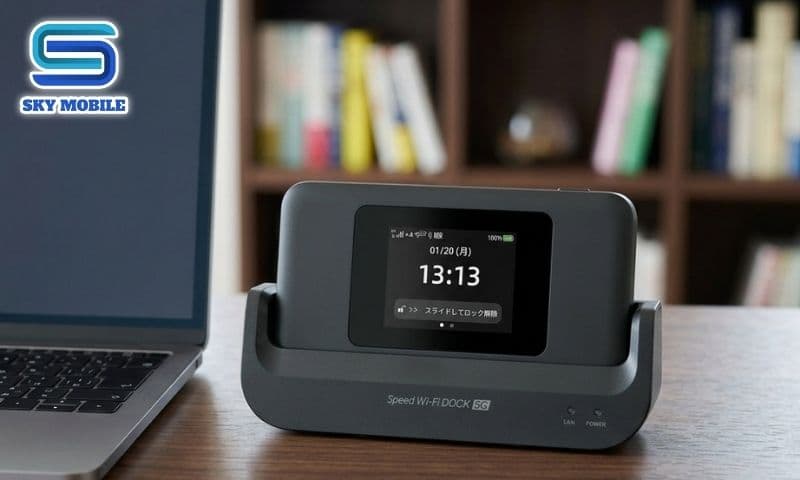
Thực tế, đây là một trong những bộ phát WiFi 5G dễ sử dụng nhất hiện nay. Tuy nhiên, chỉ cần thao tác sai một bước nhỏ như lắp ngược Nano SIM hoặc cấu hình APN không đúng, thiết bị có thể báo có sóng nhưng không truy cập được Internet.
Bài viết của Sky Mobile sẽ hướng dẫn bạn cách sử dụng Speed Wi-Fi DOCK 5G 01 từ những thao tác cơ bản nhất đến các cài đặt nâng cao, giúp thiết bị hoạt động ổn định và khai thác tối đa tốc độ mạng 5G tại Nhật Bản.
Thông số kỹ thuật Speed Wi-Fi DOCK 5G 01
Thông số | Chi tiết |
Chuẩn mạng | 5G Sub-6 / 4G LTE |
Chuẩn WiFi | WiFi 6 |
Pin | 5.400mAh |
Thời gian sử dụng | Khoảng 9 giờ liên tục |
Thiết bị kết nối | Tối đa 48 thiết bị |
Cổng sạc | USB Type-C |
Loại SIM | Nano SIM |
Màn hình | Cảm ứng màu |
Hệ điều hành tương thích | Android, iOS, Windows, macOS |
Speed Wi-Fi DOCK 5G 01 phù hợp với ai?
Là một WiFi di động Nhật Bản, Speed Wi-Fi DOCK 5G 01 phù hợp với nhiều nhóm người dùng khác nhau:
Du học sinh cần Internet ổn định để học tập trực tuyến.
Những người đang sinh sống và làm việc tại Nhật.
Gia đình chưa muốn lắp Internet cố định.
Người thường xuyên đi công tác hoặc du lịch giữa các tỉnh.
Khách du lịch cần Pocket WiFi 5G Nhật Bản có tốc độ cao và pin lâu.
Nhờ kích thước nhỏ gọn và hỗ trợ kết nối nhiều thiết bị cùng lúc, bạn có thể sử dụng cho điện thoại, laptop, máy tính bảng hoặc camera mà không cần mang theo modem cồng kềnh.
Làm quen với các nút chức năng trên thiết bị
Trước khi bắt đầu cài đặt Speed Wi-Fi DOCK 5G 01, bạn nên nắm rõ vị trí và chức năng của từng nút trên thiết bị.

Màn hình cảm ứng
Màn hình là trung tâm điều khiển của thiết bị. Tại đây, bạn có thể theo dõi gần như toàn bộ trạng thái hoạt động mà không cần đăng nhập vào trang quản trị.
Các thông tin hiển thị bao gồm:
Cường độ sóng 4G/5G.
Mức pin còn lại.
Tên mạng WiFi (SSID).
Mật khẩu WiFi mặc định.
Số lượng thiết bị đang kết nối.
Dung lượng dữ liệu đã sử dụng.
Thông báo hệ thống.
Nút nguồn
Nút nguồn nằm ở cạnh bên của thiết bị. Các thao tác thường dùng:
Nhấn giữ khoảng 3 giây để bật máy.
Nhấn giữ khoảng 3 giây khi máy đang hoạt động để tắt nguồn.
Nhấn nhanh một lần để bật hoặc tắt màn hình.
Cổng USB Type-C
Đây là cổng dùng để:
Sạc pin.
Kết nối với máy tính.
Cập nhật phần mềm nếu cần.
Khuyến nghị sử dụng bộ sạc đạt chuẩn để đảm bảo tuổi thọ pin.
Khay Nano SIM
Speed Wi-Fi DOCK 5G 01 sử dụng Nano SIM. Không nên tháo hoặc lắp SIM khi thiết bị đang hoạt động vì có thể khiến SIM không được nhận sau khi khởi động lại.
Hướng dẫn cách lắp SIM Speed Wi-Fi DOCK 5G 01
Lắp SIM đúng cách là bước đầu tiên để thiết bị có thể kết nối Internet. Nếu SIM lắp sai chiều hoặc tiếp xúc không tốt, máy sẽ báo "No SIM" hoặc không nhận mạng.
Bước 1: Tắt nguồn thiết bị
Nhấn giữ nút nguồn khoảng 3 giây và chọn Power Off. Đợi màn hình tắt hoàn toàn trước khi tiếp tục.
Bước 2: Mở khay Nano SIM
Dùng tay hoặc dụng cụ chuyên dụng mở khay SIM. Thao tác nhẹ nhàng để tránh làm cong khay.
Bước 3: Lắp Nano SIM đúng chiều
Đặt Nano SIM theo đúng ký hiệu trên khay. Lưu ý:
Mặt chip hướng xuống.
Góc vát của SIM trùng với góc vát trên khay.
Không dùng lực mạnh khi đóng khay.
Bước 4: Khởi động thiết bị
Sau khi lắp SIM, nhấn giữ nút nguồn khoảng 3 giây. Thiết bị sẽ mất khoảng 30–60 giây để dò sóng. Nếu màn hình hiển thị biểu tượng 4G hoặc 5G, quá trình lắp SIM đã thành công.
Lưu ý: Nếu máy có sóng nhưng không truy cập được Internet, rất có thể bạn cần cài đặt APN Speed Wi-Fi DOCK 5G 01. Phần này sẽ được hướng dẫn chi tiết ở phía dưới.
Hướng dẫn kết nối Speed Wi-Fi DOCK 5G 01 với điện thoại và máy tính
Sau khi thiết bị đã nhận sóng, bạn có thể kết nối Internet chỉ trong vài thao tác.

Kết nối bằng tên WiFi và mật khẩu
Trên điện thoại hoặc máy tính, bật WiFi rồi tìm đúng tên mạng (SSID) hiển thị trên màn hình thiết bị. Nhập mật khẩu mặc định và nhấn Kết nối. Nếu mọi thứ chính xác, chỉ sau vài giây bạn đã có thể truy cập Internet.
Kết nối bằng mã QR
Một số phiên bản hỗ trợ kết nối nhanh bằng QR Code. Bạn chỉ cần mở camera điện thoại, quét mã QR trên màn hình và chọn Kết nối. Đây là cách nhanh nhất và hạn chế tối đa việc nhập sai mật khẩu.
Làm quen với giao diện cài đặt
Sau khi kết nối thành công, bạn nên dành vài phút để làm quen với các mục cài đặt trên màn hình cảm ứng.
Ở màn hình chính, bạn sẽ thấy các mục như WiFi Settings, Data Usage, Connected Devices, Network Settings và System. Đây là nơi cho phép bạn đổi tên WiFi, thay đổi mật khẩu, quản lý thiết bị kết nối, cài đặt APN và khôi phục cài đặt gốc khi cần.
Hướng dẫn đổi tên WiFi và mật khẩu Speed Wi-Fi DOCK 5G 01
Một trong những việc đầu tiên bạn nên làm sau khi nhận thiết bị là thay đổi tên mạng và mật khẩu mặc định. Điều này không chỉ giúp dễ nhận biết khi có nhiều mạng WiFi xung quanh mà còn tăng tính bảo mật, hạn chế người lạ truy cập trái phép. Để thay đổi, từ màn hình chính chọn WiFi Settings.
Đổi tên WiFi (SSID)
Trong mục SSID, nhập tên mạng mới theo nhu cầu sử dụng.
Bạn nên đặt tên ngắn gọn, dễ nhớ như:
SkyMobile_5G
Home_WiFi
Japan_5G
Không nên sử dụng số điện thoại hoặc thông tin cá nhân để tránh ảnh hưởng đến quyền riêng tư.
Đổi mật khẩu WiFi
Tiếp tục chọn Password và nhập mật khẩu mới. Một mật khẩu an toàn nên:
Có ít nhất 8 ký tự.
Kết hợp chữ hoa, chữ thường và số.
Tránh sử dụng các chuỗi đơn giản như 12345678 hoặc password.
Sau khi nhấn Save, thiết bị sẽ khởi động lại chức năng phát WiFi. Lúc này, tất cả điện thoại và máy tính đã kết nối trước đó sẽ cần nhập lại mật khẩu mới.
Hướng dẫn cài đặt APN Speed Wi-Fi DOCK 5G 01
Trong đa số trường hợp, thiết bị sẽ tự nhận cấu hình mạng khi lắp SIM. Tuy nhiên, nếu bạn thay đổi nhà mạng hoặc sử dụng SIM của nhà cung cấp khác, việc cài đặt APN Speed Wi-Fi DOCK 5G 01 có thể là bắt buộc.
Khi nào cần cài đặt APN?
Bạn nên kiểm tra APN nếu gặp một trong các trường hợp sau:
Thiết bị đã nhận sóng nhưng không có Internet.
Biểu tượng 4G hoặc 5G hiển thị nhưng không truy cập được website.
Vừa thay SIM mới.
Nhà mạng yêu cầu cấu hình thủ công.
Các bước cài đặt
Từ màn hình chính, vào: Settings → Network Settings → APN
Chọn Add APN, sau đó nhập các thông số do nhà cung cấp SIM cung cấp:
APN
Username (nếu có)
Password (nếu có)
Authentication Type (nếu có)
Sau khi hoàn tất, nhấn Save, chọn cấu hình vừa tạo và khởi động lại thiết bị.
Mẹo: Nếu chưa chắc chắn về thông số APN, hãy liên hệ nhà cung cấp SIM thay vì nhập thử nhiều lần, tránh phát sinh lỗi kết nối.
Cách kiểm tra dung lượng Data đã sử dụng
Đối với các gói SIM giới hạn dung lượng, việc theo dõi lưu lượng sử dụng giúp bạn tránh bị giảm tốc độ ngoài ý muốn. Mở mục Data Usage, tại đây bạn có thể xem:
Tổng dung lượng đã sử dụng.
Lưu lượng sử dụng trong ngày.
Lưu lượng theo tháng.
Số thiết bị đang sử dụng dữ liệu.
Nếu thường xuyên chia sẻ WiFi cho nhiều người, bạn nên kiểm tra mục này định kỳ để quản lý lưu lượng hiệu quả hơn.
Hướng dẫn Reset Speed Wi-Fi DOCK 5G 01
Nếu quên mật khẩu WiFi hoặc thiết bị hoạt động không ổn định sau khi thay đổi cài đặt, bạn có thể khôi phục về trạng thái ban đầu. Có hai cách thực hiện:

Cách 1: Reset từ menu
Vào: Settings → System → Factory Reset. Nhấn Reset và xác nhận.
Cách 2: Reset bằng nút vật lý
Nếu thiết bị có nút Reset:
Bật nguồn.
Dùng que chọc SIM nhấn giữ nút Reset khoảng 10 giây.
Chờ thiết bị khởi động lại.
Sau khi reset, toàn bộ tên WiFi, mật khẩu và các thiết lập trước đó sẽ trở về mặc định.
Những lỗi thường gặp khi sử dụng Speed Wi-Fi DOCK 5G 01
Trong quá trình sử dụng, bạn có thể gặp một số lỗi phổ biến dưới đây.
1. Thiết bị không nhận SIM
Nguyên nhân:
Lắp sai chiều SIM.
SIM chưa kích hoạt.
SIM bị hỏng.
Cách xử lý:
Tháo và lắp lại SIM.
Kiểm tra SIM trên điện thoại khác.
Liên hệ nhà cung cấp nếu SIM không hoạt động.
2. Có sóng nhưng không vào được Internet
Đây là lỗi phổ biến nhất khi đổi SIM. Hãy kiểm tra:
APN đã đúng chưa.
Gói cước còn dung lượng không.
Khởi động lại thiết bị.
3. Không hiển thị biểu tượng 5G
Không phải lúc nào lỗi cũng đến từ thiết bị. Nguyên nhân có thể là:
Khu vực chưa có phủ sóng 5G.
Gói cước chỉ hỗ trợ 4G.
SIM chưa kích hoạt dịch vụ 5G.
4. WiFi chậm hoặc chập chờn
Nếu có quá nhiều thiết bị cùng truy cập hoặc tín hiệu di động yếu, tốc độ sẽ giảm. Bạn nên:
Đặt thiết bị gần cửa sổ hoặc nơi thông thoáng.
Hạn chế kết nối quá nhiều thiết bị cùng lúc.
Khởi động lại máy sau vài ngày sử dụng liên tục.
5. Thiết bị nóng khi sử dụng
Khi phát WiFi 5G trong thời gian dài hoặc vừa sạc vừa sử dụng, nhiệt độ tăng là điều bình thường. Tuy nhiên, không nên:
Đặt thiết bị dưới ánh nắng trực tiếp.
Để trong ô tô đóng kín.
Che kín lỗ tản nhiệt.
6. Pin hao nhanh
Nếu pin giảm nhanh hơn bình thường, hãy:
Giảm độ sáng màn hình.
Tắt màn hình khi không sử dụng.
Hạn chế vừa sạc vừa phát WiFi trong thời gian dài.
Một số mẹo giúp Speed Wi-Fi DOCK 5G 01 hoạt động ổn định hơn
Để thiết bị luôn duy trì hiệu suất tốt, bạn nên lưu ý một số kinh nghiệm sau:

Khởi động lại thiết bị khoảng một lần mỗi tuần để làm mới kết nối mạng.
Sạc pin khi dung lượng còn khoảng 20–30%, không để cạn pin thường xuyên.
Đặt thiết bị ở nơi thông thoáng, tránh nhiệt độ cao.
Thường xuyên kiểm tra bản cập nhật firmware nếu nhà sản xuất phát hành phiên bản mới.
Đổi mật khẩu WiFi định kỳ nếu chia sẻ cho nhiều người.
Chỉ với những thói quen nhỏ này, bạn có thể kéo dài tuổi thọ pin và duy trì tốc độ kết nối ổn định trong thời gian dài.
Câu hỏi thường gặp (FAQs)
Speed Wi-Fi DOCK 5G 01 hỗ trợ bao nhiêu thiết bị cùng lúc?
Thiết bị hỗ trợ tối đa khoảng 48 thiết bị. Tuy nhiên, để đảm bảo tốc độ ổn định, nên duy trì dưới 20 thiết bị hoạt động đồng thời.
Có cần cài đặt APN khi thay SIM không?
Không phải lúc nào cũng cần. Nếu thiết bị tự nhận mạng và truy cập Internet bình thường, bạn không cần cấu hình thêm. Chỉ cài APN khi gặp lỗi kết nối hoặc theo yêu cầu của nhà mạng.
Có thể vừa sạc vừa sử dụng không?
Có, nhưng không nên duy trì liên tục trong thời gian dài vì sẽ làm thiết bị nóng hơn và có thể ảnh hưởng đến tuổi thọ pin.
Bao lâu nên khởi động lại thiết bị?
Khoảng một lần mỗi tuần hoặc khi cảm thấy tốc độ mạng giảm bất thường.
Làm sao biết thiết bị đang sử dụng 5G?
Quan sát biểu tượng trên màn hình. Nếu hiển thị 5G, thiết bị đang kết nối mạng 5G; nếu hiển thị 4G, thiết bị đang hoạt động trên mạng LTE.
Quên mật khẩu WiFi phải làm sao?
Bạn có thể xem lại trên màn hình (nếu chưa thay đổi), đăng nhập vào phần cài đặt để đặt mật khẩu mới hoặc thực hiện Factory Reset để đưa thiết bị về cấu hình mặc định.

Kết luận
Speed Wi-Fi DOCK 5G 01 là một trong những Pocket WiFi Nhật Bản đáng lựa chọn nhờ tốc độ 5G ổn định, giao diện cảm ứng trực quan và khả năng kết nối nhiều thiết bị cùng lúc. Chỉ cần nắm vững các thao tác cơ bản như lắp SIM, kết nối WiFi, đổi mật khẩu, cài đặt APN và khôi phục cài đặt gốc, bạn có thể sử dụng thiết bị một cách dễ dàng ngay cả khi mới lần đầu tiếp cận.
Nếu bạn đang sử dụng SIM Data, SIM Voice hoặc các gói WiFi di động Nhật Bản, hãy lưu lại bài viết này để có thể tra cứu nhanh mỗi khi cần thay đổi cài đặt hoặc xử lý sự cố. Việc sử dụng đúng cách không chỉ giúp kết nối ổn định hơn mà còn kéo dài tuổi thọ của thiết bị trong quá trình sử dụng lâu dài.